โหมดการถ่ายต่อเนื่องแบบ RAW และการถ่ายภาพล่วงหน้าคืออะไร
โหมดการถ่ายต่อเนื่องแบบ RAW และการถ่ายภาพล่วงหน้าคืออะไร
คำตอบสั้นๆ คือ
การถ่ายต่อเนื่องแบบ RAW และการถ่ายภาพล่วงหน้าคือคุณสมบัติที่หากใช้ร่วมกัน จะสามารถช่วยให้คุณนำวินาทีที่พลาดไปกลับมาได้ ทั้งสองคุณสมบัติทำงานโดยการบันทึกภาพลงไปในหน่วยความจำบัฟเฟอร์ของกล้องในขณะที่คุณกดปุ่มชัตเตอร์ลงครึ่งหนึ่ง
คำตอบแบบยาวคือ
ในโหมดถ่ายต่อเนื่องแบบ RAW กล้องจะใช้ชัตเตอร์อิเล็กทรอนิกส์ในการถ่ายภาพอย่างต่อเนื่องและบันทึกไฟล์ RAW ที่ความเร็วสูงสุด 30 fps (ขึ้นอยู่กับกล้องที่ใช้) ลงไปในหน่วยความจำบัฟเฟอร์ของกล้อง ภาพต่อเนื่องทั้งหมดจะถูกบันทึกเป็นไฟล์เดียวแทนที่จะเป็นไฟล์แยกกันสำหรับแต่ละภาพ ซึ่งทำให้จัดการข้อมูลได้ง่ายกว่า
การถ่ายภาพล่วงหน้า คือคุณสมบัติที่สามารถใช้ได้เมื่อเปิดใช้งานโหมดการถ่ายต่อเนื่องแบบ RAW และอาจพูดได้ว่านี่คือจุดเด่นของโหมดนี้ เมื่อเปิดใช้งานแล้ว โหมดนี้จะเริ่มบันทึกภาพลงไปในหน่วยความจำบัฟเฟอร์ของกล้องในขณะที่คุณกดปุ่มชัตเตอร์ลงครึ่งหนึ่ง เมื่อคุณกดปุ่มชัตเตอร์ลงทั้งหมด ช่วงเวลานับจากนั้นจนถึง 0.5 วินาทีก่อนชัตเตอร์ลั่นจะถูกบันทึกลงไปในการ์ดหน่วยความจำของคุณในรูปแบบไฟล์ภาพต่อเนื่อง RAW เพียงไฟล์เดียว
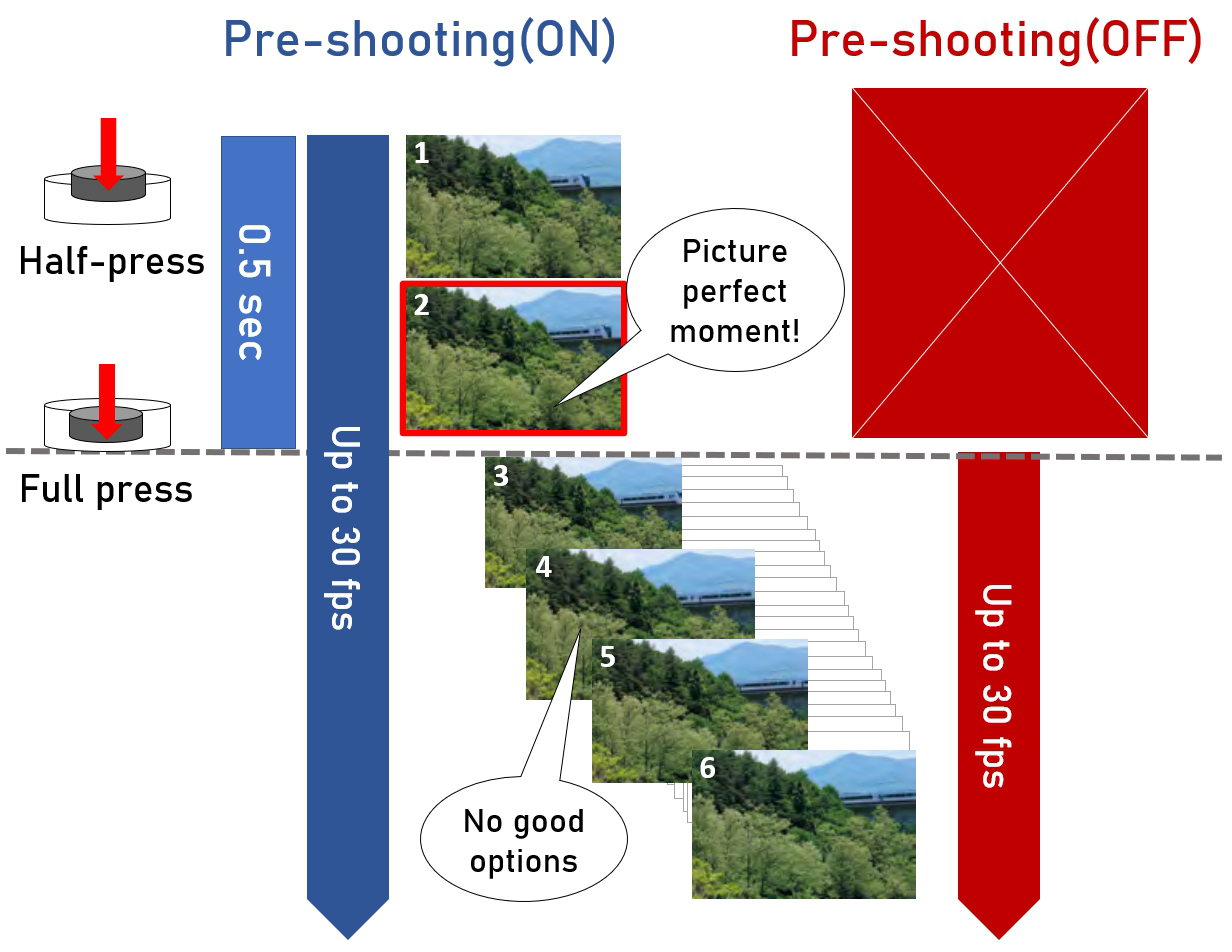
ฉากในการถ่ายภาพรถไฟนี้เป็นตัวอย่างที่ดีของประโยชน์ที่ได้จากโหมดถ่ายต่อเนื่องแบบ RAW และการถ่ายภาพล่วงหน้า ซึ่งเป็นสถานการณ์ที่ผมประสบอยู่บ่อยครั้งและมีโอกาสเพียงเสี้ยววินาทีสั้นๆ เท่านั้นที่รถไฟจะอยู่ในตำแหน่งที่เหมาะสม แต่ต้นไม้กลับบดบังขบวนรถไฟที่กำลังแล่นเข้ามา จึงทำให้ยากต่อการคาดเดาและกดปุ่มชัตเตอร์ให้ทันเวลา คุณจะเห็นได้จากตัวอย่างด้านล่างว่า คุณสมบัติการถ่ายภาพล่วงหน้าช่วยให้ผมถ่ายภาพที่สามารถใช้ได้สูงสุด 2 ภาพ ในขณะที่หากไม่ใช้ ผมก็คงจะพลาดโอกาสในการถ่ายภาพนี้แม้ใช้การถ่ายต่อเนื่องที่ 30 fps
ถ่ายภาพจนถึง 0.5 วินาทีก่อนลั่นชัตเตอร์ (การถ่ายภาพล่วงหน้า)
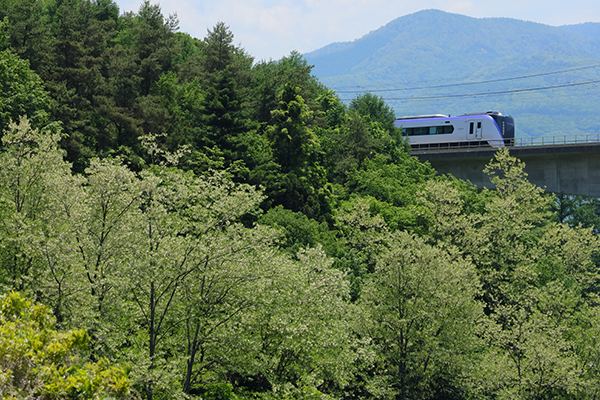
1
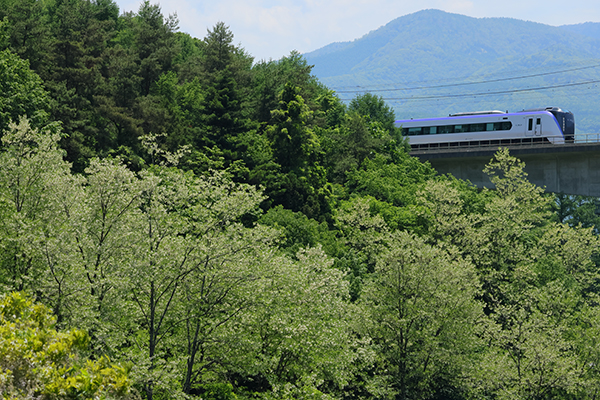
2
ถ่ายหลังกดชัตเตอร์ลงทั้งหมด (รถไฟวิ่งพ้นไปนอกเฟรมแล้วบางส่วน)
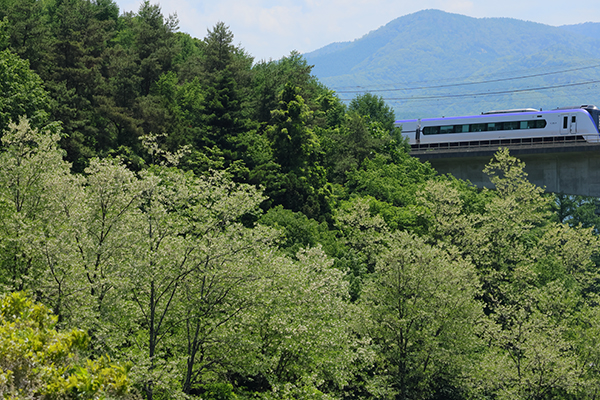
3
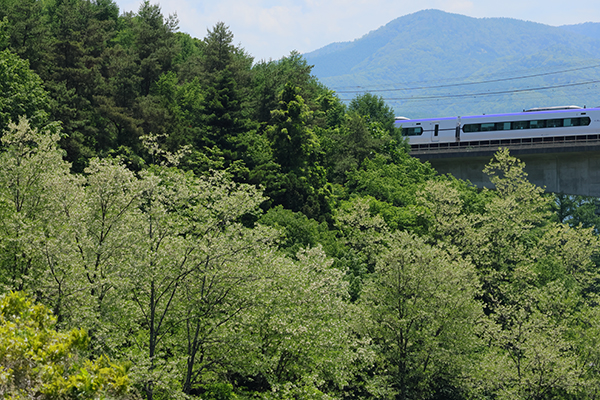
4
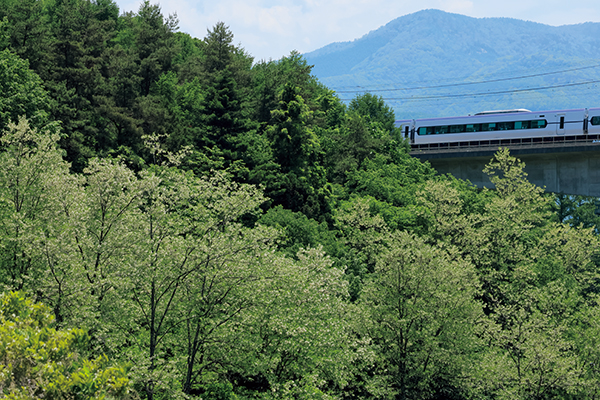
5
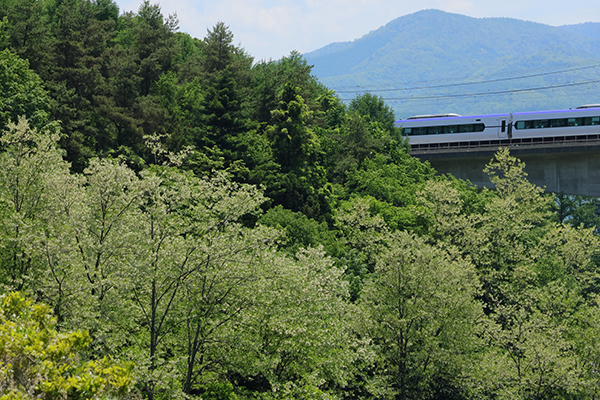
6
โหมดถ่ายต่อเนื่องแบบ RAW มีความแตกต่างอย่างไร
โหมดถ่ายต่อเนื่องแบบ RAW ต่างจากการถ่ายภาพต่อเนื่องทั่วไปอย่างไร
โหมดถ่ายต่อเนื่องแบบ RAW จะบันทึกภาพทุกลำดับลงไปในไฟล์ RAW (ม้วน) เพียงไฟล์เดียว ซึ่งต่างจากการถ่ายต่อเนื่องโดยทั่วไปที่แต่ละภาพจะเก็บเป็นไฟล์แยกกัน ไฟล์ใช้นามสกุล .CR3 เช่นเดียวกับไฟล์ RAW ทั่วไป
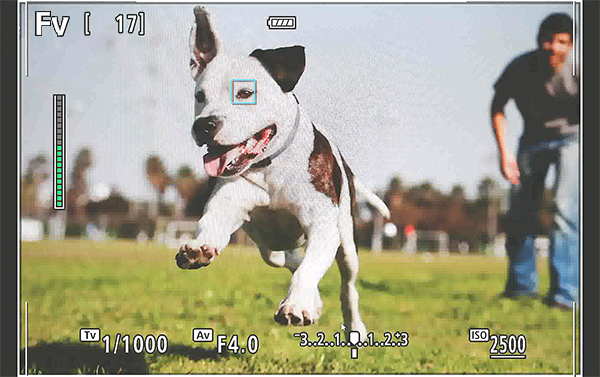
นอกจากนี้ โหมดถ่ายต่อเนื่องแบบ RAW ยังใช้ชัตเตอร์อิเล็กทรอนิกส์ด้วย ควรระมัดระวังหากใช้โหมดนี้ในการถ่ายตัวแบบเคลื่อนที่เร็วในระยะใกล้หรือในสถานการณ์อื่นที่อาจเกิดการบิดเบี้ยวจาก Rolling Shutter ที่เห็นได้ชัดเจน (ดูเคล็ดลับได้ในส่วนนี้) ในโหมด P, Tv และ Av ค่าความไวแสง ISO จะอยู่ในโหมด AUTO เพียงโหมดเดียว ในโหมด Tv, Fv และ M คุณจะไม่สามารถตั้งค่าชัตเตอร์ให้มีความเร็วต่ำกว่า 1/30 วินาทีได้
มิฉะนั้นกล้องจะทำงานเช่นเดียวกับโหมดถ่ายภาพต่อเนื่องตามปกติ คือต้องกดปุ่มชัตเตอร์ลงทั้งหมดเพื่อถ่ายภาพต่อเนื่อง กล้องจะบันทึกภาพจนกว่าคุณจะปล่อยปุ่มชัตเตอร์หรือจนกว่าบัฟเฟอร์จะเต็ม
ไฟแสดงสถานะที่อยู่บนหน้าจอด้านซ้ายจะแสดงสถานะการบัฟเฟอร์ ซึ่งจะเป็นสีเขียวเมื่อเริ่มถ่ายภาพ เมื่อถ่ายภาพจนเต็มและไฟเปลี่ยนเป็นสีแดง บัฟเฟอร์จะเต็มและคุณจะไม่สามารถบันทึกภาพเพิ่มได้อีก
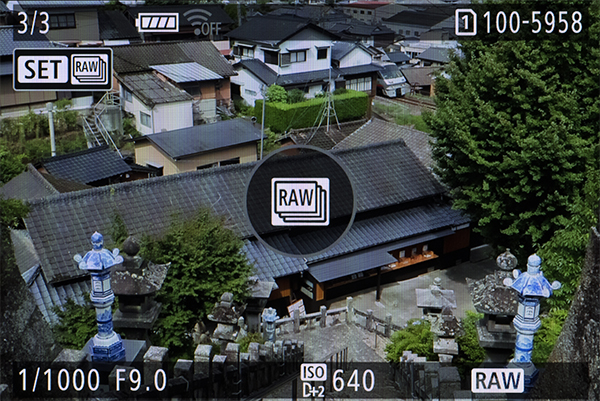
ขณะดูภาพตัวอย่าง ลำดับภาพในโหมดถ่ายต่อเนื่องแบบ RAW จะถูกรวมกันเป็นไฟล์เดียว กดปุ่ม “SET” เพื่อดูภาพและแยกแต่ละภาพออกมาจากลำดับภาพทั้งหมด การแยกภาพต่อเนื่องแบบ RAW ออกมาจะต้องทำภายในตัวกล้องหรือใช้ซอฟต์แวร์ Digital Photo Professional 4 ของ Canon
เคล็ดลับระดับมือโปร
- หลังจากปล่อยปุ่มชัตเตอร์แล้ว กล้องอาจใช้เวลาครู่หนึ่งในการเขียนไฟล์ลงไปบนการ์ดหน่วยความจำ ทั้งนี้ขึ้นอยู่กับว่าคุณใช้กล้องและการ์ดหน่วยความจำรุ่นใด รวมถึงจำนวนภาพในลำดับภาพทั้งหมด
- หากคุณต้องการถ่ายภาพต่อเนื่องให้เร็วหรือนานขึ้น ให้ใช้การ์ดหน่วยความจำที่มีความจุสูงขึ้นและมีความเร็วในการเขียนมากขึ้น
ฉันจะเปิดใช้งานโหมดถ่ายต่อเนื่องแบบ RAW และถ่ายภาพล่วงหน้าได้อย่างไร
ฉันจะเปิดใช้งานโหมดถ่ายต่อเนื่องแบบ RAW และถ่ายภาพล่วงหน้าได้อย่างไร
ขั้นตอนที่ 1
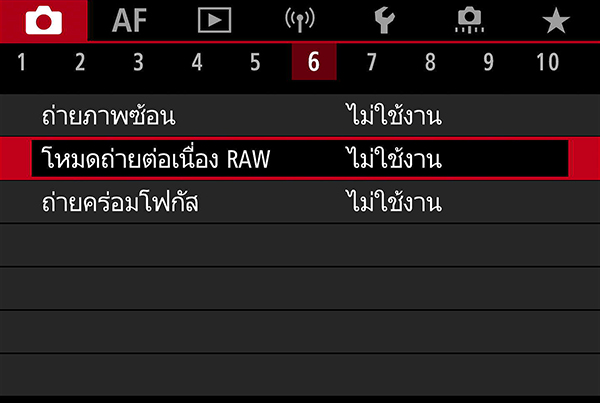
ค้นหาและเลือก “โหมดถ่ายต่อเนื่องแบบ RAW” ที่อยู่ในเมนู SHOOT (สีแดง) หมายเลขแท็บจะขึ้นอยู่กับรุ่นของกล้อง สำหรับกล้อง EOS R7 จะอยู่ในแท็บ 6
ขั้นตอนที่ 2
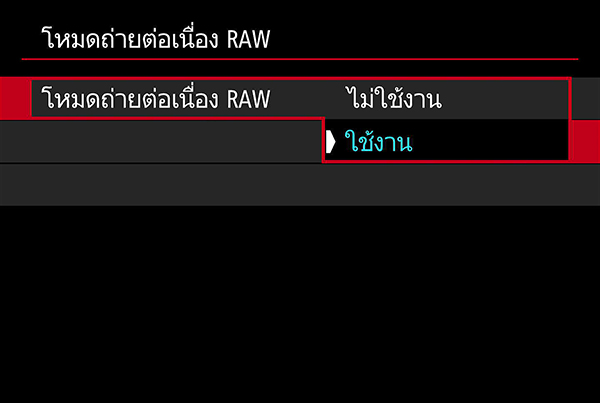
เลือก “เปิดใช้งาน”
ขั้นตอนที่ 3
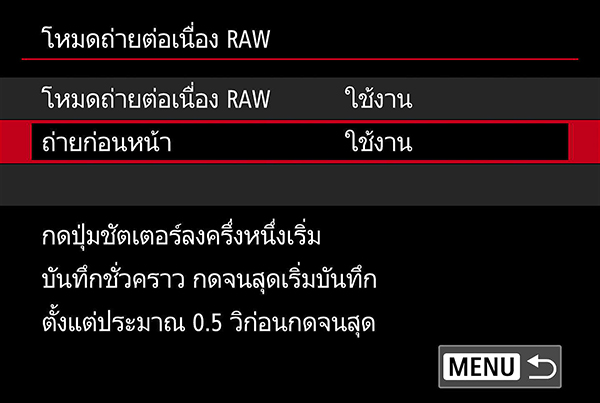
เมื่อเปิดใช้งานโหมดถ่ายต่อเนื่องแบบ RAW แล้ว จะสามารถใช้ฟังก์ชั่นการถ่ายภาพล่วงหน้าได้ เลือกเพื่อเปิดใช้งาน
ฉันจะแยกภาพออกมาจากลำดับภาพต่อเนื่องแบบ RAW ได้อย่างไร
ฉันจะแยกภาพออกมาจากลำดับภาพต่อเนื่องแบบ RAW ได้อย่างไร
ไม่ว่าจะเปิดใช้งานฟังก์ชั่นถ่ายภาพล่วงหน้าอยู่หรือไม่ ภาพทั้งหมดในลำดับภาพต่อเนื่องแบบ RAW จะถูกบันทึกเป็นหนึ่งม้วนในไฟล์ภาพ RAW เพียงไฟล์เดียว หากคุณเปิดใช้งานการถ่ายภาพล่วงหน้า ในม้วนภาพจะมีภาพที่ถ่ายจนถึง 0.5 วินาทีก่อนคุณกดปุ่มชัตเตอร์ลงทั้งหมดรวมอยู่ด้วย คําเตือน: ลำดับภาพที่ยาวขึ้นทำให้ไฟล์มีขนาดใหญ่ขึ้น!
มี 2 วิธีในการดูภาพและแยกภาพออกมาจากลำดับภาพต่อเนื่องแบบ RAW คือทำจากภายในตัวกล้องและใช้ซอฟต์แวร์ Digital Photo Professional 4 ของ Canon
วิธีที่ 1: ในตัวกล้อง
ขั้นตอนที่ 1
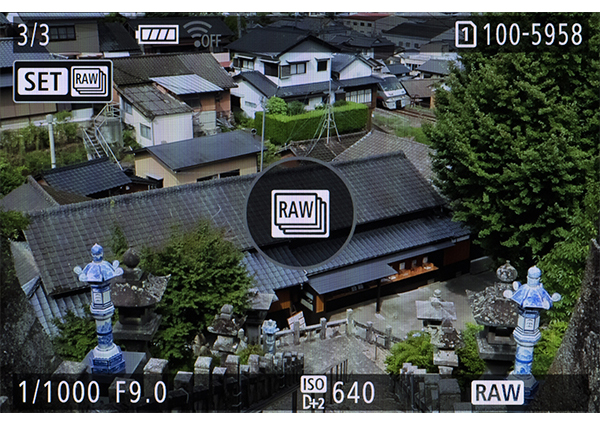
ไปที่โหมดเล่นภาพตัวอย่างและหาไฟล์ภาพต่อเนื่องแบบ RAW ที่คุณต้องการตรวจสอบ กดปุ่ม SET
ขั้นตอนที่ 2
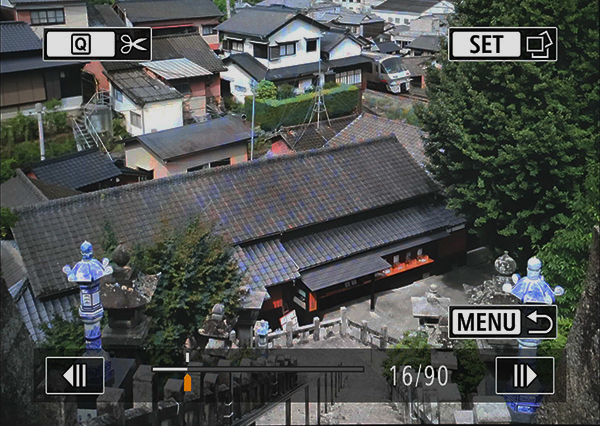
คุณจะเห็นหน้าจอด้านบน ใช้ปุ่ม 4 ทิศทาง/Multi-controller/วงแหวน Quick Control (ขึ้นอยู่กับกล้องของคุณ) เพื่อดูภาพแต่ละภาพในลำดับภาพทั้งหมด คุณสามารถขยายภาพได้เพื่อการตรวจสอบที่ชัดเจนยิ่งขึ้น
ขั้นตอนที่ 3
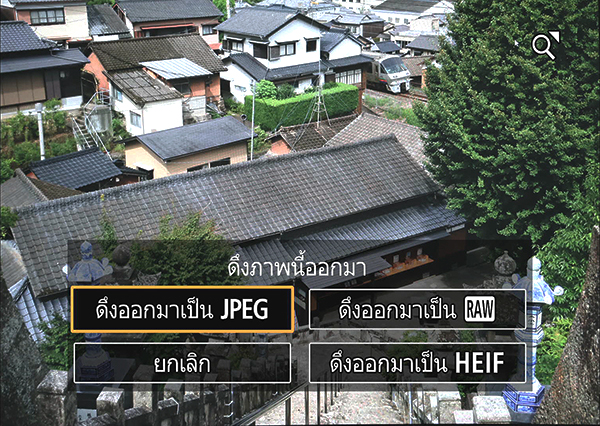
หากต้องการแยกภาพออกมา ให้กดปุ่ม SET เมนูด้านบนจะปรากฏขึ้น เลือกรูปแบบที่ต้องการ โปรดทราบว่าคุณจะไม่สามารถขยายภาพที่แยกออกมาได้จากในตัวกล้อง
ภาพที่แยกออกมา
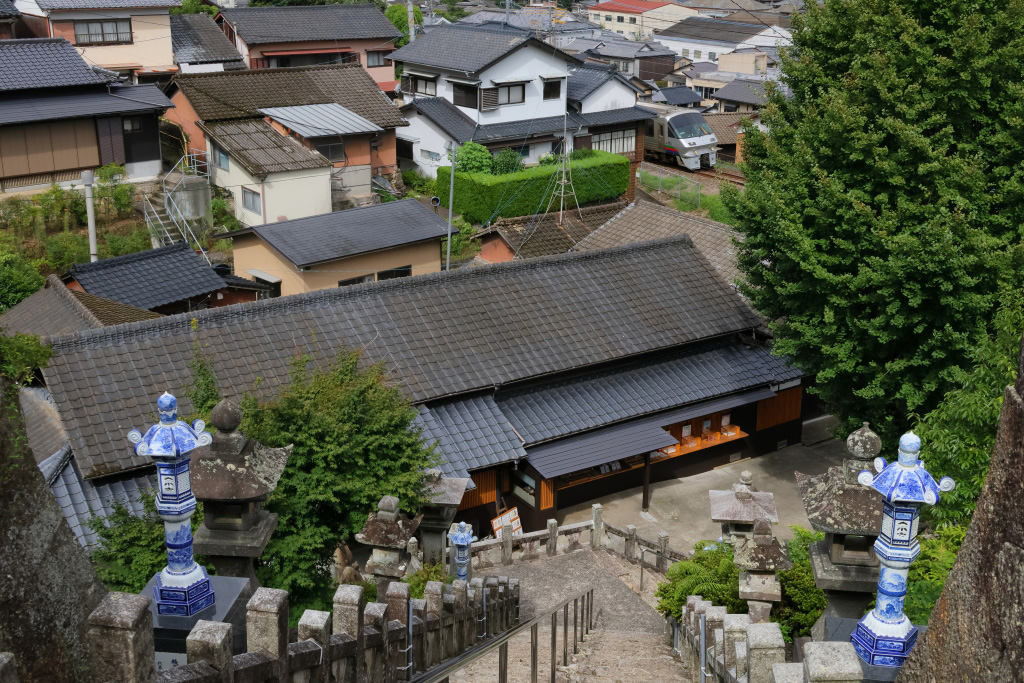
หากแยกภาพออกมาเป็นไฟล์ JPEG หรือ HEIF คุณจะสามารถทำการปรับแต่งโดยรวมให้กับภาพที่แยกออกมาได้ตามต้องการภายในตัวกล้อง เช่น ปรับความสว่าง สมดุลแสงขาว และรูปแบบภาพ สามารถส่งไฟล์ JPEG ไปยังสมาร์ทโฟนของคุณได้โดยใช้แอป Camera Connect เพื่อให้อัปโหลดลงบนโซเชียลมีเดียได้ทันที!
อย่างไรก็ตาม ฟังก์ชั่นขยายภาพและการปรับแต่งด้วยฟังก์ชั่นช่วยปรับภาพสร้างสรรค์จะไม่สามารถใช้งานได้ หากต้องการปรับแต่งภาพเพิ่มเติม ให้นำเข้าไฟล์ภาพ RAW ไปยังคอมพิวเตอร์ของคุณ
วิธีที่ 2: ซอฟต์แวร์ Digital Photo Professional 4 ของ Canon
คุณอาจพบว่าสะดวกกว่าหากดูหรือแยกภาพต่อเนื่อง RAW ออกมาโดยใช้ซอฟต์แวร์ Digital Photo Professional 4 (DPP) บนคอมพิวเตอร์ของคุณ ผู้ใช้กล้อง Canon สามารถใช้ซอฟต์แวร์นี้ได้ฟรี และคุณสามารถดาวน์โหลดเวอร์ชันล่าสุดได้ที่นี่ (ฉบับภาษาอังกฤษ)
ขั้นตอนที่ 1
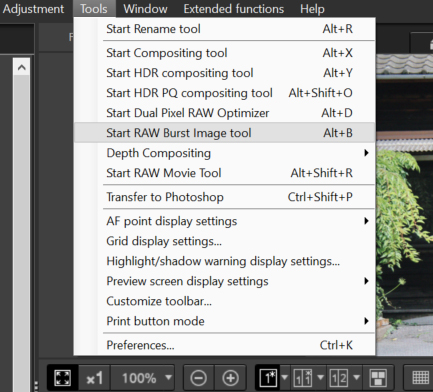
เลือกไฟล์ภาพต่อเนื่องแบบ RAW ใน DPP จากนั้น ไปยัง [เครื่องมือ][เริ่มเครื่องมือภาพต่อเนื่องแบบ RAW]
ขั้นตอนที่ 2
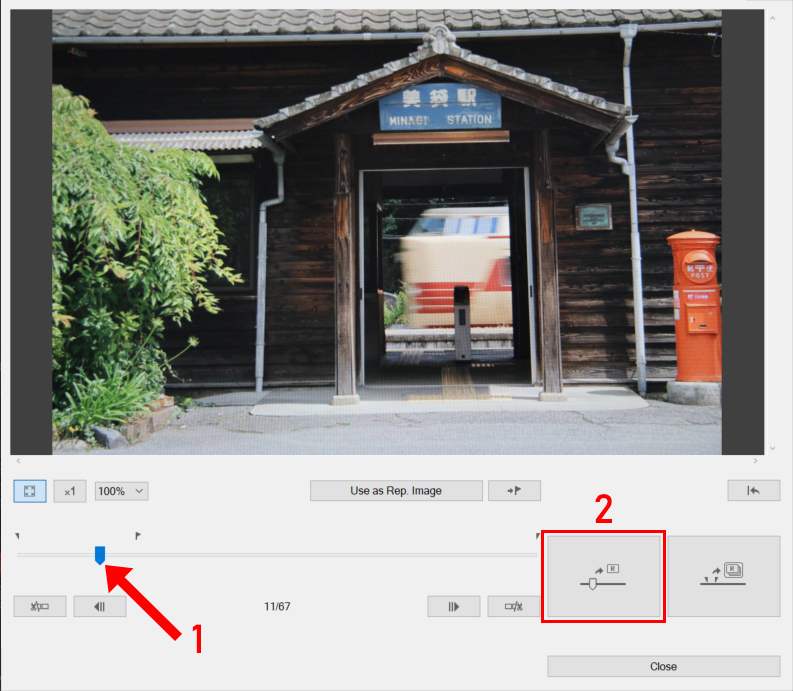
ใช้แถบเลื่อน (1) เพื่อเลือกรูปที่ดีที่สุดจากลำดับภาพทั้งหมด จากนั้นคลิกที่ปุ่มแยกภาพ (2) เพื่อแยกและบันทึกภาพที่เลือกในรูปแบบไฟล์ภาพ RAW คุณสามารถแยกภาพและบันทึกลำดับภาพที่เลือกจากไฟล์ภาพต่อเนื่องแบบ RAW ที่เป็นต้นฉบับได้เช่นกัน
ภาพที่แยกออกมา
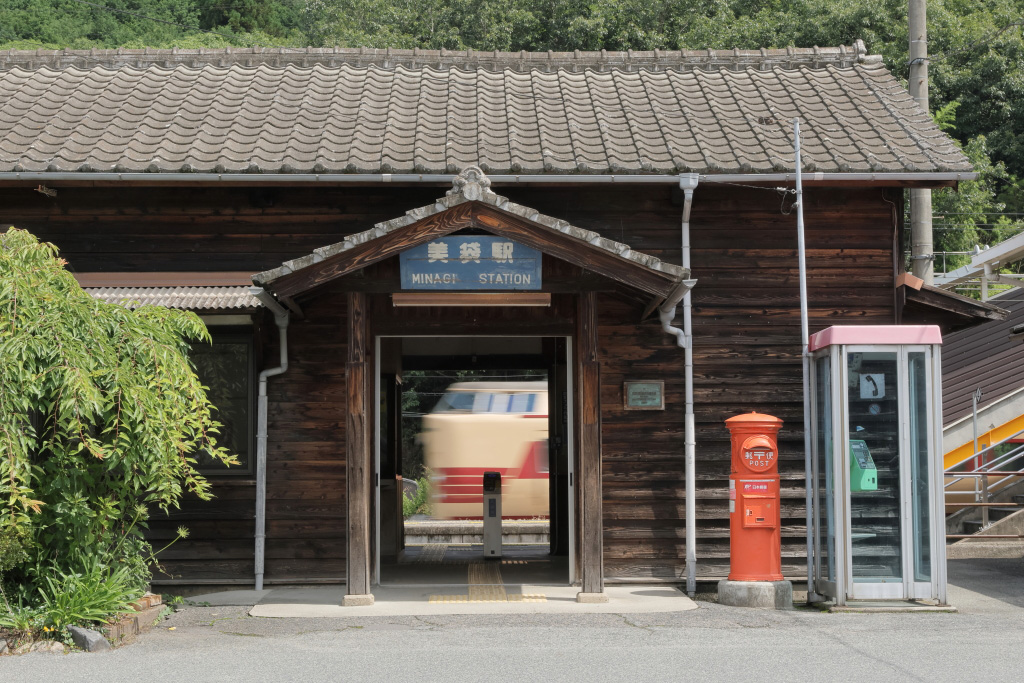
คุณสามารถปรับแต่งไฟล์ภาพ RAW ที่แยกออกมาใน DPP หรือซอฟต์แวร์ปรับแต่งภาพที่คุณชื่นชอบเช่นเดียวกับไฟล์ภาพ RAW อื่นๆ
เรียนรู้เพิ่มเติมเกี่ยวกับสิ่งที่คุณสามารถทำได้ด้วย Digital Photo Professional ที่:
5 ขั้นตอนง่ายๆ ในการรวมเส้นแสงเข้าด้วยกันใน Digital Photo Professional
5 การปรับค่าสำคัญที่ควรทำด้วย Digital Photo Professional
ดูข้อมูลเพิ่มเติมเกี่ยวกับโหมดและฟังก์ชั่นต่างๆ ในกล้องของคุณได้ที่:
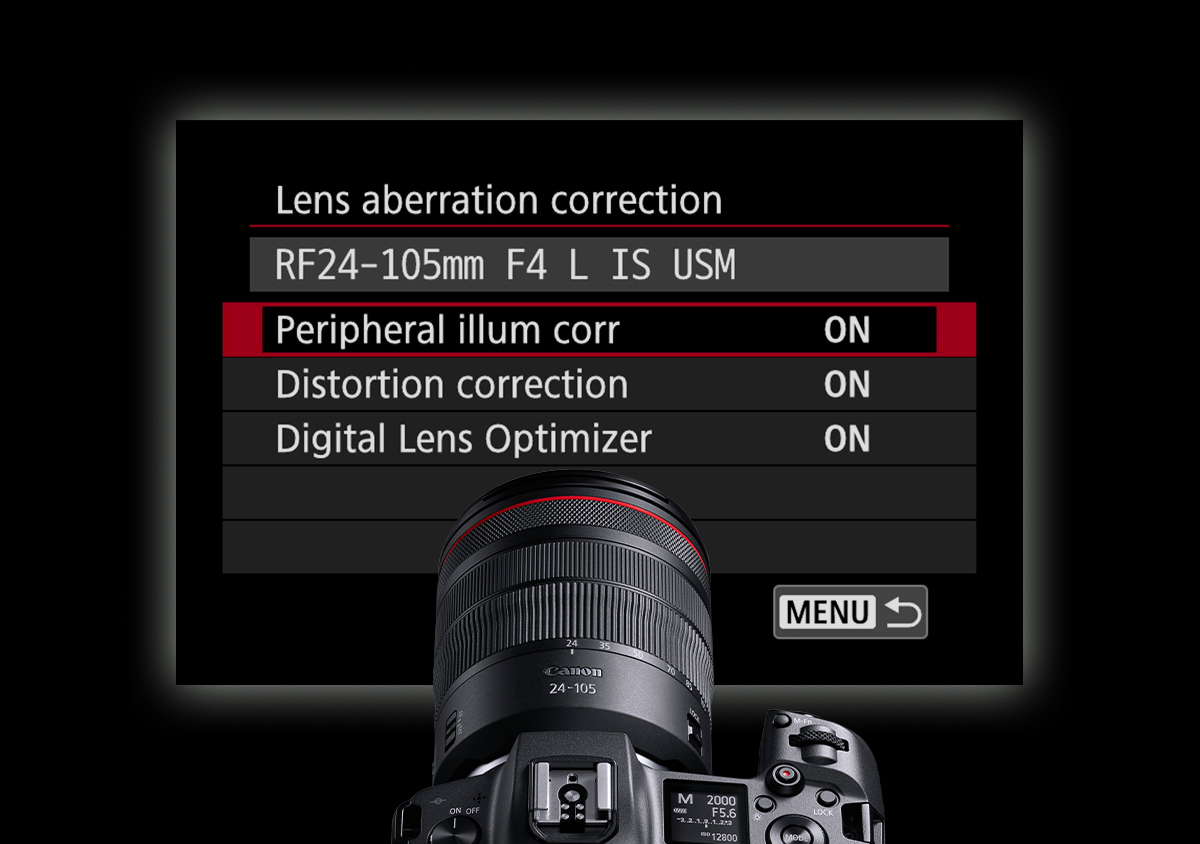
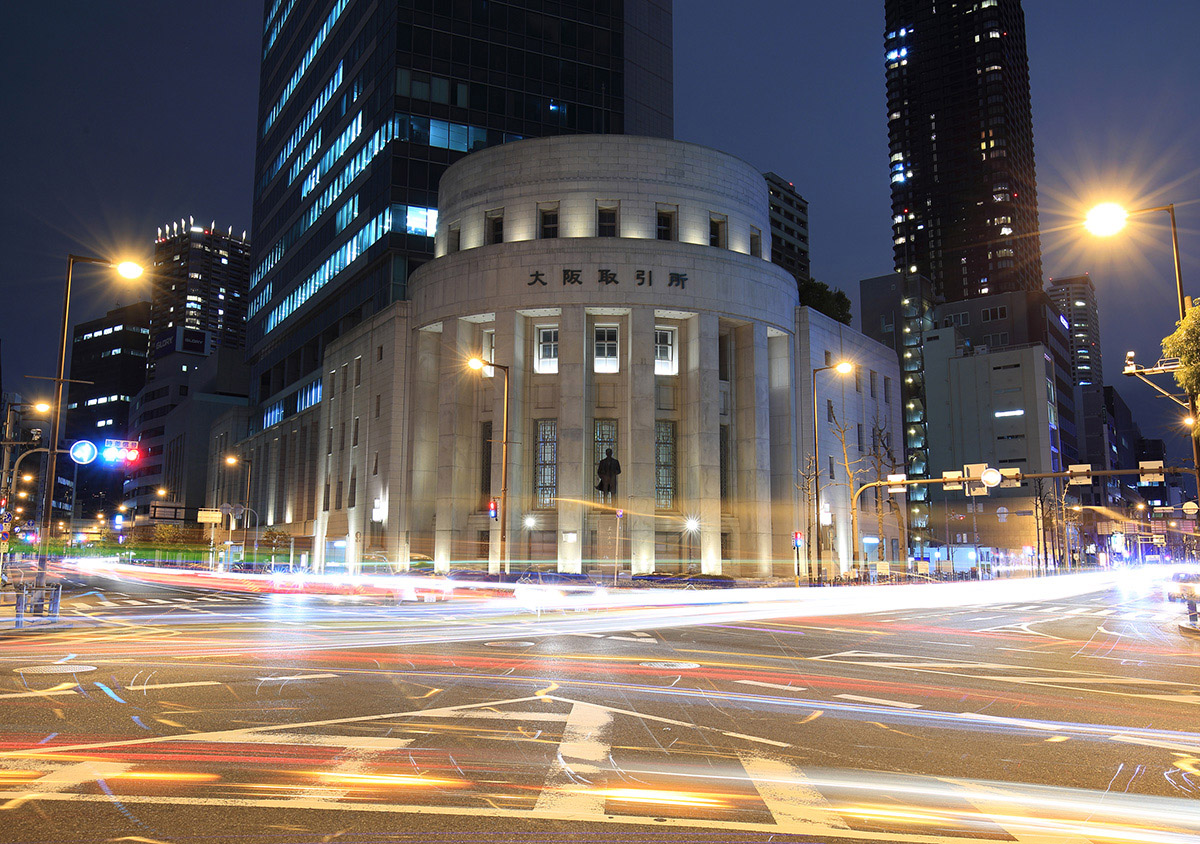
คำถามที่พบบ่อยเกี่ยวกับการตั้งค่ากล้อง: คุณสมบัติการแก้ไขความคลาดเคลื่อนของเลนส์ในกล้องมีประโยชน์ใดบ้าง
เคล็ดลับการใช้ ISO อัตโนมัติ: ป้องกันตัวแบบเบลอด้วยการตั้งค่าที่ต้องรู้!
การปรับแต่ง AF แบบแตะและลากเพื่อการถ่ายภาพผ่าน EVF ที่ดียิ่งขึ้น



Join the conversation