การปรับแต่ง AF แบบแตะและลากเพื่อการถ่ายภาพผ่าน EVF ที่ดียิ่งขึ้น
Beginner
คุณทราบหรือไม่ว่าสามารถปรับแต่ง AF แบบแตะและลากให้เหมาะกับสไตล์การถ่ายภาพของคุณได้มากยิ่งขึ้น และนี่คือวิธีการ!



- 0
- 0
- 0
คุณทราบหรือไม่ว่าสามารถปรับแต่ง AF แบบแตะและลากให้เหมาะกับสไตล์การถ่ายภาพของคุณได้มากยิ่งขึ้น และนี่คือวิธีการ!
Touch AF ช่วยเสริมการทำงานของ ระบบ Dual Pixel CMOS AF โดยทำให้การใช้งาน AF ใน Live View และการถ่ายผ่าน EVF ตอบสนองได้ว่องไวขึ้นมาก ในบทความนี้ เราจะแสดงให้คุณเห็นวิธีการปรับแต่งการตั้งค่า AF แบบแตะและลากเพื่อใช้งานได้ดีขึ้นสำหรับสไตล์การถ่ายภาพของคุณ
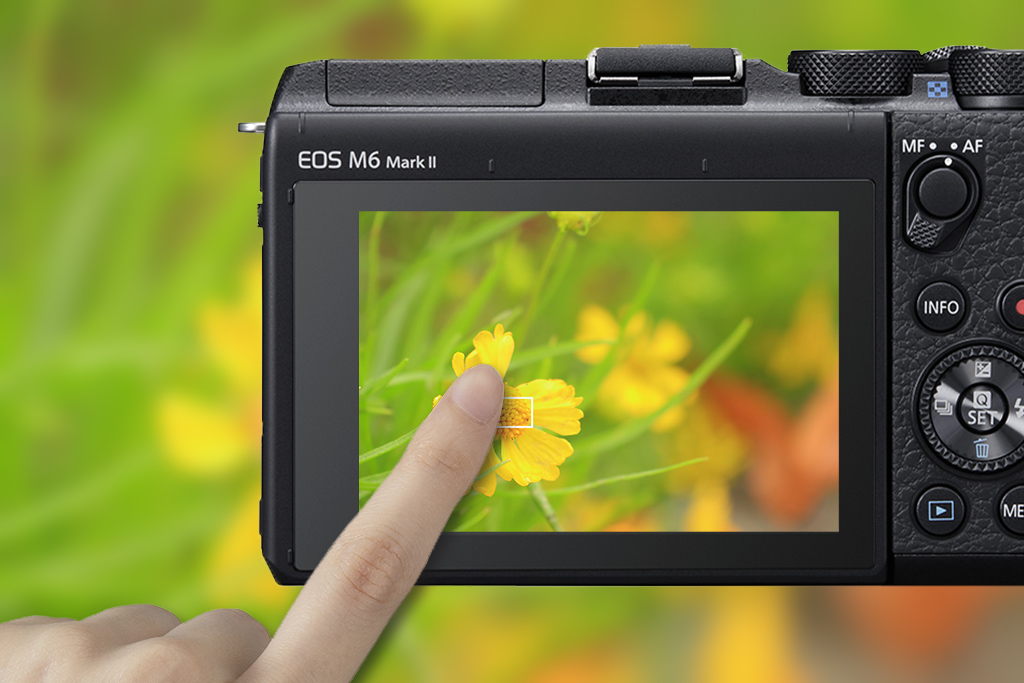
1) การเปลี่ยนวิธีจัดวางตำแหน่ง
i) วิธีการจัดวางแบบสมบูรณ์เป็นอย่างไร
ii) วิธีการจัดวางแบบสัมพัทธ์เป็นอย่างไร
2) การเปลี่ยนบริเวณที่สัมผัสได้
3) ตัวอย่างการตั้งค่าทั่วไป
4) วิธีการกำหนดค่าแบบทีละขั้นตอน
การจับโฟกัสที่แม่นยำนั้นมีความสำคัญอย่างยิ่ง เพราะไม่เพียงกำหนดว่าสิ่งใดจะคมชัดหรือไม่เท่านั้น แต่ยังช่วยนำสายตาของผู้ชมไปยังตัวแบบด้วย ถึงอย่างนั้น โฟกัสก็ยังเป็นสิ่งที่ “แก้ไขหลังถ่ายภาพ” ได้ยากมาก
ไม่ว่าคุณจะถ่ายภาพในโหมดการตรวจจับใบหน้า + การติดตาม AF หรือโหมด AF เลือกด้วยตนเอง เช่น AF 1 จุด หรือ Zone AF/Smooth Zone AF จะเกิดสถานการณ์ที่ทำให้คุณต้องปรับตำแหน่งกรอบ AF เพื่อให้โฟกัสได้แม่นยำขึ้น Touch AF ช่วยให้คุณทำเช่นนั้นได้เพียงแตะหรือลากนิ้วของคุณลงไปบนหน้าจอ LCD ด้านหลัง แม้ขณะถ่ายภาพผ่าน EVF!
ในบทความนี้ เราจะแสดงให้ดูว่าคุณจะสามารถปรับแต่ง AF แบบแตะและลากเพิ่มเติมได้อย่างไรเพื่อประสบการณ์การถ่ายภาพผ่าน EVF ที่ราบรื่นยิ่งขึ้น
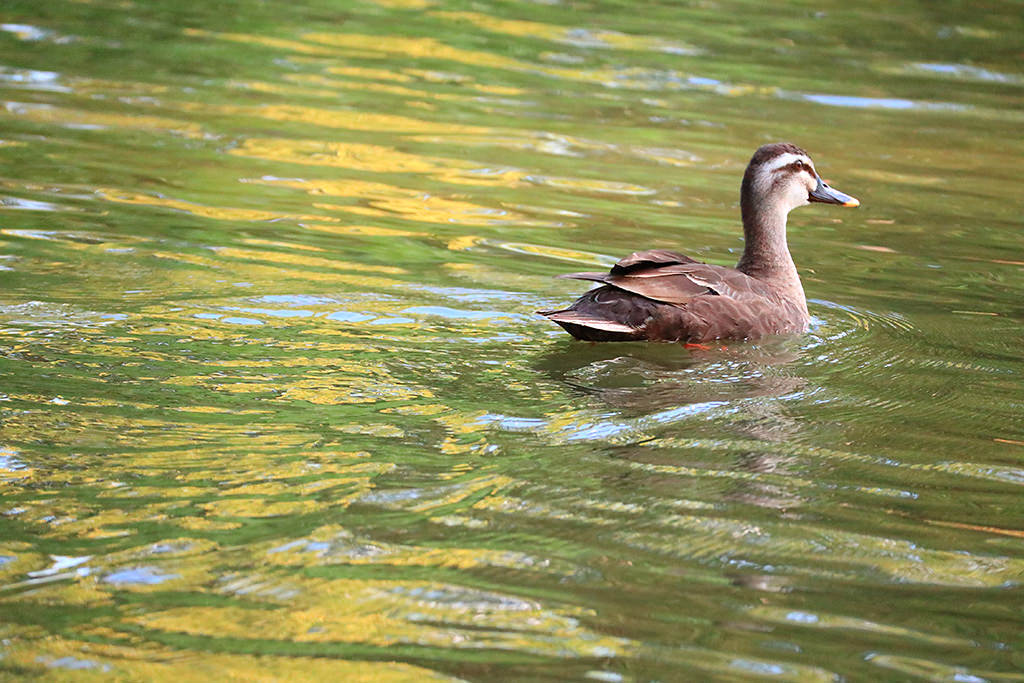
EOS M5/ EF-M55-200mm f/4.5-6.3 IS STM/ FL: 164 มม. (เทียบเท่า 262 มม.)/ Shutter-priority AE (f/6.3, 1/1,250 วินาที, EV +0.3)/ ISO 6400/ WB: อัตโนมัติ
เมื่อผมแตะจุดที่ต้องการจะจับโฟกัส ก็สามารถจับโฟกัสได้ทันที การที่ผมสามารถถ่ายภาพเป็ดที่กำลังว่ายน้ำได้อย่างง่ายดายอย่างยิ่งนับเป็นประสบการณ์ที่น่าประทับใจทีเดียว
วิธีจัดวางตำแหน่งมีให้เลือกใช้สองวิธีด้วยกัน ได้แก่ แบบ “สมบูรณ์” คือวิธีที่กรอบ AF เลื่อนไปยังตำแหน่งที่คุณสัมผัสหรือที่คุณลากกรอบไปยังหน้าจอ และแบบ “สัมพัทธ์” ซึ่งเป็นวิธีที่กรอบจะเลื่อนไปโดยสัมพันธ์กับทิศทางและระยะที่คุณลากไป นอกจากนี้ คุณยังสามารถจำกัดพื้นที่บนหน้าจอที่ใช้สำหรับการแตะและลากได้อีกด้วย โดยสามารถเลือกได้จากตัวเลือกพื้นที่ที่ต่างกันถึง 7 แบบ
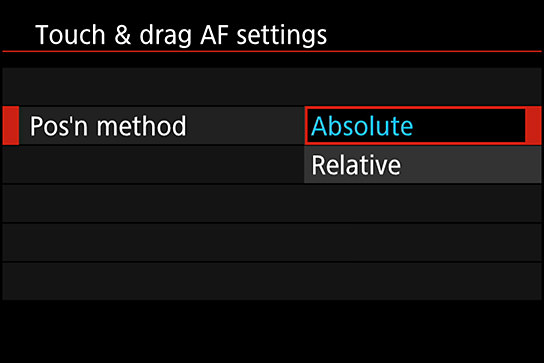
สำหรับ Touch AF มีวิธีจัดวางตำแหน่งให้เลือก 2 วิธี ได้แก่ “สมบูรณ์” และ “สัมพัทธ์”
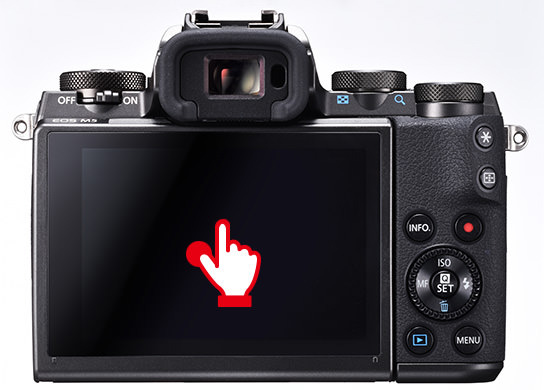
วิธีนี้คุณเพียงแค่แตะจุดที่คุณต้องการให้กล้องจับโฟกัสเท่านั้น กรอบ AF ก็จะเลื่อนไปที่ตำแหน่งดังกล่าว วิธีนี้จะทำงานได้ดีที่สุดในการถ่ายแบบ Live View
วิธีจัดวางตำแหน่งแบบ “สัมพัทธ์” เป็นอย่างไร
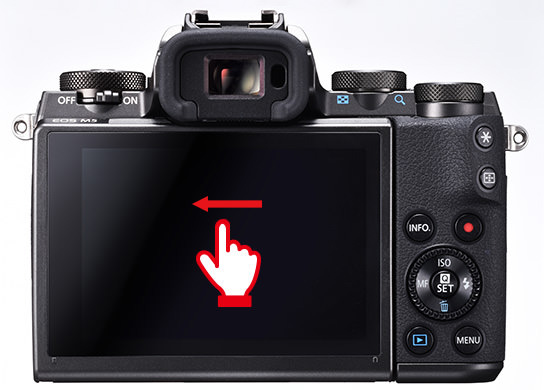
สำหรับวิธีนี้ ไม่ว่าคุณจะแตะที่ตำแหน่งใดบนหน้าจอ กรอบ AF ก็จะเลื่อนไปตามทิศทางที่คุณลากเป็นระยะที่สอดคล้องกับระยะที่คุณลาก คุณอาจพบว่าวิธีนี้ทำงานได้ดีกว่าในการถ่ายผ่าน EVF
หากจมูกของคุณสัมผัสกับหน้าจอขณะมองผ่าน EVF คุณสามารถจำกัดบริเวณของหน้าจอที่สามารถแตะและลากได้เพื่อไม่ให้ "การสัมผัสของจมูก" ของคุณทำให้ AF เปลี่ยนตำแหน่ง
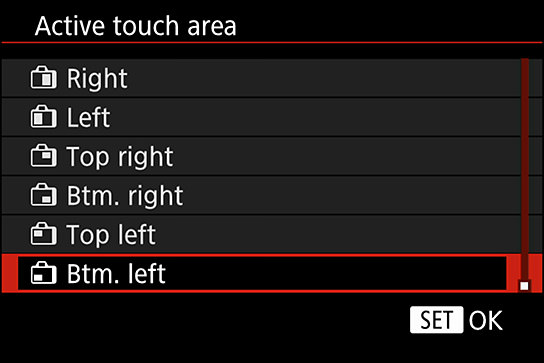
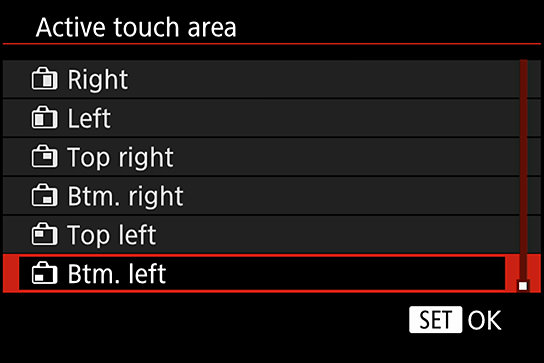
เมนูนี้ช่วยในการกำหนดพื้นที่ของจอ LCD ด้านหลังที่จะใช้สำหรับการแตะและลาก ภาพหน้าจอนี้แสดงตัวเลือก 6 แบบ แต่ทั้งหมดมีให้เลือกถึง 7 แบบด้วยกัน ได้แก่ “ทั้งจอภาพ”, “ขวา”, “ซ้าย”, “บนขวา”, “ล่างขวา”, “บนซ้าย” และ “ล่างซ้าย”
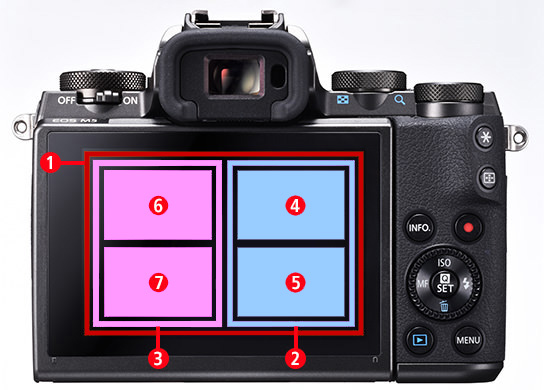
มี "บริเวณที่สัมผัสได้" ให้เลือก 7 แบบ
1. ทั้งจอภาพ (กรอบสีแดง)
2. ครึ่งขวา (สีน้ำเงิน)
3. ครึ่งซ้าย (สีชมพู)
4. หนึ่งในสี่บนขวา
5. หนึ่งในสี่ล่างขวา
6. หนึ่งในสี่บนซ้าย
7. หนึ่งในสี่ล่างซ้าย
1. การจับโฟกัสที่ตัวแบบขนาดเล็ก: “สมบูรณ์”
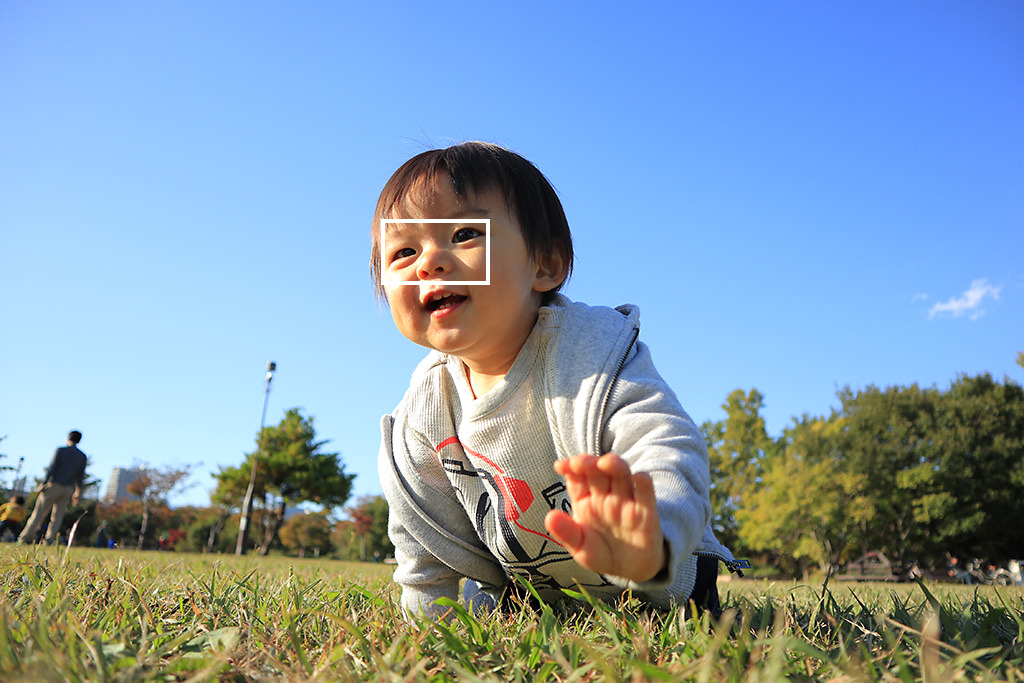
หากตัวแบบไม่มีการเคลื่อนไหว การใช้วิธีจัดวางตำแหน่งแบบ “สมบูรณ์” อาจง่ายกว่าและช่วยให้คุณควบคุมได้สะดวกยิ่งขึ้น หากเป็นการถ่ายภาพในแนวนอน ให้ใช้พื้นที่ด้านบนขวาหรือพื้นที่อื่นที่มีความกว้างมากกว่าความสูง หากคุณเลือกพื้นที่ด้าน "ซ้าย" หรือ "ขวา" บริเวณที่สัมผัสได้อาจมีความสูงมากกว่าความกว้าง ซึ่งแตกต่างจากสัดส่วนของพื้นที่ภาพในแนวนอน และอาจทำให้คุณใช้งานได้ไม่สะดวก
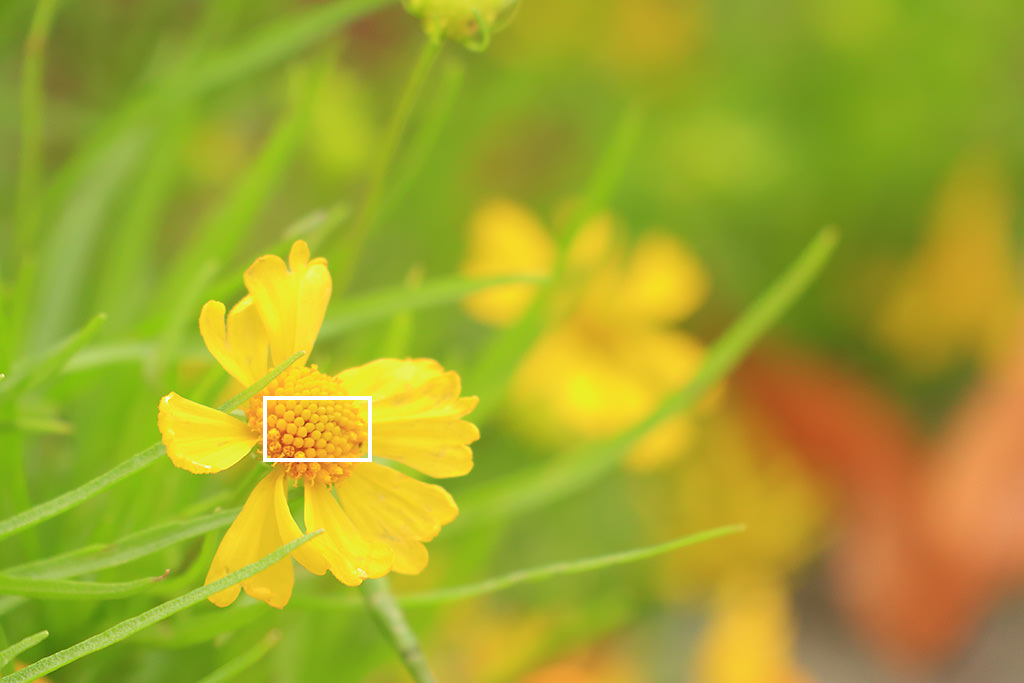
EOS M5/ EF-M18-150mm f/3.5-6.3 IS STM/ FL: 150 มม. (เทียบเท่า 240 มม.)/ Aperture-priority AE (f/6.3, 1/250 วินาที, EV +1.3)/ ISO 1250/ WB: อัตโนมัติ
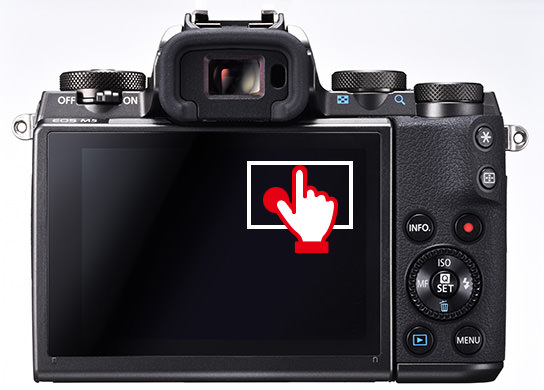
วิธีจัดวางตำแหน่ง: สมบูรณ์
บริเวณที่สัมผัสได้: บนขวา
2. เมื่อติดตามตัวแบบที่เคลื่อนไหว: "สัมพัทธ์" + "ขวา"
หากคุณตั้งค่าวิธีจัดวางตำแหน่งเป็น “สัมพัทธ์” คุณจะสามารถเลื่อนกรอบ AF ไปยังตำแหน่งที่ต้องการได้ไม่ว่าคุณจะเริ่มต้นวาดนิ้วไปทางใดก็ตาม กรอบ AF จะเลื่อนไปในระยะที่เท่ากันกับที่คุณลาก คุณจะสามารถจัดการกับตัวแบบที่กำลังเคลื่อนไหวได้ง่ายขึ้นหากคุณกำหนดบริเวณที่สัมผัสได้ไว้ทางด้านขวาและใช้นิ้วมือขวาในการลาก ในกรณีนี้ด้านซ้ายมือของจอด้านหลังจะไม่ตอบสนอง ดังนั้น คุณจึงไม่ต้องกังวลว่าจมูกของคุณจะทำให้ตำแหน่ง AF เปลี่ยนไปโดยไม่ได้ตั้งใจในขณะมองผ่านช่องมองภาพ
EOS M5/ EF-M15-45mm f/3.5-6.3 IS STM/ FL: 15 มม. (เทียบเท่า 24 มม.)/ Aperture-priority AE (f/3.5, 1/640 วินาที, EV +0.3)/ ISO 100/ WB: อัตโนมัติ
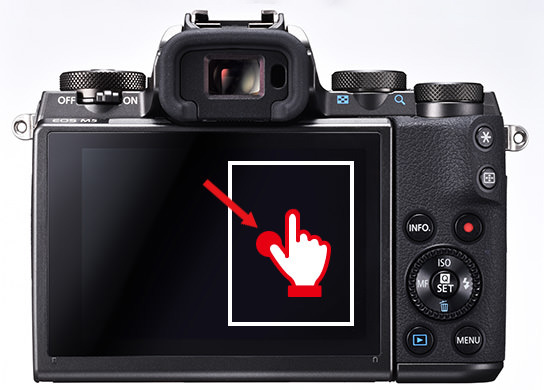
วิธีจัดวางตำแหน่ง: สัมพัทธ์
บริเวณที่สัมผัสได้: ขวา
3. หากคุณเป็นคนถนัดซ้าย: “สมบูรณ์” + “ซ้ายบน”
คุณจะสามารถใช้งาน Touch AF ได้ราบรื่นยิ่งขึ้นหากคุณเลือกบริเวณที่สัมผัสได้ที่อยู่ด้านเดียวกันกับด้านที่คุณใช้มองช่องมองภาพตามปกติ หากคุณเป็นคนถนัดซ้ายและพยายามใช้งานหน้าจอสัมผัสด้วยมือขวาขณะมองผ่านช่องมองภาพ ใบหน้ากับนิ้วของคุณอาจทำให้เกิดความไม่สะดวกระหว่างการใช้งาน หากเป็นเช่นนั้น ให้กำหนดบริเวณที่สัมผัสได้ไปที่ด้าน "บนซ้าย" แล้วใช้นิ้วหัวแม่มือซ้ายในการลาก และขอแนะนำให้ใช้วิธีจัดวางตำแหน่งเป็น “สมบูรณ์”
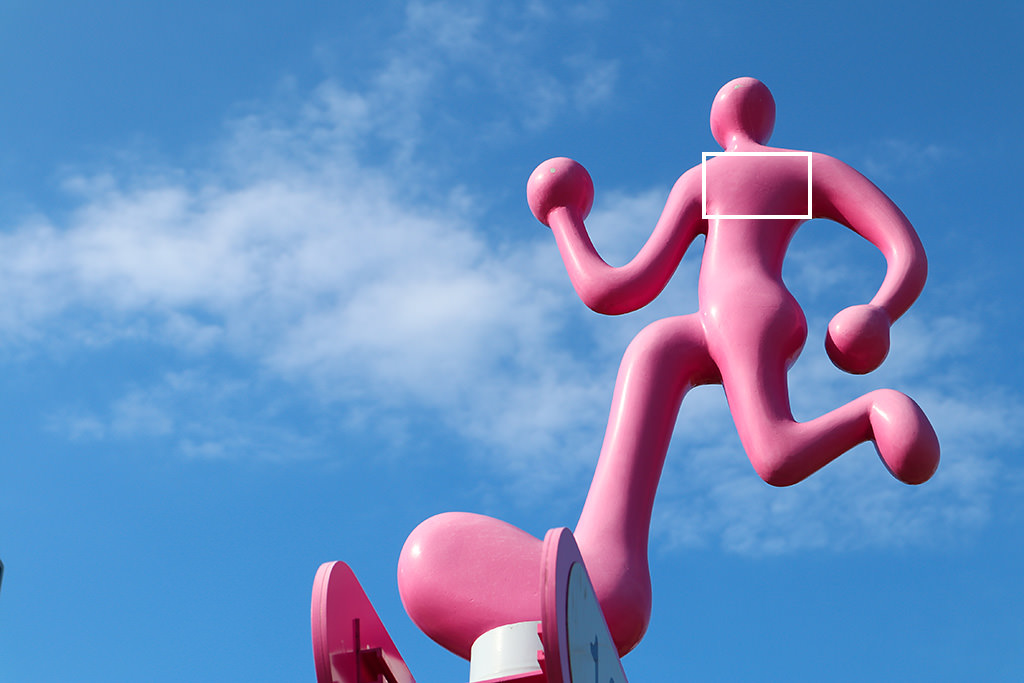
EOS M5/ EF-M15-45mm f/3.5-6.3 IS STM/ FL: 45 มม. (เทียบเท่า 72 มม.)/ Program AE (f/11, 1/160 วินาที, EV ±0)/ ISO 100/ WB: อัตโนมัติ
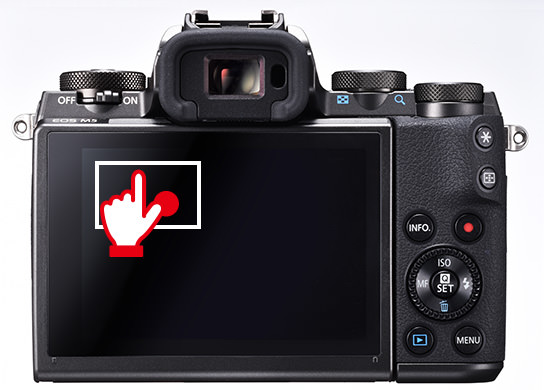
วิธีจัดวางตำแหน่ง: สมบูรณ์
บริเวณที่สัมผัสได้: บนซ้าย
*ขั้นตอนจริงอาจแตกต่างกันไปขึ้นอยู่กับรุ่นของกล้อง หากมีข้อสงสัย ให้ตรวจสอบคู่มือผู้ใช้
1. ในเมนู SHOOT ให้เลือก “การตั้งค่า AF แบบแตะและลาก” เพื่อเข้าสู่หน้าจอการตั้งค่า
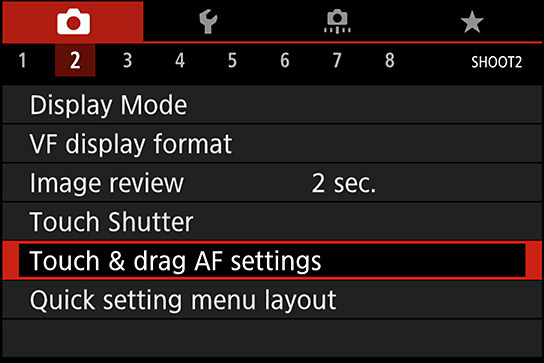
2. เลือก “AF แบบแตะและลาก” เลือก “ใช้งาน” จากนั้นกดปุ่ม Set
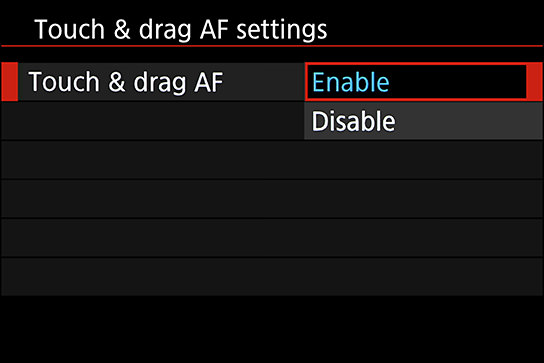
3. จากเมนู “วิธีการวางตำแหน่ง” ให้เลือกระหว่าง “สมบูรณ์” หรือ “สัมพัทธ์” จากนั้นกดปุ่ม Set
4. เลือกบริเวณที่สัมผัสได้โดยการเลือก “บริเวณที่สัมผัสได้” ในเมนูการตั้งค่า AF แบบแตะและลาก จากนั้นเลือกพื้นที่ที่คุณต้องการเปิดใช้งานฟังก์ชันแตะและลาก จากนั้นกดปุ่ม Set
เรียนรู้เกี่ยวกับคุณสมบัติ AF และฟังก์ชั่นใหม่ๆ ที่มีในระบบ EOS R เช่น โหมดพื้นที่ AF แบบใหม่และ Focus Guide ได้ที่:
คุณสมบัติ 8 ข้อในการโฟกัสของกล้อง EOS R ที่ใครๆ ก็อยากสัมผัส
สำหรับเคล็ดลับเพิ่มเติมในการจับโฟกัส โปรดดูที่:
เพราะดวงตาคือทุกสิ่ง: วิธีง่ายๆ ในการถ่ายภาพพอร์ตเทรตให้ตราตรึงใจ
6 คุณสมบัติของกล้อง EOS R ที่เป็นประโยชน์ต่อการถ่ายภาพภูเขาและก้อนเมฆ
คุณทราบหรือไม่ว่า Canon เพิ่งเปิดตัวกล้องใหม่ 2 รุ่นที่มีระบบ Dual Pixel CMOS AF II ที่ได้รับการปรับปรุงและยังมี Animal Detection AF ด้วย อ่านรายละเอียดเพิ่มเติมได้ที่นี่:
EOS R5: คุณสมบัติอันน่าทึ่ง 7 ข้อที่คุณต้องรู้
ข้อเท็จจริงที่สำคัญ 7 ข้อเกี่ยวกับกล้อง EOS R6
รับข่าวสารล่าสุดเกี่ยวกับการถ่ายภาพ รวมถึงเคล็ดลับและกลเม็ดต่างๆ
ร่วมเป็นส่วนหนึ่งของชุมชนชาว SNAPSHOT
ลงทะเบียนตอนนี้!



Join the conversation