คู่มือการใช้โหมด Fv คืออะไรและใช้งานอย่างไร
Beginner
โหมด Fv (Flexible-priority) AE เป็นการรวมโหมดการถ่ายภาพแบบเดิมเข้าด้วยกันเพื่อให้ได้วิธีการถ่ายภาพแบบใหม่



- 0
- 0
- 0
โหมด Fv (Flexible-priority) AE เป็นการรวมโหมดการถ่ายภาพแบบเดิมเข้าด้วยกันเพื่อให้ได้วิธีการถ่ายภาพแบบใหม่
ตั้งแต่ EOS R กล้องบางรุ่นของ Canon ก็เริ่มมีโหมด Flexible-priority AE (Fv) ร่วมกับโหมดถ่ายภาพแบบเดิม เช่น โหมดแมนนวล (M) โหมด Aperture-priority AE (Av) และโหมด Shutter-priority AE (Tv) โหมดนี้คืออะไรและมีวิธีการใช้งานอย่างไร พบคำตอบได้ในบทความนี้ (เรื่องโดย Kazuo Nakahara, Digital Camera Magazine)
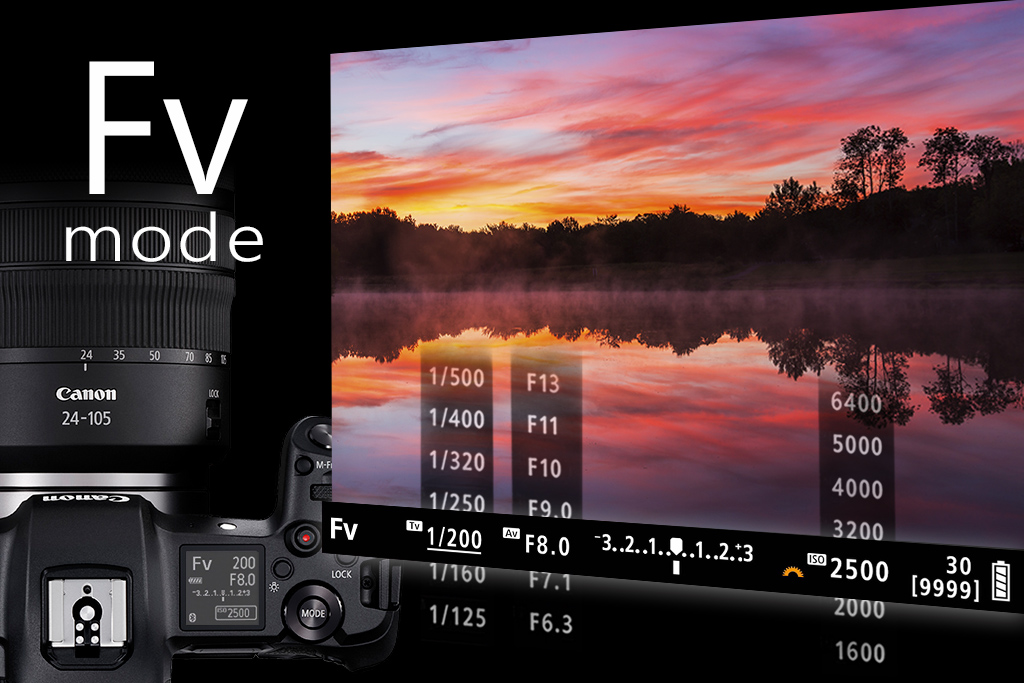
1) โหมด Fv คืออะไร
2) คู่มือตามขั้นตอนในการใช้โหมด Fv
3) ตัวอย่างการใช้งาน
4) เทคนิคพิเศษ
ในโหมดโปรแกรม (P) คุณจะสามารถตั้งค่าความไวแสง ISO และให้กล้องเป็นตัวกำหนดรูรับแสง (ค่า f) และความเร็วชัตเตอร์
ในโหมด Aperture-priority (Av) คุณจะสามารถตั้งค่ารูรับแสงและความไวแสง ISO และให้กล้องเป็นตัวกำหนดความเร็วชัตเตอร์
ในโหมด Shutter-priority (Tv) คุณจะสามารถตั้งค่าความเร็วชัตเตอร์และความไวแสง ISO และให้กล้องเป็นตัวกำหนดค่ารูรับแสง
ในโหมดแมนนวล (M) คุณจะสามารถตั้งค่ารูรับแสง ความเร็วชัตเตอร์ และความไวแสง ISO ได้
แล้วโหมด Flexible-priority (Fv) คืออะไร โหมดนี้คือ โหมดถ่ายภาพทั้งหมดรวมกัน:
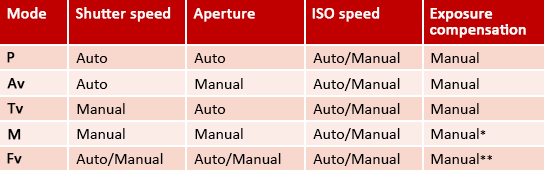
*ตั้งค่าไม่ได้หากตั้งค่าความไวแสง ISO แบบแมนนวล
**ตั้งค่าไม่ได้หากตั้งค่าการเปิดรับแสงอื่นๆ แบบแมนนวล
ดังนั้น คุณจึงสามารถเลือกได้ว่าจะให้กล้องทำหน้าที่กำหนดค่าทั้งหมด หรือตั้งค่าที่คุณต้องการแบบแมนนวลโดยไม่ต้องเปลี่ยนโหมดการถ่ายภาพ และคุณสามารถเลือกใช้การชดเชยแสงได้เช่นเดียวกับโหมดการถ่ายภาพแบบเดิม
แต่โหมดใหม่นี้ใช้วิธีการถ่ายภาพที่แตกต่างไปจากเดิมและอาจต้องอาศัยการฝึกฝนเล็กน้อยให้เกิดความคุ้นเคย แต่เมื่อคุณใช้เป็นแล้วตามสไตล์การถ่ายภาพและความชอบของคุณ คุณจะไม่รู้สึกว่าอยากเปลี่ยนโหมดการถ่ายภาพอีกเลย
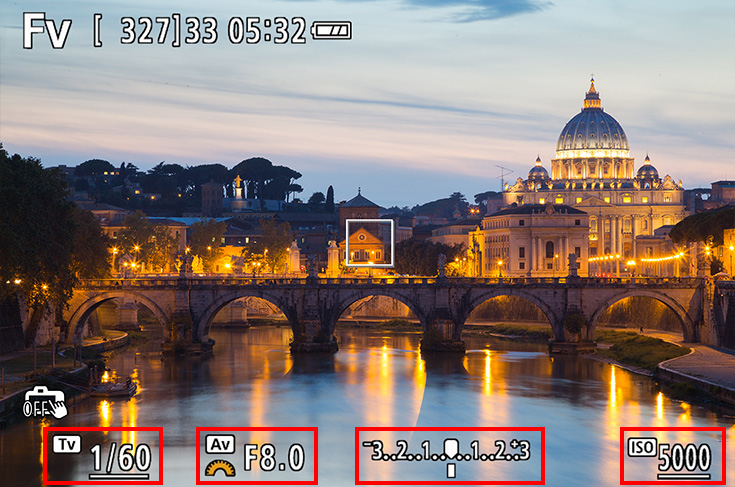
โหมด Fv ช่วยให้คุณเลือกเปลี่ยนความเร็วชัตเตอร์ รูรับแสง ความไวแสง ISO และ/หรือการชดเชยแสงที่เหมาะกับความต้องการถ่ายภาพของคุณได้และปล่อยให้กล้องจัดการในส่วนที่เหลือ และทั้งหมดทำได้ภายในโหมดการถ่ายภาพเดียวกัน
ขั้นตอนที่ 1: เลือกพารามิเตอร์ที่คุณต้องการตั้งค่า
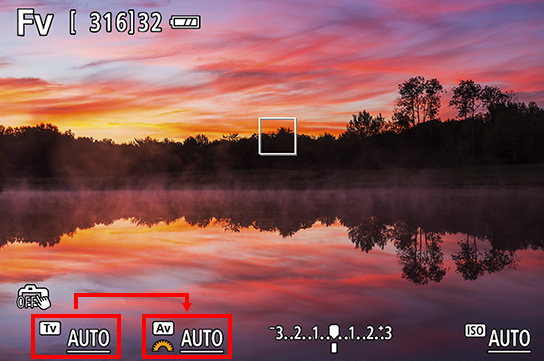
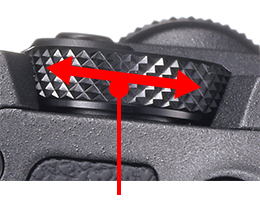
หากต้องการเปลี่ยนพารามิเตอร์...
ใน Live View: ให้เลือกพารามิเตอร์ที่คุณต้องการเปลี่ยนจากจอสัมผัส
ระหว่างการถ่ายผ่านช่องมองภาพ: หมุนวงแหวน Quick Control ไอคอนวงแหวนสีส้มจะปรากฏบนพารามิเตอร์ที่เลือก ในภาพด้านบน เราได้เลือกการตั้งค่ารูรับแสงเอาไว้
ขั้นตอนที่ 2: เปลี่ยนการตั้งค่า
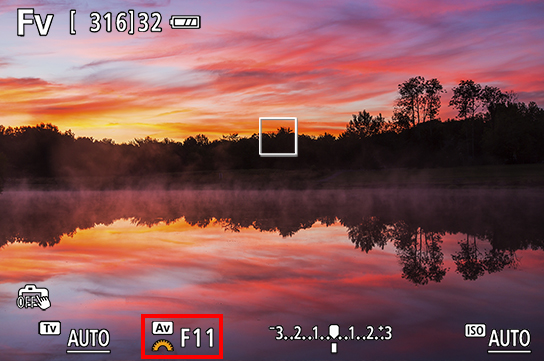
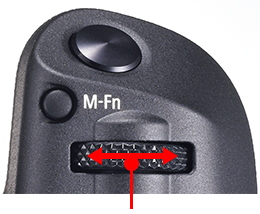
ใน Live View (ใช้จอสัมผัส): เลือกค่าที่คุณต้องการจากรายการที่ปรากฏขึ้นมา คุณสามารถหมุนวงแหวนควบคุมหลักได้ด้วยเพื่อเลื่อนไปยังค่าที่ต้องการ
ระหว่างการถ่ายผ่านช่องมองภาพ (ใช้วงแหวนและปุ่มต่างๆ): หมุนวงแหวนควบคุมหลักเพื่อเปลี่ยนค่า
เคล็ดลับ: วิธีไปถึงค่าที่ต้องการให้เร็วขึ้น
เมื่อคุณเปลี่ยนการตั้งค่าโดยตรงจาก “อัตโนมัติ” คุณจะต้องเลื่อนผ่านค่าต่างๆ ตั้งแต่ 30 วินาทีหรือค่ารูรับแสงกว้างสุด เพื่อให้ไปถึงค่าที่คุณต้องการได้เร็วขึ้น ให้กดปุ่มชัตเตอร์ลงครึ่งหนึ่งก่อนเพื่อวัดค่าในฉาก ค่าที่กล้องกำหนดจะแทนที่ค่า “อัตโนมัติ” และคุณจะสามารถปรับการตั้งค่าได้จากจุดนั้น
ขั้นตอนที่ 3: กดปุ่มชัตเตอร์ลงครึ่งหนึ่งเพื่อวัดการตั้งค่าใหม่
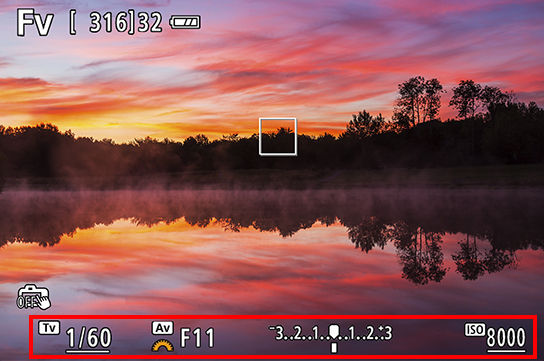
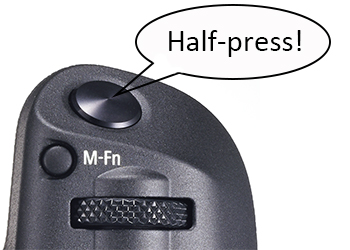
กดปุ่มชัตเตอร์ลงครึ่งหนึ่งเพื่อวัดค่าในฉากตามการตั้งค่าที่คุณได้เลือกไว้ กล้องจะปรับค่าการเปิดรับแสงอื่นๆ เพื่อทำการชดเชย
ข้อควรรู้ 1: ค่าที่ถูกตั้งให้อยู่ในโหมด “อัตโนมัติ” จะมีเส้นขีดไว้ด้านล่าง
ขีดเส้นใต้: การตั้งค่าแบบอัตโนมัติ
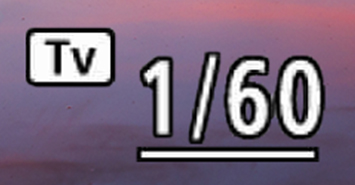
ไม่ขีดเส้นใต้: การตั้งค่าแบบแมนนวล
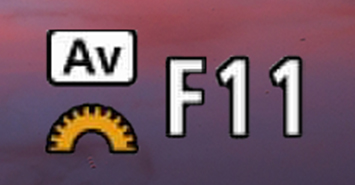
หลังจากวัดค่าในฉากแล้ว การตั้งค่าต่างๆ ที่เกี่ยวข้องจะปรากฏแทนที่คำว่า “อัตโนมัติ” ในข้อมูลการถ่ายภาพที่อยู่ด้านล่างของหน้าจอ
พารามิเตอร์ที่กล้องตั้งให้โดยอัตโนมัติจะมีการขีดเส้นใต้ แต่พารามิเตอร์ที่คุณตั้งแบบแมนนวลจะไม่มีเส้นใต้
ไอคอนวงแหวนสีส้ม: การหมุนวงแหวนควบคุมจะเปลี่ยนค่าในพารามิเตอร์ด้วยไอคอนนี้ ดู ขั้นตอนที่ 2
ข้อควรรู้ 2: วิธีการรีเซ็ตค่ากลับไปยังโหมด “อัตโนมัติ” อย่างรวดเร็ว
หากต้องการรีเซ็ตค่า ให้ใช้ปุ่ม 4 ทิศทาง
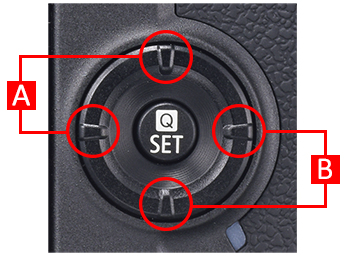
A (ลูกศรบน/ซ้าย): กดปุ่มใดปุ่มหนึ่งเพื่อรีเซ็ตเฉพาะพารามิเตอร์ที่เลือกให้กลับไปเป็น “อัตโนมัติ”
B (ลูกศรล่าง/ขวา): กดปุ่มใดปุ่มหนึ่งเพื่อรีเซ็ตพารามิเตอร์ทั้งหมดกลับไปเป็น “อัตโนมัติ”
ข้อควรรู้ 3: การชดเชยแสงไม่สามารถเป็น “อัตโนมัติ” ได้
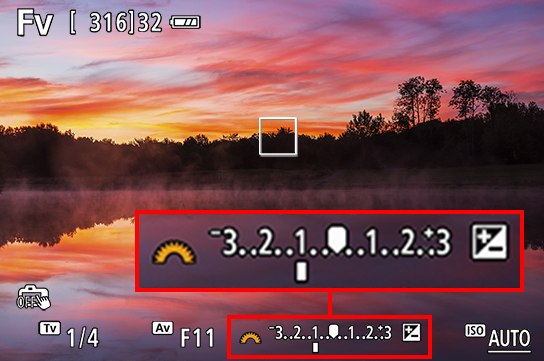
ค่าการชดเชยแสงเริ่มต้นคือ EV ±0 และค่านี้จะไม่เปลี่ยนแปลงหากคุณไม่ปรับแบบแมนนวล หากต้องการรีเซ็ตกลับไปเป็นค่าเริ่มต้น ให้กดปุ่มลูกศรซ้ายหรือล่างบนปุ่ม 4 ทิศทาง
หมายเหตุ: หากคุณตั้งค่าอื่นๆ แบบแมนนวล จะไม่สามารถปรับการชดเชยแสงได้เลย
เคล็ดลับพิเศษ: หากคุณใช้ระบบ EOS R คุณสามารถเปลี่ยนการตั้งค่าได้เร็วยิ่งขึ้นด้วยวงแหวนควบคุม
สำหรับ ระบบ EOS R หากคุณใช้เลนส์ RF หรือเมาท์อะแดปเตอร์ EF-EOS R และวงแหวนควบคุม คุณจะสามารถกำหนดให้วงแหวนควบคุมทำหน้าที่ควบคุมการตั้งค่าการเปิดรับแสงอย่างหนึ่งได้
ยกตัวอย่างเช่น หากคุณกำหนดให้วงแหวนควบคุมทำหน้าที่ควบคุมการชดเชยแสง คุณเพียงแค่ต้องหมุนวงแหวนควบคุมและค่าการชดเชยแสงก็จะเปลี่ยนไป วิธีการนี้ใช้ได้กับโหมดการถ่ายภาพกึ่งอัตโนมัติทุกโหมด ไม่เฉพาะโหมด Fv เท่านั้น และยังช่วยให้คุณถ่ายภาพที่ต้องการได้รวดเร็วขึ้นด้วย
เนื่องจากโหมด Fv คือโหมดการถ่ายภาพเดิมทุกโหมดรวมกัน คุณจึงสามารถใช้ได้กับทุกฉาก ทุกเวลา นี่คือตัวอย่างบางส่วน:
1. ใช้เหมือนโหมด P ระดับสูง
เมื่อคุณใช้โหมด P ได้คล่องแล้วและอยากรู้ว่าการเปลี่ยนความเร็วชัตเตอร์และรูรับแสงจะส่งผลต่อภาพอย่างไร คุณสามารถใช้โหมด Fv เป็น “โหมดฝึกฝน” ก่อนเริ่มการตั้งค่าแบบแมนนวลทั้งหมด
ฉากที่ 1: เปลี่ยนค่ารูรับแสงเพื่อเปลี่ยนระยะชัด
ก่อน: f/2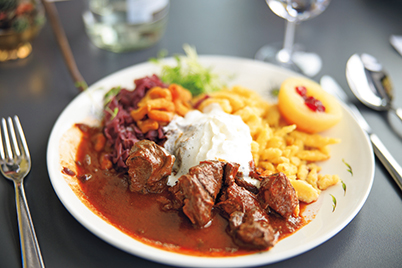
หลัง: f/4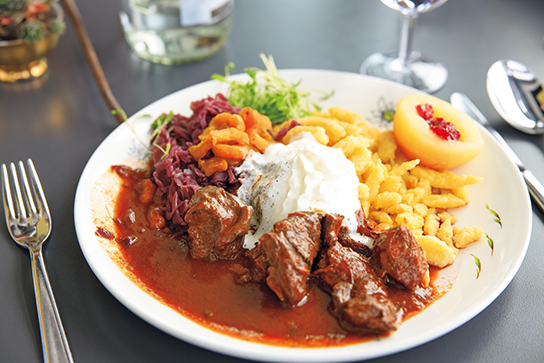
สำหรับการถ่ายภาพในร่มนี้ เมื่อกล้องทำหน้าที่กำหนดการตั้งค่าทั้งหมด (เทียบเท่าโหมด P) ค่า f คือ f/2 อย่างไรก็ตาม ระยะชัดนั้นตื้นเกินไปและอาหารในจานบางส่วนก็อยู่นอกระนาบโฟกัส ผมจึงเลือกควบคุมค่ารูรับแสงด้วยตนเองและตั้งค่าไว้ที่ f/4 เพื่อเพิ่มระยะชัด กล้องจะปรับความเร็วชัตเตอร์และความไวแสง ISO ตามเพื่อชดเชย
ดูรายละเอียดเพิ่มเติมว่าค่ารูรับแสงต่างๆ สามารถทำอะไรได้บ้างที่:
จุดโฟกัส: การตั้งค่ารูรับแสงสำหรับฉากต่างๆ
ฉากที่ 2: การเปลี่ยนความเร็วชัตเตอร์เพื่อสร้างเอฟเฟ็กต์ภาพเบลอจากการเคลื่อนไหว
ก่อน: 1/60 วินาที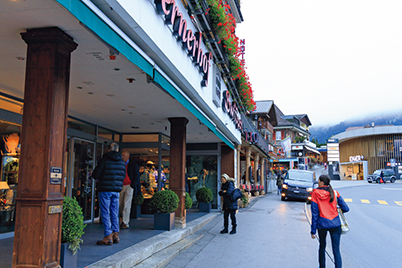
หลัง: 1/5 วินาที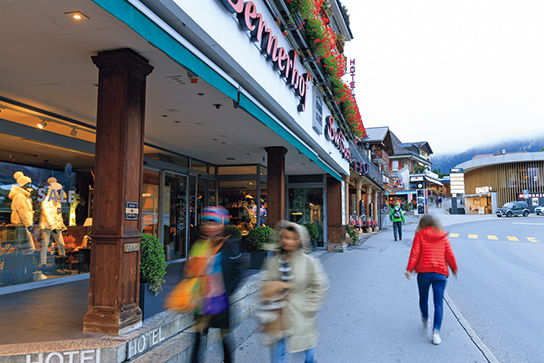
ฉากบนท้องถนนนี้ดูธรรมดาเกินไปเมื่อใช้ความเร็วชัตเตอร์ที่กล้องกำหนดให้ ผมจึงตัดสินใจว่าจะใช้ความเร็วชัตเตอร์ต่ำ (1/5 วินาที) เพื่อเบลอการเคลื่อนไหวของคนที่เดินผ่านไปมา และเพื่อสร้างจุดสนใจ กล้องจะปรับค่ารูรับแสงและความไวแสง ISO ตามค่าที่ผมตั้ง
ดูข้อมูลเพิ่มเติมว่าคุณสามารถใช้ความเร็วชัตเตอร์ต่างๆ กันทำอะไรได้บ้างในบทความ:
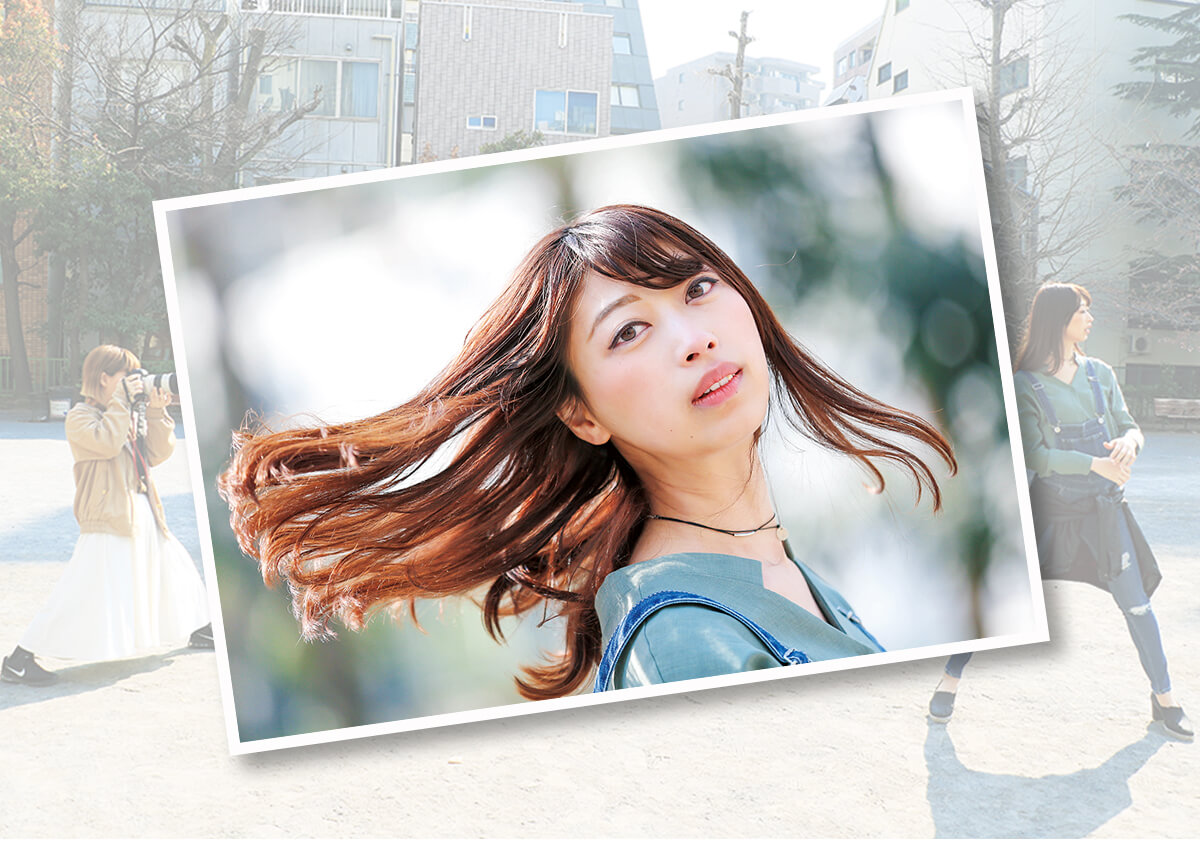
ความเร็วชัตเตอร์ที่ดีที่สุดสำหรับการถ่ายภาพพอร์ตเทรตผมสะบัด
คู่มือตามขั้นตอนสำหรับการถ่ายภาพคลื่นที่สาดกระเซ็นด้วยการตั้งค่าความเร็วชัตเตอร์สูง
ฉันจะใช้การแพนกล้องเป็นวงกลมเพื่อสร้างภาพที่โดดเด่นไม่ซ้ำใครได้อย่างไร
การถ่ายภาพกีฬา: วิธีเน้นความเร็วโดยการถ่ายทอดความสงบนิ่งตัดกับการเคลื่อนไหว
2. ใช้เป็นโหมด M ที่ง่ายขึ้น
หากคุณคุ้นเคยกับผลที่ได้จากการใช้ความเร็วชัตเตอร์และค่ารูรับแสงที่แตกต่างกันแล้ว แต่กำลังพยายามทำความเข้าใจวิธีการสร้างสมดุลระหว่างค่าต่างๆ เพื่อให้เปิดรับแสงได้ดีที่สุด โหมด Fv อาจมีประโยชน์มากสำหรับคุณเช่นกัน เพียงตั้งค่ารูรับแสงและความเร็วชัตเตอร์ และปล่อยให้ค่าความไวแสง ISO เป็นอัตโนมัติ กล้องจะทำการปรับค่าให้เพื่อให้คุณได้ระดับแสงที่เหมาะสมที่สุด
ตั้งค่ารูรับแสงและความเร็วชัตเตอร์ด้วยตนเองโดยที่ยังมีระดับแสงที่เหมาะสม
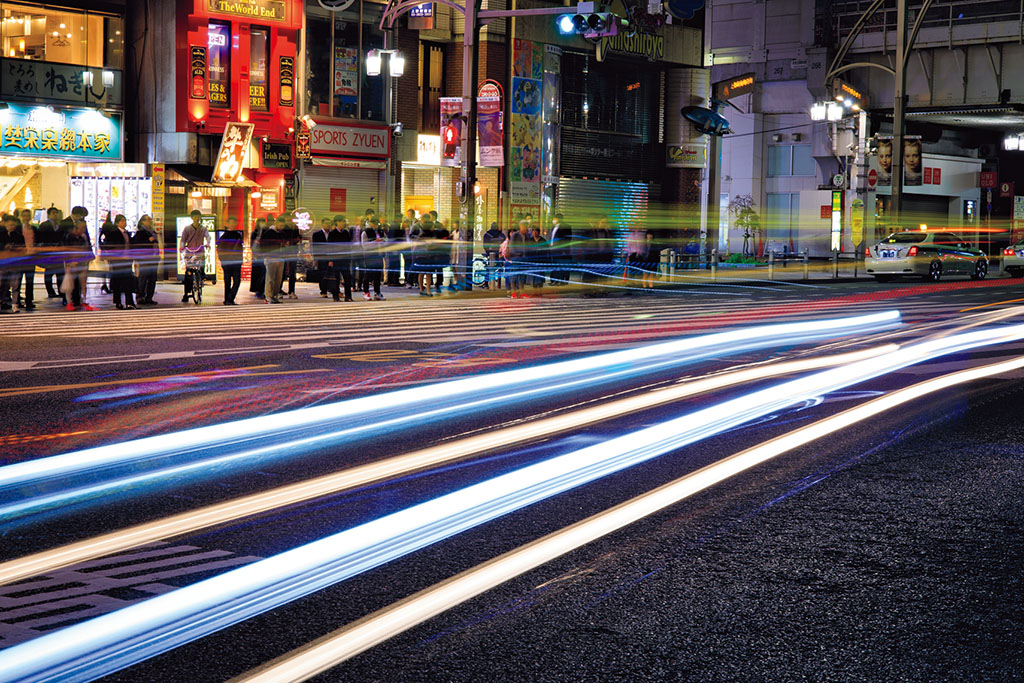
รูรับแสง: f/11
ความเร็วชัตเตอร์: 3 วินาที
การชดเชยแสง: EV ±0
ความไวแสง ISO: 100 (อัตโนมัติ)
ผมต้องการถ่ายภาพเส้นแสงจากรถยนต์ที่พาดผ่านทั้งเฟรมภาพ ผมจึงตั้งค่าความเร็วชัตเตอร์ไปที่ 3 วินาที เพื่อคงรายละเอียดของแบ็คกราวด์และถนนยางมะตอยเอาไว้ ผมจึงตั้งค่ารูรับแสงไว้ที่ f/11 และปล่อยให้ค่าความไวแสง ISO เป็น “อัตโนมัติ” เพื่อให้กล้องสามารถปรับค่าเพื่อชดเชยได้ จึงเกิดเป็นระดับแสงที่เหมาะสม การถ่ายภาพเช่นนี้เหมือนกับการใช้โหมด M แบบเดิมที่มีค่าความไวแสง ISO เป็นอัตโนมัติ
---
โหมดกำหนดเองมีหน้าที่อะไร
หากคุณใช้การตั้งค่ากล้องที่แน่นอนสำหรับฉากบางฉากเป็นประจำ คุณสามารถจัดเก็บการตั้งค่าเหล่านั้นเอาไว้สำหรับใช้ในอนาคตได้อย่างง่ายดายโดยจัดเก็บโหมดแบบกำหนดเองไว้ในช่อง C1, C2, หรือ C3
เมื่อคุณทำเช่นนี้ การตั้งค่ากล้องทั้งหมดในขณะนั้นจะถูกบันทึกไว้ ซึ่งหมายความว่า เมื่อคุณหมุนวงแหวนปรับโหมดไปที่ C1, C2, หรือ C3 (ช่องใดก็ได้ที่คุณบันทึกการตั้งค่าไว้) กล้องจะจำ ทุกอย่างได้ ไม่ใช่เพียงแค่ค่าการเปิดรับแสงเท่านั้น แต่รวมถึงโหมด AF การควบคุมแบบกำหนดเอง รูปแบบภาพ และแม้กระทั่งความสว่างของ EVF และหน้าจอ LCD ด้วย จึงไม่ต่างจากการสร้างค่าล่วงหน้าที่เหมาะสำหรับคุณมากที่สุดเอาไว้ในกล้อง
โหมด Fv มีประโยชน์อย่างไร
คุณอาจต้องการความยืดหยุ่นที่มากขึ้นในการปรับค่าการเปิดรับแสงเมื่อจำเป็น* ขึ้นอยู่กับว่าการตั้งค่าที่บันทึกไว้แบบใดที่มีความสำคัญต่อคุณมากที่สุด หากคุณบันทึกการตั้งค่าไว้ในโหมดการถ่ายภาพเดิม คุณจะพบว่า:
ในโหมด Av: คุณไม่สามารถปรับความเร็วชัตเตอร์ได้
ในโหมด Tv: คุณไม่สามารถปรับค่ารูรับแสงได้
ในโหมด M: เมื่อเปลี่ยนการตั้งค่าหนึ่ง คุณจะต้องเปลี่ยนค่าการเปิดรับแสงอื่นๆ ด้วยเพื่อคงความสว่างไว้ให้เท่าเดิม
ในโหมด P: คุณสามารถเปลี่ยนได้แค่ค่าความไวแสง ISO และการชดเชยแสงเท่านั้น
หากคุณบันทึกการตั้งค่าไว้ในโหมด Fv คุณจะสามารถปรับค่าการเปิดรับแสงทุกค่าที่ต้องการได้ตลอดเวลาโดยไม่ส่งผลต่อการตั้งค่ากล้องอื่นๆ ที่บันทึกไว้ นับว่าสะดวกสบายอย่างมาก
*การตั้งค่าที่บันทึกไว้จะไม่เปลี่ยนแปลงไปหากคุณไม่บันทึกข้อมูลทับลงไป
รับข่าวสารล่าสุดเกี่ยวกับการถ่ายภาพ รวมถึงเคล็ดลับและกลเม็ดต่างๆ
ร่วมเป็นส่วนหนึ่งของชุมชนชาว SNAPSHOT
ลงทะเบียนตอนนี้!

Join the conversation