คำถามที่พบบ่อยเกี่ยวกับการตั้งค่ากล้อง: คุณสมบัติการแก้ไขความคลาดเคลื่อนของเลนส์ในกล้องมีประโยชน์ใดบ้าง
Beginner
มาดูความแตกต่างของภาพที่เกิดจากการแก้ไขความคลาดเคลื่อนของเลนส์กัน!



- 0
- 0
- 0
มาดูความแตกต่างของภาพที่เกิดจากการแก้ไขความคลาดเคลื่อนของเลนส์กัน!
ไม่มีเลนส์รุ่นไหนที่สมบูรณ์แบบ 100% แม้แต่เลนส์ที่ผลิตออกมาดีที่สุดก็ยังมีความคลาดเคลื่อนทางออพติคอลอยู่บ้าง ซึ่งส่งผลต่อคุณภาพของภาพถ่ายในหลายๆ ด้าน โดยปกติแล้ว ความคลาดเคลื่อนเหล่านี้จะได้รับการแก้ไขด้วยการออกแบบเลนส์โดยใช้ชิ้นเลนส์และการเคลือบแบบพิเศษ ทว่าแม้กระทั่งวิธีเหล่านี้ก็ยังมีข้อจำกัดอยู่ โชคดีที่ขณะนี้ความก้าวหน้าทางเทคโนโลยีล่าสุดสามารถลดหรือแม้แต่ขจัดความคลาดเคลื่อนเหล่านี้ด้วยวิธีดิจิตอลในกล้องและได้ทันทีที่ถ่ายภาพ ในบทความนี้เราจะมาศึกษาความคลาดเคลื่อนดังกล่าวบางส่วน รวมถึงวิธีที่การแก้ไขความคลาดเคลื่อนของเลนส์ในกล้องช่วยให้คุณถ่ายภาพคุณภาพสูงไร้ที่ติ (เรื่องโดย: Kazuo Nakahara, Digital Camera Magazine)
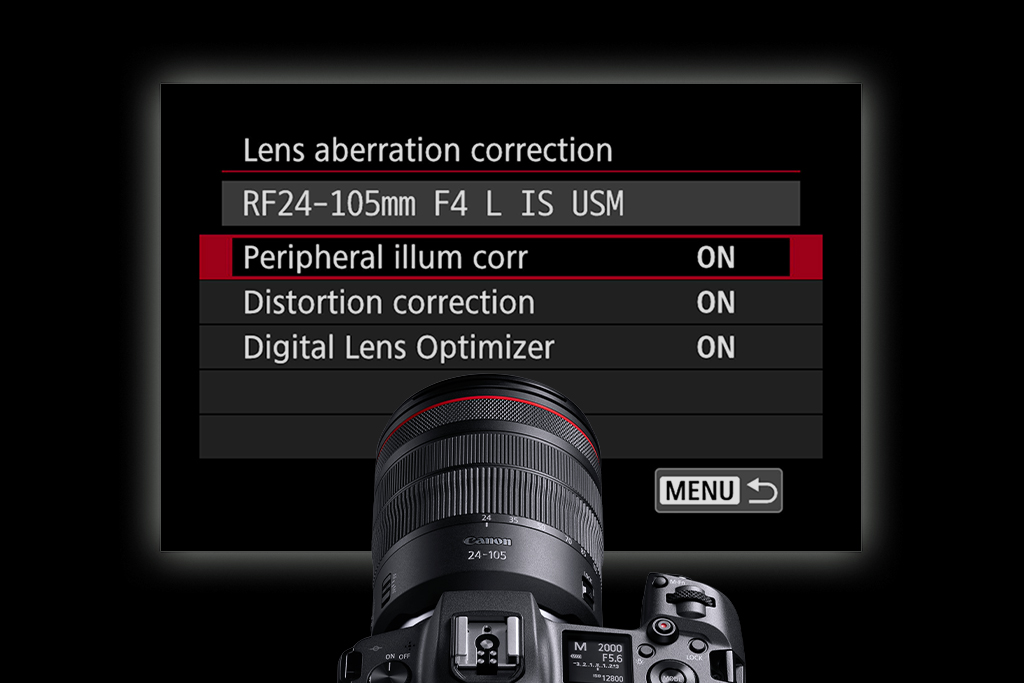
ลดความมืดบริเวณมุมภาพ
เมื่อคุณถ่ายภาพโดยใช้รูรับแสงกว้างสุดหรือเกือบกว้างสุด คุณอาจสังเกตเห็นว่าบริเวณใกล้มุมภาพดูมืดลง ปัญหานี้เรียกอีกอย่างหนึ่งว่า ขอบมืดหรือปัญหาแสงน้อยลงที่บริเวณขอบภาพ ซึ่งจะเกิดขึ้นกับเลนส์ทุกรุ่นและความแตกต่างเพียงอย่างเดียวคือระดับความมืด!
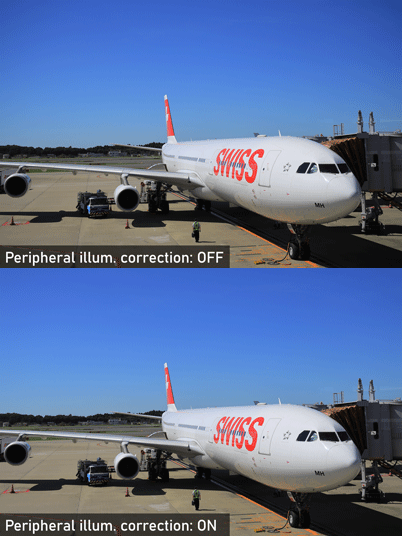
ทั้งสองภาพ: EOS R/ RF24-105mm f/4L IS USM/ FL: 43 มม./ Flexible-priority AE (f/5.6, 1/400 วินาที, EV +0.3)/ ISO 100
คุณสังเกตเห็นความแตกต่างเมื่อปิดฟังก์ชั่นหรือไม่ ขอบมืดเช่นนี้จะมองเห็นชัดยิ่งขึ้นในบริเวณที่มีสีเรียบๆ หรือมีลวดลายธรรมดาซ้ำๆ กัน เช่น ท้องฟ้าใสกระจ่างในภาพตัวอย่างด้านบน การเปิดใช้ “แก้ไขระดับแสงขอบภาพ” จะเพิ่มความสว่างให้กับบริเวณมุมภาพเพื่อให้ท้องฟ้าดูสว่างทั่วถึงกันยิ่งขึ้น
การแก้ไขระดับแสงขอบภาพมีประโยชน์ในสถานการณ์ต่างๆ ดังนี้
เมื่อองค์ประกอบภาพของคุณเกี่ยวข้องกับการถ่ายภาพท้องฟ้าอันกว้างใหญ่ไพศาล
- เมื่อคุณถ่ายภาพบุคคล และต้องการใช้รูรับแสงกว้างสุดเพื่อสร้างโบเก้
- ระหว่างการถ่ายภาพมาโครในระยะมุมกว้าง เมื่อคุณต้องการใช้รูรับแสงกว้างสุด
ข้อควรรู้:
- สำหรับระบบ EOS R คุณสมบัติ “แก้ไขระดับแสงขอบภาพ” จะถูกตั้งไว้เป็น “เปิด” โดยปริยาย คุณควรเปิดคุณสมบัตินี้ทิ้งไว้เกือบตลอดเวลา ยกเว้นเวลาที่ต้องการเอฟเฟ็กต์ขอบมืดเพื่อจุดประสงค์ทางศิลปะหรือกำลังใช้เลนส์ยี่ห้ออื่น
ลดความบิดเบี้ยวทางออพติคอล
ความคลาดส่วนจะเกิดขึ้นเมื่อใช้ทางยาวโฟกัสมากเกินไปและจะเห็นได้ชัดเป็นพิเศษกับตัวแบบที่มีเส้นตรง คุณอาจเห็นว่าเส้นเหล่านี้ดูเหมือนโค้งเข้าด้านใน (บิดเบี้ยวแบบโป่งออก) หรือออกด้านนอก (บิดเบี้ยวแบบเว้าเข้า) ไปทางขอบด้านนอกของภาพ ซึ่งขึ้นอยู่กับเลนส์นั้นๆ
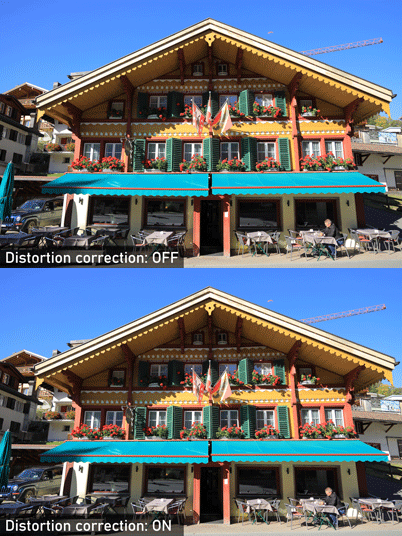
แก้ไขความคลาดส่วน - เปิด
แก้ไขความคลาดส่วน - ปิด
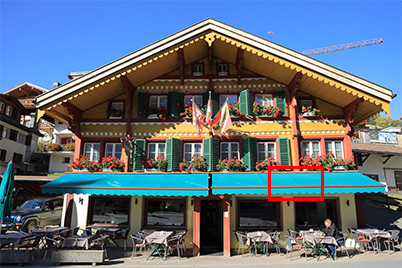
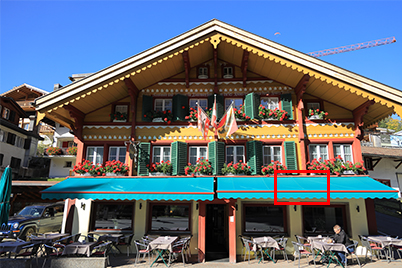
บริเวณในกรอบสีแดง (เปิดการแก้ไข)
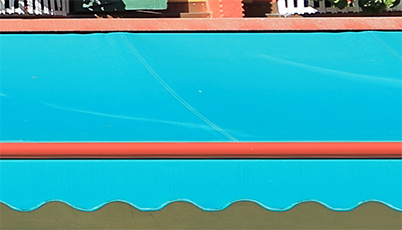
บริเวณในกรอบสีแดง (ปิดการแก้ไข)
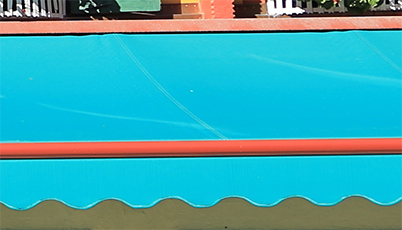
ทั้งสองภาพ: EOS R/ RF24-105mm f/4L IS USM/ FL: 24 มม./ Aperture-priority AE (f/4, 1/500 วินาที)/ ISO 100
เมื่อซูมเข้าไปในภาพที่ถ่ายโดยตั้งค่าการแก้ไขความคลาดส่วนเป็น “ปิด” เราจะเห็นได้ว่าเส้นแนวนอนนั้นเอียงขึ้นด้านบนเล็กน้อย การแก้ไขความคลาดส่วนจะปรับเส้นให้ตรงและแสดงภาพอาคารอย่างแม่นยำยิ่งขึ้น
การแก้ไขความคลาดส่วนมีความสำคัญในสถานการณ์ต่างๆ ดังนี้
- ในภาพทิวทัศน์ที่มีขอบฟ้าที่เห็นได้ชัด
- เมื่อถ่ายภาพอาคารและโครงสร้างต่างๆ ที่มีเส้นตรง
- ในการถ่ายภาพนิ่ง เพื่อถ่ายทอดรูปร่างของตัวแบบได้อย่างถูกต้อง
ข้อควรรู้: การแก้ไขความคลาดส่วนจะครอปขอบภาพออกเล็กน้อย
แก้ไขความคลาดส่วน - เปิด
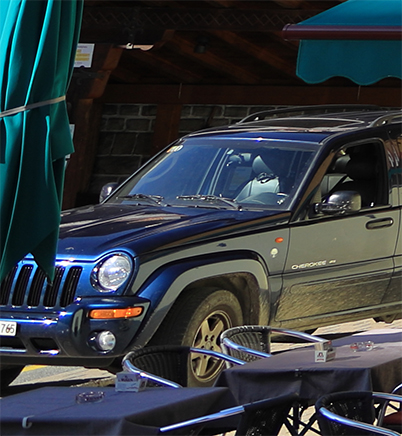
แก้ไขความคลาดส่วน - ปิด
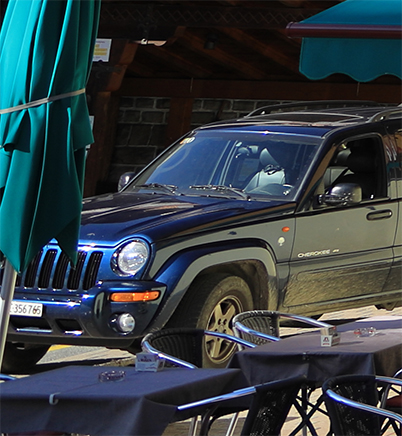
ในกระบวนการแก้ไขความคลาดส่วน ขอบภาพจะถูกครอปออกไปเล็กน้อย เช่น ในภาพครอปด้านบนที่มาจากมุมล่างซ้ายของภาพอาคาร การตัดส่วนภาพนั้นแทบไม่เป็นที่สังเกต แต่ก็ควรจดจำข้อนี้ไว้ในสถานการณ์ที่การจัดองค์ประกอบภาพมีความสำคัญจริงๆ
แก้ไขปัญหาที่ทำให้คุณภาพของภาพด้อยลงหลายจุดในคราวเดียว
นอกจากความคลาดเคลื่อนของเลนส์และความคลาดส่วนแล้ว ยังมีปัจจัยอื่นๆ ที่ส่งผลเสียต่อคุณภาพของภาพ หนึ่งในนั้นคือฟิลเตอร์ Low-pass ซึ่งลดการเกิดมอเร่และความเพี้ยนสีที่เกิดขึ้นในตัวแบบที่มีความถี่สูง (มีรายละเอียดเล็กๆ น้อยๆ) แต่ขณะเดียวกันก็ส่งผลให้ความคมชัดลดลงด้วย ในการแก้ไขปัญหานี้และใช้ประโยชน์จากความสามารถในการถ่ายทอดรายละเอียดของเลนส์ EF หรือเลนส์ RF ได้อย่างเต็มที่ยิ่งขึ้น ให้เปิดใช้งาน Digital Lens Optimizer (DLO) ไว้
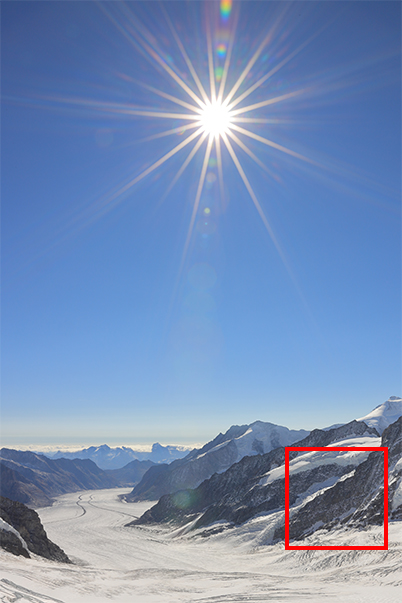
EOS R/ RF28-70mm f/2L USM/ FL:28 มม./ Aperture-priority AE (f/22, 1/125 วินาที, EV +0.3)/ ISO 160
DLO - เปิด
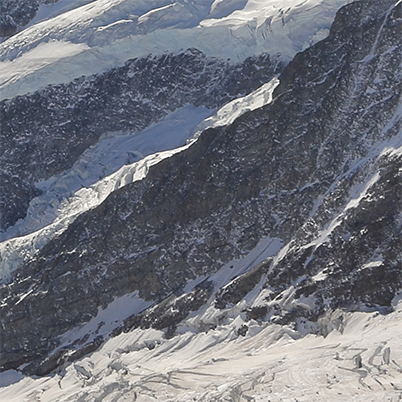
DLO - ปิด
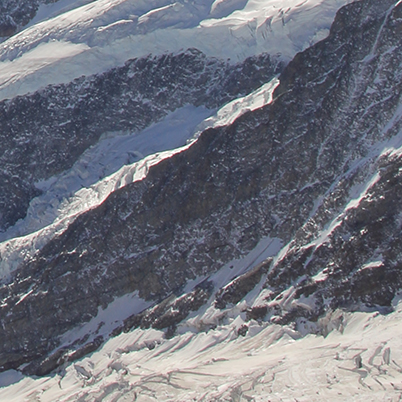
การถ่ายภาพโดยใช้รูรับแสงที่แคบมาก เช่น f/22 มักทำให้ภาพขาดความคมชัดอย่างเห็นได้ชัดเนื่องจากการเลี้ยวเบนของแสง แต่การเปิดใช้งาน DLO จะลดปัญหาภาพเบลอและสีจางลง ทำให้ความละเอียดและความคมชัดของภาพดียิ่งขึ้น
ข้อควรรู้: สำหรับระบบ EOS R การเปิด DLO ไว้จะไม่ส่งผลต่ออัตราการถ่ายภาพต่อเนื่อง
สำหรับกล้องรุ่นเก่าก่อนระบบ EOS R การเปิดใช้งานฟังก์ชั่น DLO ในกล้องจะทำให้ความเร็วในการถ่ายภาพต่อเนื่องลดลง แต่ปัญหานี้ก็ได้รับการแก้ไขแล้วในระบบ EOS R
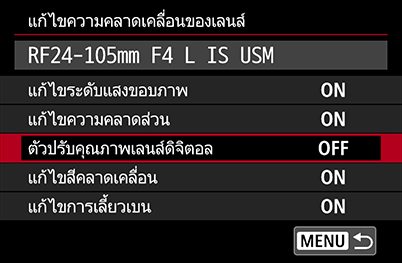
แม้ว่าคุณจะตัดสินใจไม่เปิดใช้งาน DLO ก็ยังมีตัวเลือกในการเปิดใช้งานเฉพาะฟังก์ชั่น “แก้ไขการเลี้ยวเบน” หรือ “แก้ไขความคลาดสี”
แก้ไขปัญหาสีเพี้ยน
เนื่องจากความยาวคลื่นที่แตกต่างกันของสีในแสงจะเดินทางด้วยความเร็วต่างกัน แสงจึงหักเหที่องศาต่างกันเมื่อผ่านเข้าสู่เลนส์ เมื่อคุณถ่ายภาพภายใต้แสงที่มีความยาวคลื่นต่างๆ ของสี การกระจายแสงที่เกิดจากดัชนีการหักเหที่ต่างกันเหล่านี้จะส่งผลให้เกิดการเปลี่ยนสีหรือความคลาดสี (หรือที่เรียกกันทั่วไปว่า “สีเพี้ยน”)
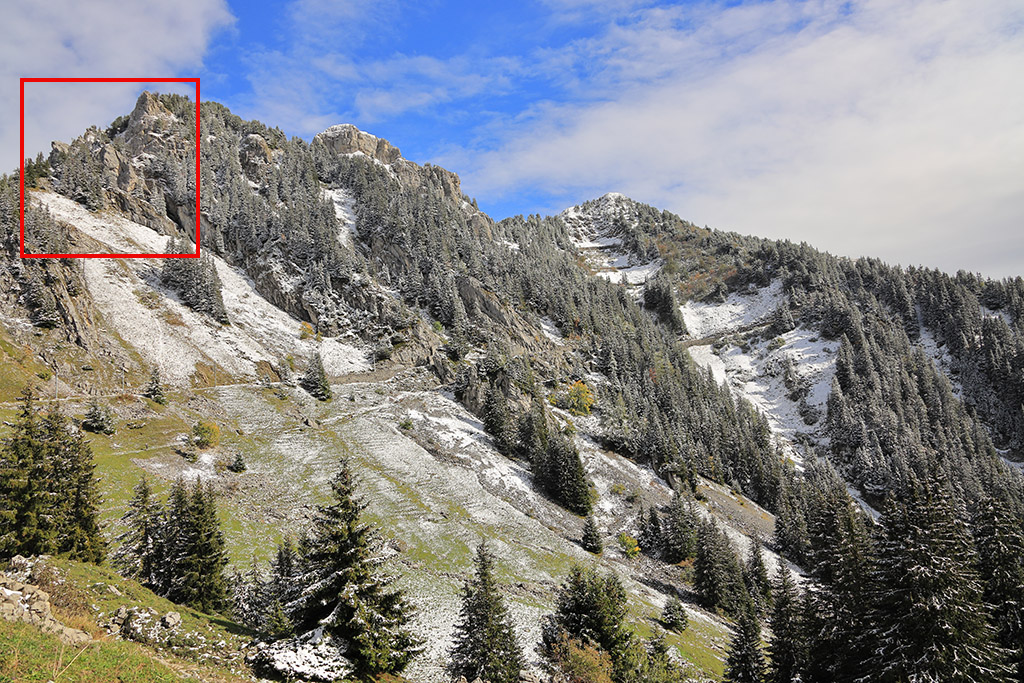
EOS R/ RF24-105mm f/4L IS USM/ FL: 24 มม./ Aperture-priority AE (f/5.6, 1/800 วินาที, EV +0.3)/ ISO 100
แก้ไขความคลาดสี – เปิด
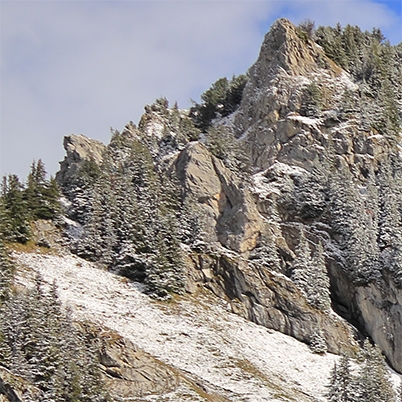
แก้ไขความคลาดสี – ปิด
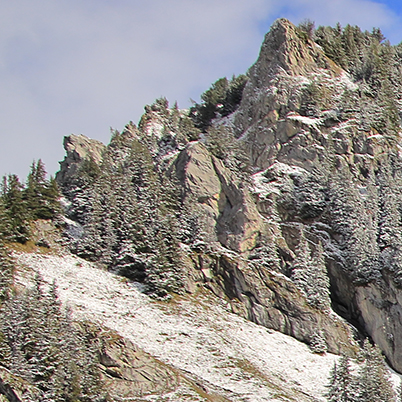
ความคลาดสีมีอยู่สองประเภท ได้แก่ ตามแกนและตามแนวทแยง ความคลาดสีตามแนวทแยงซึ่งส่วนใหญ่เกิดขึ้นที่บริเวณขอบภาพนั้น ยากที่จะแก้ไขด้วยการออกแบบออพติคอลเพียงอย่างเดียว แม้แต่ในเลนส์ที่มีประสิทธิภาพสูง การเปิดใช้งาน Digital Lens Optimizer หรือฟังก์ชั่นแก้ไขความคลาดสีจะแก้ไขปัญหาความคลาดสีอย่างได้ผลยิ่งขึ้น
การแก้ไขความคลาดสีมีประโยชน์ในสถานการณ์ต่างๆ ดังนี้
- เมื่อคุณต้องถ่ายภาพที่รูรับแสงกว้างสุดเพื่อให้ได้ระยะชัดที่ต้องการด้วยเลนส์เทเลโฟโต้
- เมื่อถ่ายภาพที่มุมเทเลโฟโต้ เมื่อคุณต้องการหลีกเลี่ยงการเปลี่ยนการตั้งค่ารูรับแสง เนื่องจากจะส่งผลต่อภาพถ่ายที่ได้
- เมื่อถ่ายภาพที่มุมกว้าง เมื่อคุณใช้มุมมองแบบพิเศษเพื่อสร้างเปอร์สเป็คทีฟให้ดูเกินจริง
รายละเอียดคมชัดขึ้นเมื่อใช้รูรับแสงแคบ
เมื่อคุณถ่ายภาพโดยใช้รูรับแสงแคบ เช่น f/16, f/22 หรือแคบกว่านั้น ม่านรูรับแสงจะกั้นแสงที่เข้ามา ซึ่งทำให้แสงเกิดการเลี้ยวเบนมากขึ้นและทำให้ความละเอียดลดลงอย่างเห็นได้ชัด การเปิดใช้งานการแก้ไขการเลี้ยวเบนด้วยวิธีดิจิตอลจะกู้คืนรายละเอียดที่หายไปได้
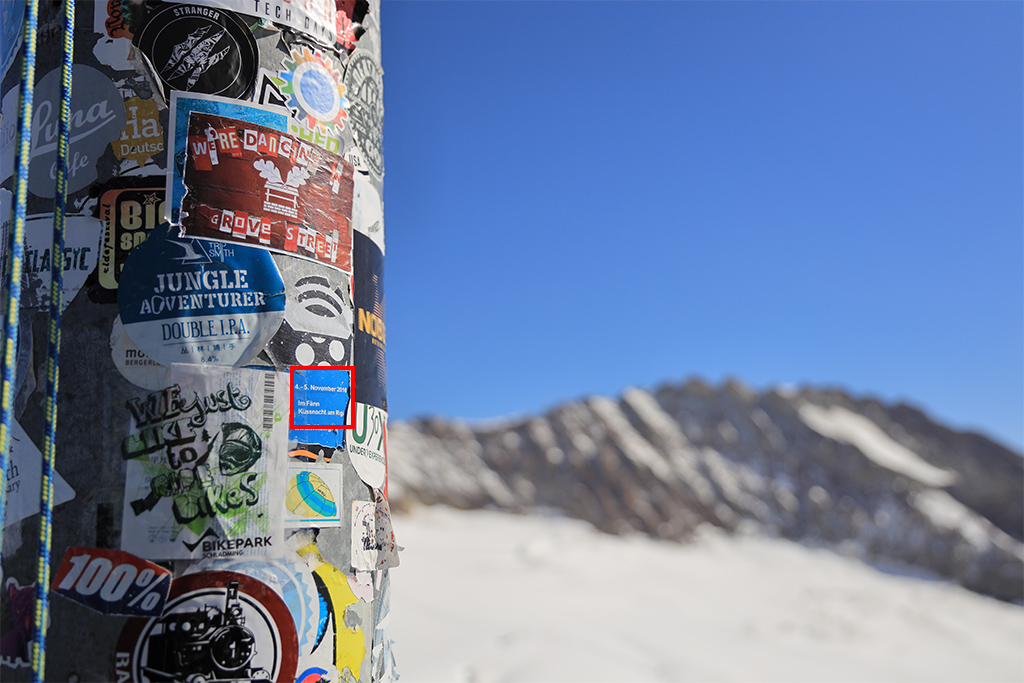
EOS R/ RF24-105mm f/4L IS USM/ FL: 33 มม./ ISO 100 (ภาพตัวอย่างด้านล่างถ่ายโดยใช้รูรับแสงที่แตกต่างกัน)
เปิดการแก้ไขการเลี้ยวเบน – f/22
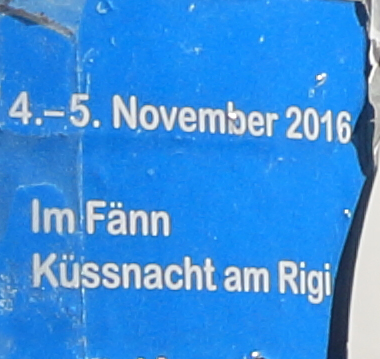
ปิดการแก้ไขการเลี้ยวเบน – f/22
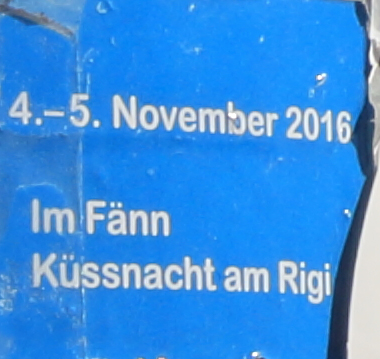
ข้อควรรู้: คุณสมบัตินี้ใช้ได้แม้แต่กับภาพที่ถ่ายโดยใช้รูรับแสงกว้างๆ
สังเกตว่าการเปิดใช้งานการแก้ไขการเลี้ยวเบนทำให้เส้นขอบของข้อความคมชัดยิ่งขึ้น แม้ว่าภาพต่อไปนี้จะถ่ายโดยใช้ค่า f/4
เปิดการแก้ไขการเลี้ยวเบน – f/4
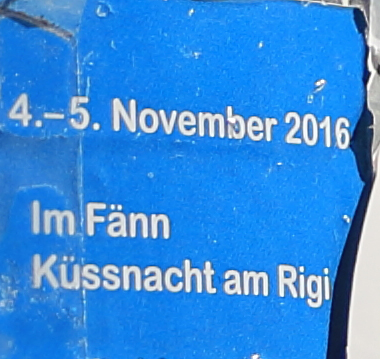
ปิดการแก้ไขการเลี้ยวเบน – f/4
การแก้ไขการเลี้ยวเบนมีความสำคัญในสถานการณ์ต่างๆ ดังนี้
- เมื่อใช้รูรับแสงที่แคบมากเพื่อโฟกัสชัดลึกไปที่ทิวทัศน์ หรือสร้างเอฟเฟ็กต์แฉกแสง
- การถ่ายภาพแบบเปิดรับแสงนานที่จำเป็นต้องใช้รูรับแสงแคบเพื่อควบคุมการเปิดรับแสง โดยเฉพาะอย่างยิ่งหากฉากมีรายละเอียดเล็กๆ น้อยๆ จำนวนมาก
หากคุณต้องการเผยแพร่ภาพทันทีที่ถ่ายเสร็จ คุณสามารถทำการปรับแต่งภาพขั้นพื้นฐานกับไฟล์ RAW ได้ภายในกล้อง
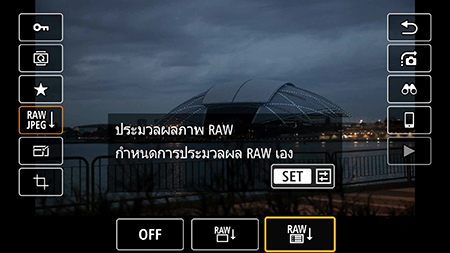
1. ในโหมดดูภาพ ให้กดปุ่ม SET แล้วไปที่ไอคอนประมวลผลภาพ RAW เลือกไอคอนขวาสุดเพื่อปรับแต่งการประมวลผล RAW
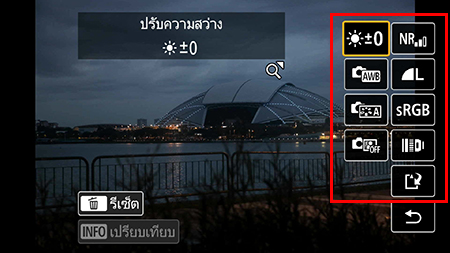
2. ตัวเลือกที่อยู่ทางขวาเหล่านี้ช่วยให้คุณทำการปรับแต่งขั้นพื้นฐานได้ เช่น ปรับความสว่าง สมดุลแสงขาว พารามิเตอร์รูปแบบภาพ ฯลฯ
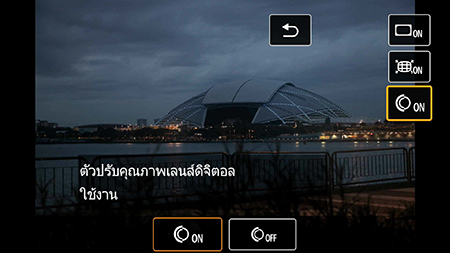
3. คุณสามารถเปิดและปิดใช้งานการแก้ไขความคลาดเคลื่อนของเลนส์ได้ด้วยการเลือกไอคอนเลนส์
สำรวจคุณสมบัติและฟังก์ชั่นเพิ่มเติมที่อาจทำให้ภาพของคุณดูดียิ่งขึ้นได้ในบทความต่อไปนี้
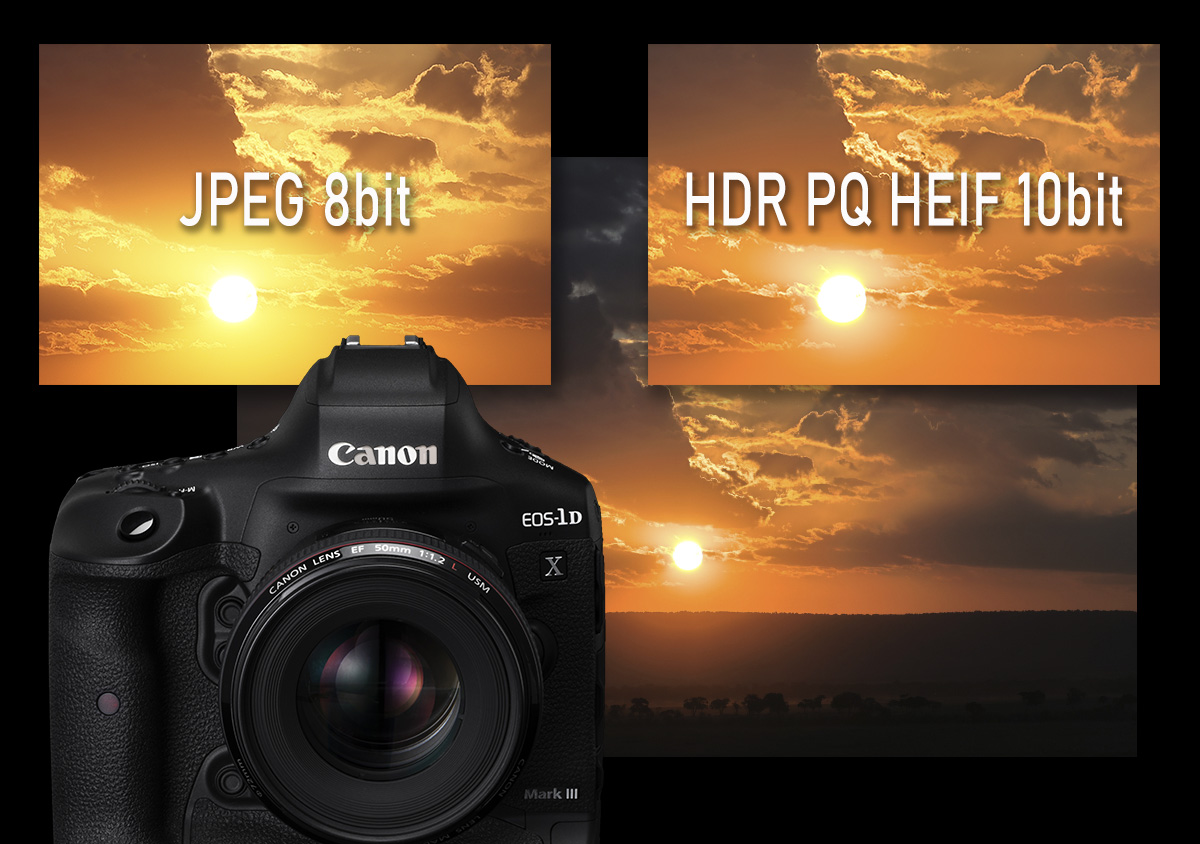
HDR PQ HEIF: ก้าวข้ามขีดจำกัดของภาพแบบ JPEG
3 คุณสมบัติใหม่ของ DPP ที่มีประโยชน์สำหรับแก้ไขภาพถ่าย DPRAW
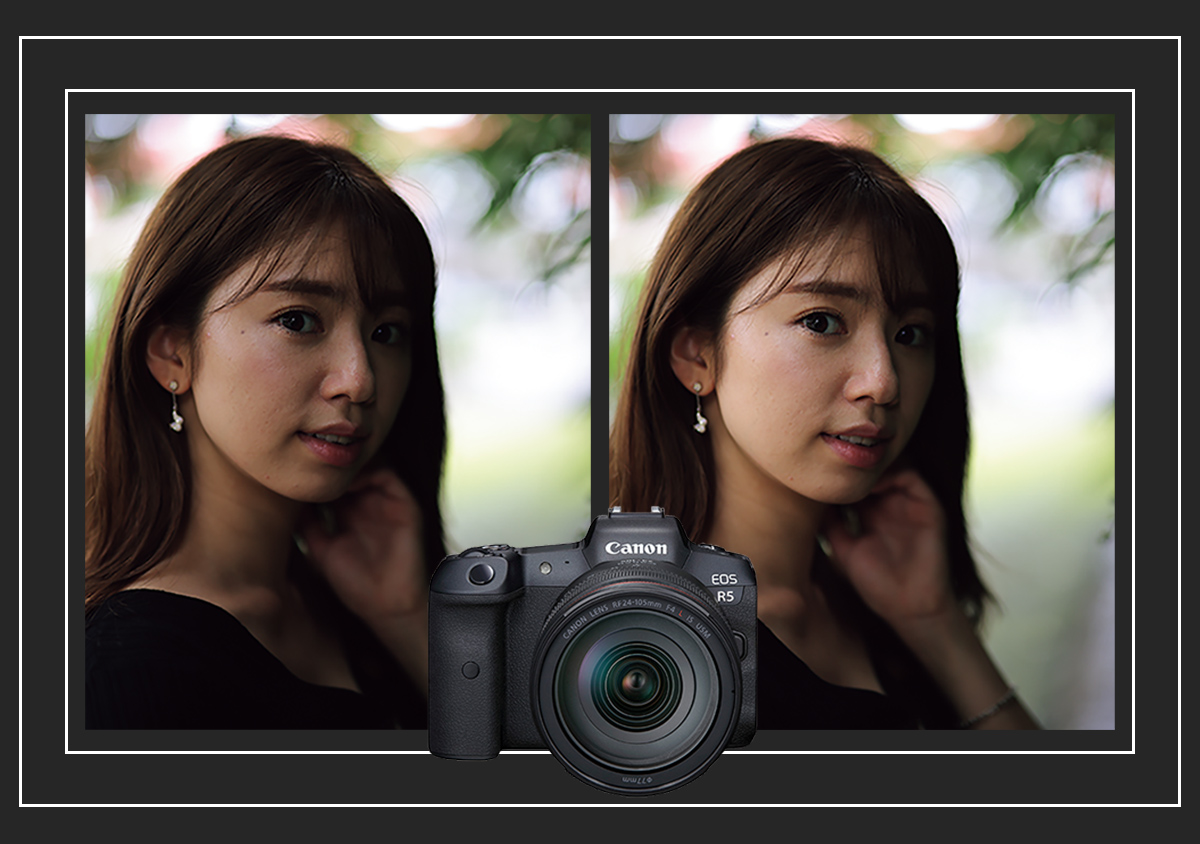
การปรับแสงในภาพพอร์ตเทรต: ตัวช่วยจัดแสงภายในกล้องของคุณ
รับข่าวสารล่าสุดเกี่ยวกับการถ่ายภาพ รวมถึงเคล็ดลับและกลเม็ดต่างๆ
ร่วมเป็นส่วนหนึ่งของชุมชนชาว SNAPSHOT
ลงทะเบียนตอนนี้!


Join the conversation