การตั้งค่ากล้อง 5 แบบที่เป็นประโยชน์และน่าจดจำสำหรับการถ่ายภาพในอาคาร
Beginner
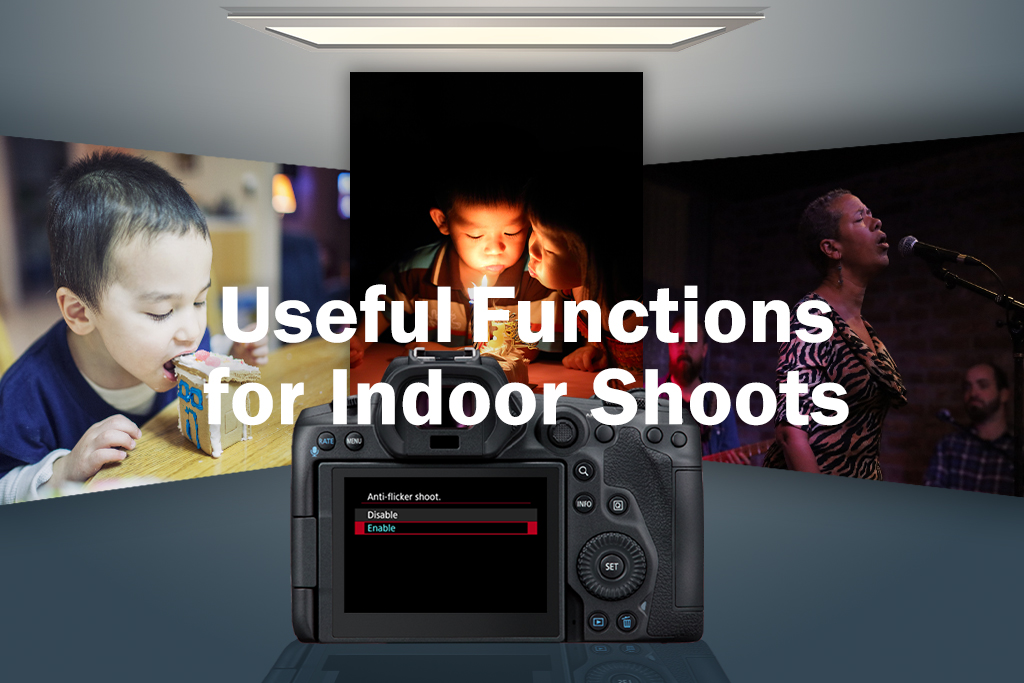
นอกเหนือจากการเปิดรับแสงที่เหมาะสมแล้ว อาจมีอุปสรรคอื่นๆ ที่คุณต้องเผชิญเมื่อถ่ายภาพในอาคาร ลองแก้ปัญหาด้วยคุณสมบัติที่เป็นประโยชน์เหล่านี้ของกล้อง!



- 0
- 0
- 0
นอกเหนือจากการเปิดรับแสงที่เหมาะสมแล้ว อาจมีอุปสรรคอื่นๆ ที่คุณต้องเผชิญเมื่อถ่ายภาพในอาคาร ลองแก้ปัญหาด้วยคุณสมบัติที่เป็นประโยชน์เหล่านี้ของกล้อง!
การถ่ายภาพในอาคารนั้นมีปัญหาความท้าทายเฉพาะตัว และไม่ใช่แค่เรื่องแสงเท่านั้น ตัวอย่างเช่น หากคุณถ่ายภาพในงานอีเวนท์ อาจต้องระวังไม่ให้รบกวนแขกและผู้ร่วมงาน อีกทั้งยังมีปัญหาแสงที่สั่นไหวจากหลอดไฟฟลูออเรสเซนต์อีกด้วย…ต่อไปนี้เป็นคุณสมบัติส่วนหนึ่งของกล้องที่อาจจะช่วยให้การถ่ายภาพครั้งต่อไปของคุณราบรื่นยิ่งขึ้น (เรื่องโดย: Kazuo Nakahara, Takashi Karaki, Digital Camera Magazine)
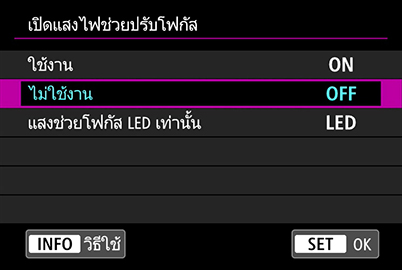
หาการตั้งค่านี้ได้ที่: เมนูโฟกัสอัตโนมัติ/ เมนู SHOOT
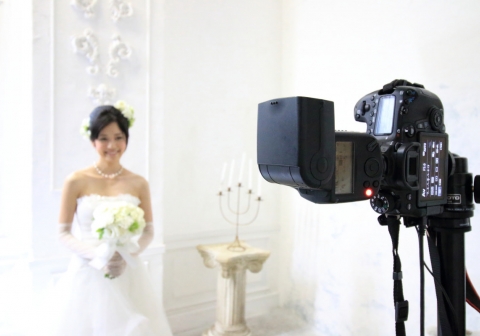
เมื่อถ่ายภาพในสภาวะแสงน้อย คุณอาจสังเกตเห็นไฟ LED สีส้มขนาดเล็กด้านหน้ากล้องของคุณสว่างขึ้นเมื่อกดปุ่มชัตเตอร์ลงครึ่งหนึ่ง โดยเฉพาะในโหมด One Shot AF แสงที่ยิงออกมาคือแสงไฟช่วยปรับโฟกัส ซึ่งทำให้โฟกัสได้สะดวกขึ้นในสภาวะแสงน้อย
หากคุณไม่เคยรู้มาก่อนว่ามีแสงไฟช่วยปรับโฟกัส คุณไม่ใช่คนเดียวที่เป็นเช่นนี้ เพราะแสงไฟนี้อาจยากที่จะสังเกตเห็นได้จากหลังกล้อง อย่างไรก็ตาม ยิ่งสถานที่มืดเท่าไหร่ ก็จะยิ่งเห็นแสงไฟได้ชัดขึ้นเท่านั้น
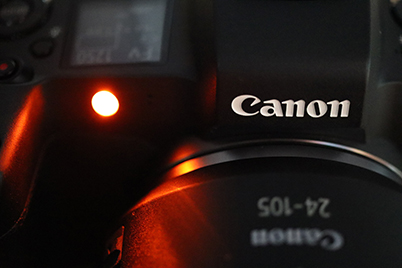
คุณอาจคิดว่าดูเท่ดี แต่คนรอบตัวคุณอาจไม่คิดแบบนั้นถ้าถูกแสงไฟส่องหน้าหรือดึงความสนใจไปจากสิ่งที่พวกเขาต้องการมอง
ดังนั้น ขอแนะนำให้ปิดแสงไฟนี้เพื่อไม่ให้รบกวนผู้อื่น กล้องในระบบ EOS R มีประสิทธิภาพการทำงานในสภาวะแสงน้อยอันยอดเยี่ยม ในกรณีส่วนใหญ่แล้วจึงไม่น่ามีปัญหากับการโฟกัสแม้จะไม่มีแสงไฟช่วย
เคล็ดลับ:
- การปิดแสงไฟช่วยปรับโฟกัสอาจจะดีกว่าในฉากกลางแจ้งบางฉากที่มีแสงน้อย เช่น เมื่อถ่ายภาพสัตว์ที่มีสายตาไวต่อแสง
- หากคุณมีปัญหาในการโฟกัสโดยไม่ใช้แสงไฟช่วยปรับโฟกัส ให้ลองโฟกัสที่ขอบของตัวแบบแทน หรือใช้ฟังก์ชัน AF แบบแตะและลากช่วย
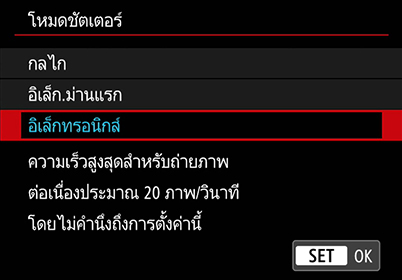
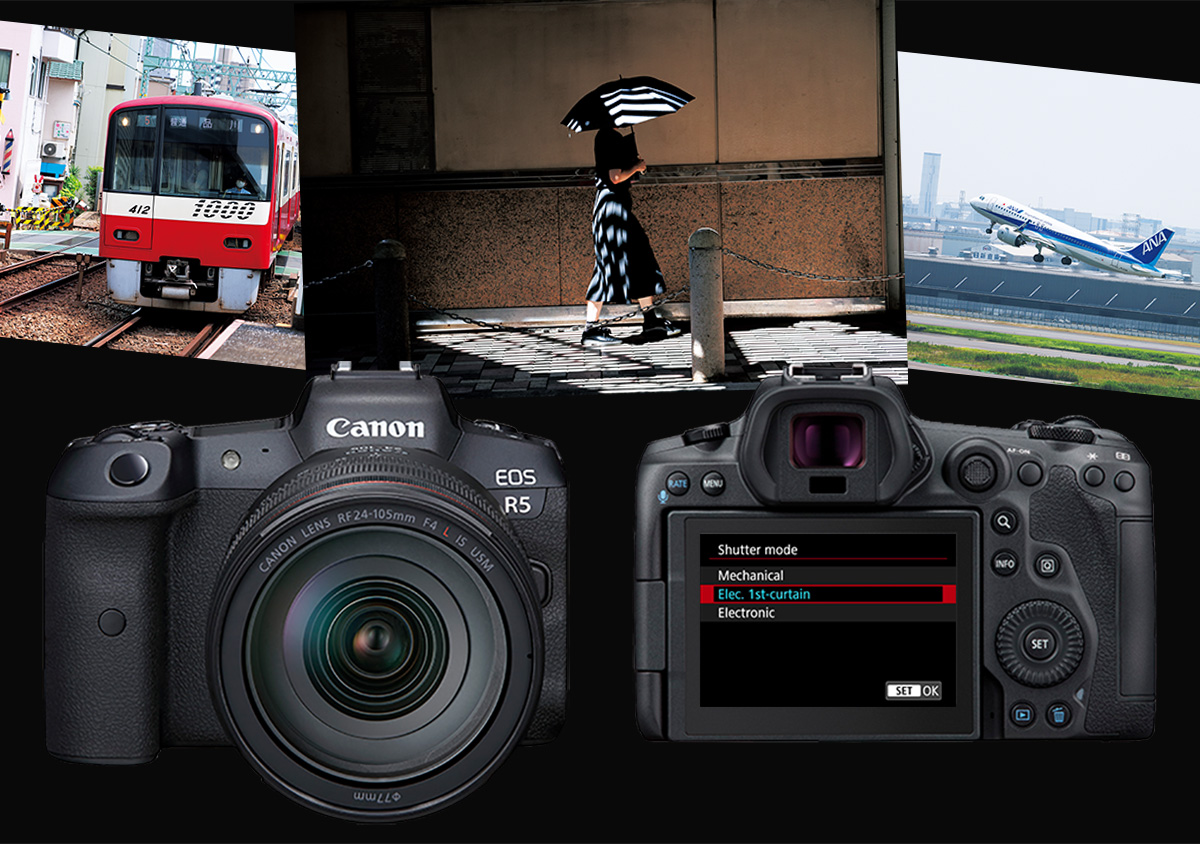
สำหรับฉากการถ่ายภาพในอาคารบางฉาก เช่น การแสดงสด คุณต้องทำตัวให้เงียบและไม่เป็นจุดสนใจให้มากที่สุดเท่าที่จะทำได้ ลองพิจารณาเปิดโหมดชัตเตอร์อิเล็กทรอนิกส์เพื่อหลีกเลี่ยงเสียงที่เกิดจากชัตเตอร์กล ประโยชน์เพิ่มเติมที่ได้คือ ชัตเตอร์อิเล็กทรอนิกส์มักจะช่วยให้ถ่ายภาพต่อเนื่องด้วยความเร็วสูงขึ้น เช่น 20 เฟรมต่อวินาที (fps) สำหรับกล้องอย่าง EOS R5 และ EOS R6
ข้อควรรู้: สำหรับกล้องบางรุ่น โหมดชัตเตอร์อิเล็กทรอนิกส์อาจเป็นที่รู้จักกันในอีกชื่อหนึ่ง เช่น 'โหมดชัตเตอร์แบบเงียบ’ และสามารถพบได้ในโหมด SCN
เรียนรู้เพิ่มเติมเกี่ยวกับโหมดขับเคลื่อนชัตเตอร์ต่างๆ ได้ที่:
โหมดชัตเตอร์และโหมดถ่ายภาพต่อเนื่อง: ควรใช้แต่ละโหมดเมื่อใด
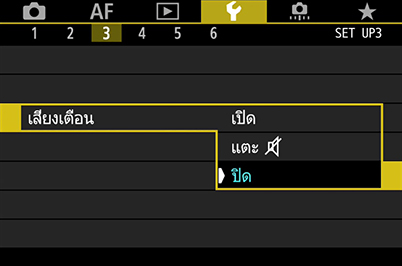
หาการตั้งค่านี้ได้ที่: เมนูการตั้งค่า
หากคุณต้องการถ่ายภาพแบบเงียบ ต้องไม่ลืมนึกถึงเสียงเตือนของกล้องขณะที่คุณจับโฟกัส ถ่ายภาพแบบใช้ตัวตั้งเวลา หรือใช้การสั่งงานด้วยระบบสัมผัส! คุณสามารถปิดการตั้งค่าเหล่านี้ได้ในเมนู SET UP
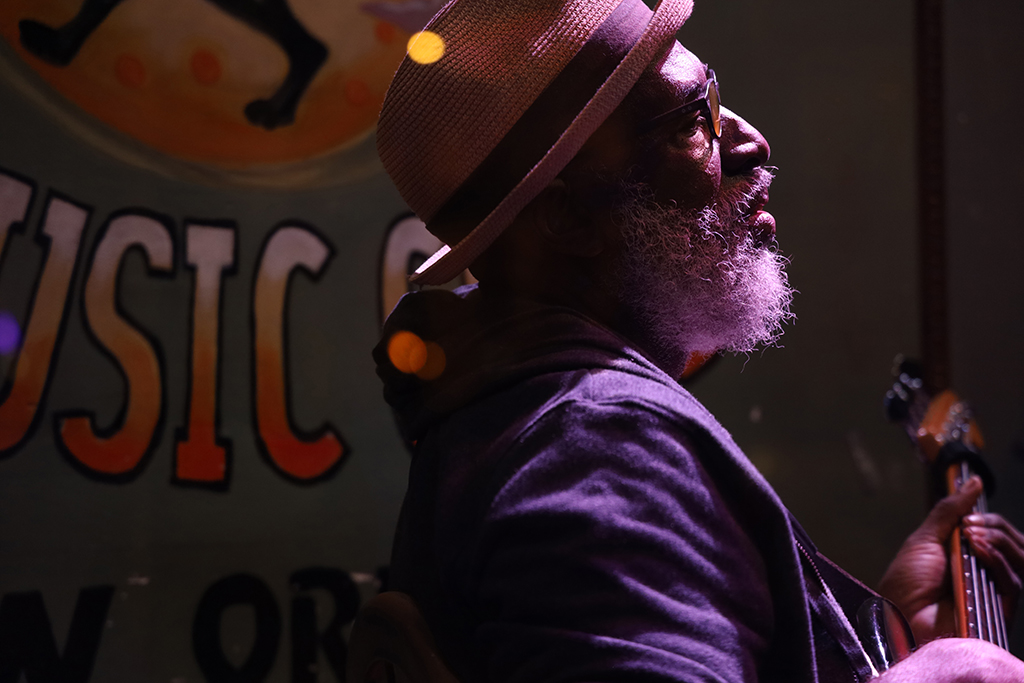
EOS RP/ RF24-105mm f/4L IS USM @ f/4, 1/60 วินาที, ISO 1600
เสียงเพลงฟังดูดีโดยไม่มีเสียงเตือนจากกล้องประกอบ
เคล็ดลับ: ช่างภาพบางคนอาจรู้สึกว่าเสียงเตือนเมื่อตัวแบบอยู่ในโฟกัสนั้นช่วยจับจังหวะในการถ่ายภาพ หากคุณเป็นช่างภาพลักษณะนี้และฉากไม่ต้องการความเงียบเป็นพิเศษ ลองตัวเลือกตรงกลางซึ่งจะปิดใช้งานเสียงเตือนเฉพาะสำหรับการสั่งงานด้วยระบบสัมผัส
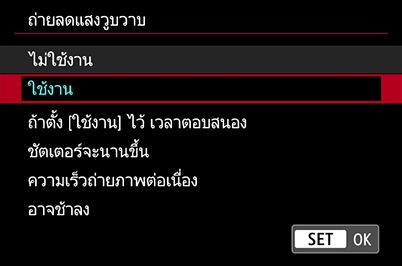
หาการตั้งค่านี้ได้ที่: เมนู SHOOT
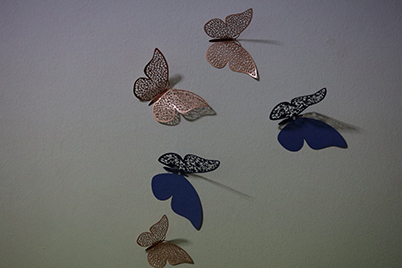
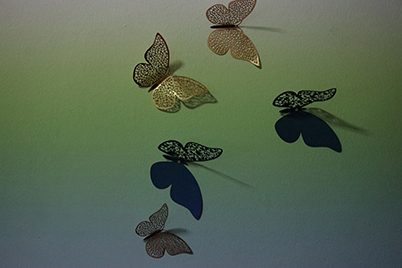
แหล่งกำเนิดแสงเทียมบางประเภท เช่น หลอดฟลูออเรสเซนต์และหลอดไฟไอปรอท มักจะมีแสงที่สั่นไหว คุณอาจมองไม่เห็นแสงไฟที่สั่นไหว แต่แสงไฟเหล่านี้สามารถทำให้ระดับแสงไม่สม่ำเสมอในภาพของคุณโดยเฉพาะเมื่อใช้ความเร็วชัตเตอร์สูง หากคุณใช้การถ่ายภาพต่อเนื่อง แสงที่สั่นไหวอาจทำให้สีสันและระดับแสงไม่สม่ำเสมอกันในภาพต่างๆ ที่ถ่ายต่อเนื่องครั้งเดียวกันด้วย
ดังนั้น ควรลดเอฟเฟ็กต์เหล่านี้โดยเปิดใช้งานโหมดการถ่ายภาพแบบ Anti-flicker หากกล้องของคุณมีคุณสมบัติดังกล่าว ซึ่งจะตรวจจับและหลีกเลี่ยงปัญหาแสงไฟนี้ด้วยการหาจังหวะลั่นชัตเตอร์ที่เหมาะสม แม้ว่าอาจทำให้การตอบสนองของชัตเตอร์ช้าลงและมีผลข้างเคียง แต่ประโยชน์ที่ได้รับนั้นมีมากกว่าข้อเสีย
การถ่ายภาพแบบ Anti-flicker: เปิดใช้งาน
การถ่ายภาพแบบ Anti-flicker: ปิดใช้งาน
เคล็ดลับ: ผลลัพธ์อาจแตกต่างกันไปตามสภาวะการถ่ายภาพและแหล่งกำเนิดแสง ควรถ่ายภาพทดสอบล่วงหน้าทุกครั้ง
ข้อควรรู้:
- เมื่อเปิดใช้งานการถ่ายภาพแบบ Anti-flicker แล้ว คุณสามารถตรวจจับแสงที่สั่นไหวได้ด้วยตนเองโดยกดปุ่ม [Q]→ “การถ่ายภาพแบบ Anti-flicker” →ปุ่ม [INFO]
- สำหรับกล้อง DSLR จะไม่สามารถใช้โหมดการถ่ายภาพแบบ Anti-flicker ระหว่างการถ่ายภาพด้วย Live View, การถ่ายภาพโดยล็อคกระจกขึ้น และการถ่ายวิดีโอ
- คุณอาจไม่สามารถใช้โหมดการถ่ายภาพแบบ Anti-flicker พร้อมการถ่ายภาพแบบเงียบหรือชัตเตอร์อิเล็กทรอนิกส์ได้ ทั้งนี้ขึ้นอยู่กับกล้องที่คุณใช้
หากต้องการไอเดียการจัดแสงสำหรับการถ่ายภาพในอาคาร อ่านได้ที่:
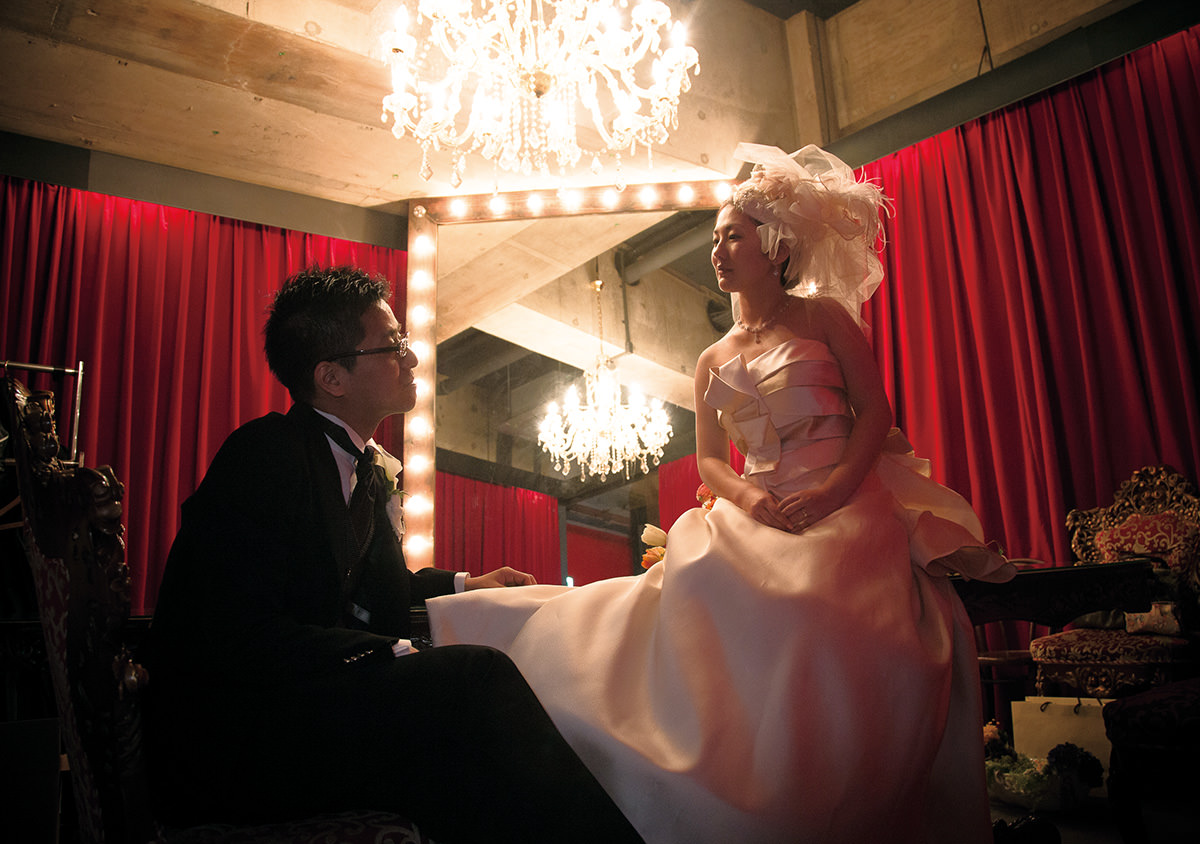
การถ่ายภาพงานแต่งงานในร่มโดยใช้แสงที่มีอยู่: เทคนิคง่ายๆ 3 ข้อ
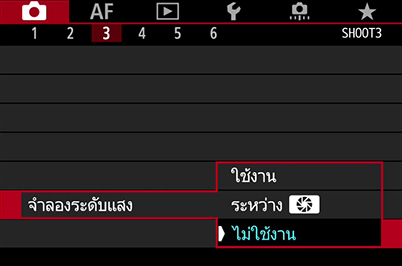
หาการตั้งค่านี้ได้ที่: เมนู SHOOT
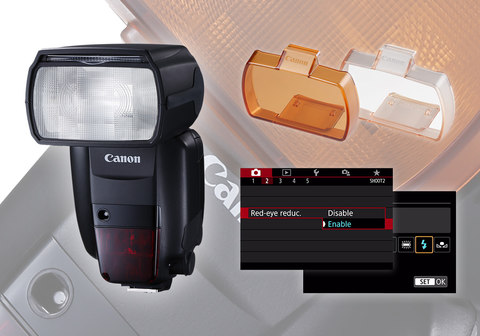
หากคุณใช้ช่องมองภาพอิเล็กทรอนิกส์หรืออยู่ใน Live View และถ่ายภาพด้วยแฟลชที่ไม่ใช่ของ Canon หรือตัวควบคุมแฟลชในโหมดตั้งค่าระดับแสงด้วยตนเอง หน้าจอของคุณอาจมืดลงหากการจำลองระดับแสงเปิดอยู่ ปัญหานี้สามารถแก้ได้ด้วยการปิดใช้งานการจำลองระดับแสง แต่อย่าลืมเปิดกลับเมื่อคุณถ่ายภาพเสร็จแล้ว!
หมายเหตุ: คุณสามารถเปิดการจำลองระดับแสงทิ้งไว้ได้หากใช้แฟลชของ Canon
อ่านเพิ่มเติมได้ที่:
แฟลชเสริมมีประโยชน์อะไรบ้าง
3 คุณสมบัติของแฟลช Speedlite ที่คุณอาจไม่ทราบ
---
ค้นพบคุณสมบัติและฟังก์ชั่นของกล้องที่ซ่อนอยู่ได้เพิ่มเติมที่:
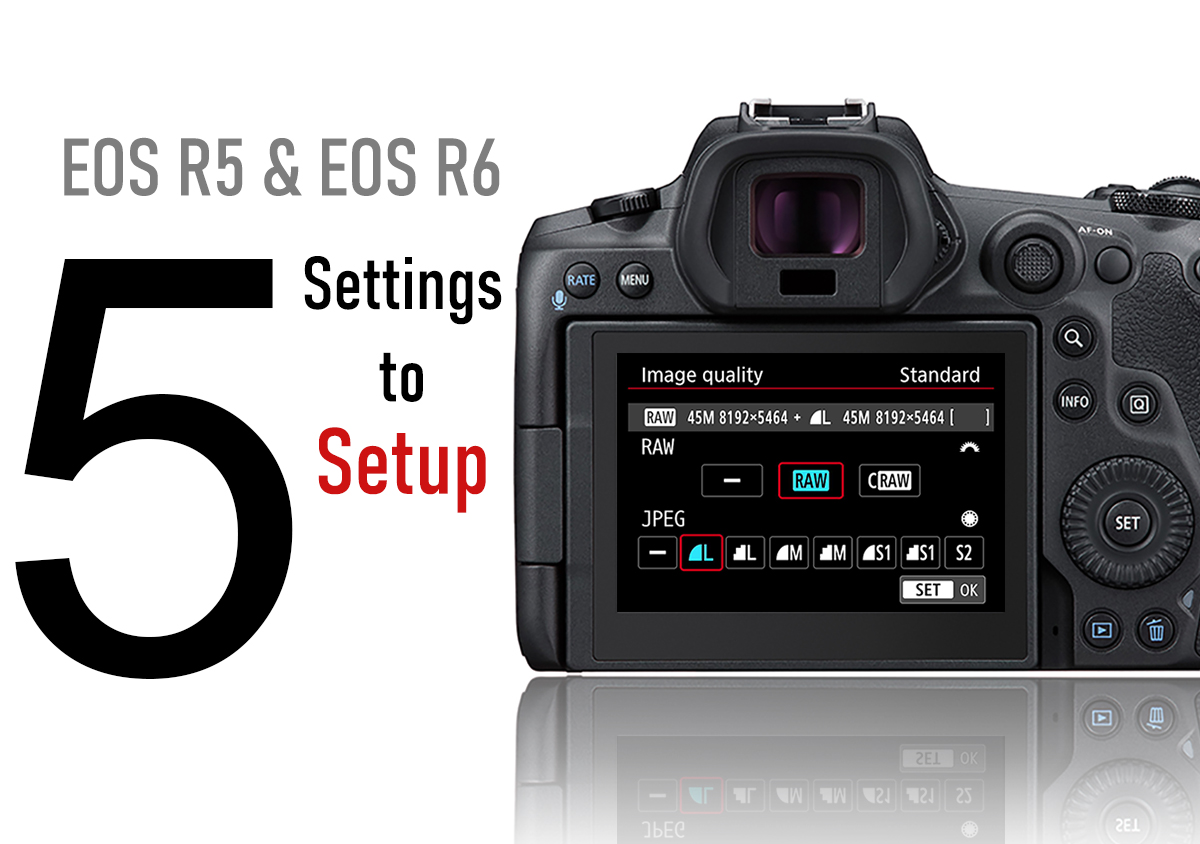
5 การตั้งค่าพื้นฐานของกล้อง EOS R5/ EOS R6 ที่ปรับแต่งได้ตามต้องการตั้งแต่ต้น
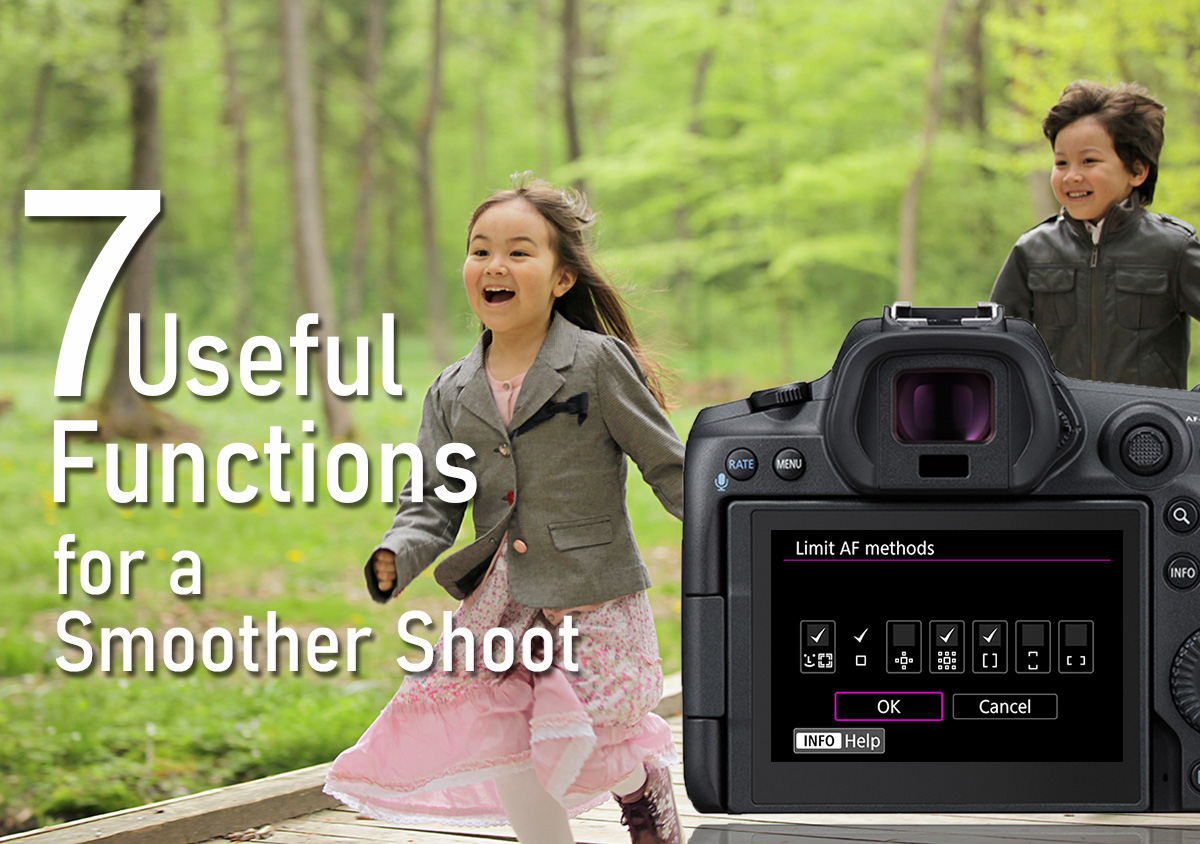
การตั้งค่ากล้อง 7 แบบที่ช่วยให้ถ่ายภาพได้ราบรื่นขึ้นแต่มักถูกมองข้าม
รับข่าวสารล่าสุดเกี่ยวกับการถ่ายภาพ รวมถึงเคล็ดลับและกลเม็ดต่างๆ
ร่วมเป็นส่วนหนึ่งของชุมชนชาว SNAPSHOT
ลงทะเบียนตอนนี้!
Join the conversation