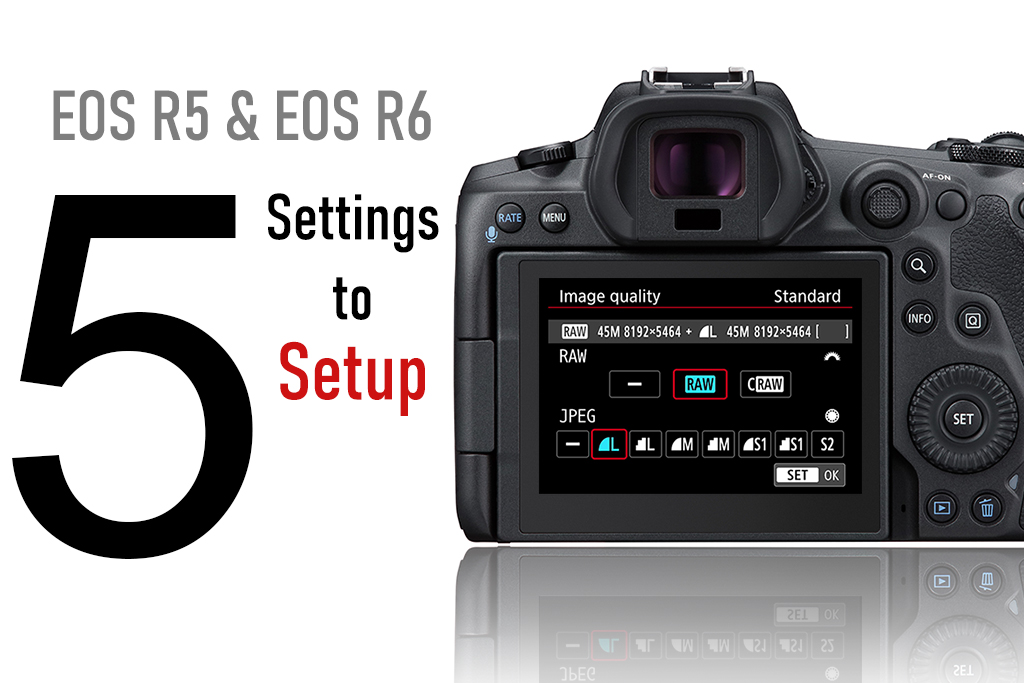
5 การตั้งค่าพื้นฐานของกล้อง EOS R5/ EOS R6 ที่ปรับแต่งได้ตามต้องการตั้งแต่ต้น
Beginner
การตั้งค่า 5 แบบที่ควรทราบเมื่อคุณทำตั้งค่า EOS R5 หรือ EOS R6 เป็นครั้งแรก


- 0
- 0
- 0
การตั้งค่า 5 แบบที่ควรทราบเมื่อคุณทำตั้งค่า EOS R5 หรือ EOS R6 เป็นครั้งแรก
คุณเพิ่งเป็นเจ้าของกล้อง EOS R5/EOS R6 ตัวใหม่ใช่ไหม วงแหวนและฟังก์ชันที่หลากหลายช่วยให้กล้องสองรุ่นนี้ใช้งานสะดวกมากแม้แต่ใช้ค่าเริ่มต้น เพียงปรับแต่งค่าไม่กี่อย่างในเมนู คุณก็สามารถถ่ายภาพได้ดีและมีประสิทธิภาพยิ่งขึ้น! ก่อนอื่น มาดูการตั้งค่าเริ่มต้น 5 แบบต่อไปนี้ที่สามารถกำหนดได้ในครั้งแรกที่คุณตั้งค่ากล้อง และอาจต้องตรวจสอบก่อนการถ่ายภาพทุกครั้งด้วย! (เรื่องโดย: Takashi Karaki, Digital Camera Magazine)
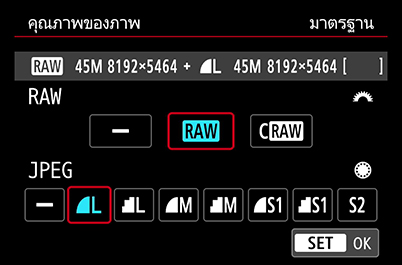
ไฟล์ RAW มีข้อมูลทั้งหมดที่เซนเซอร์ภาพบันทึกไว้ การบันทึกภาพในรูปแบบ RAW ไม่เพียงช่วยให้คุณใช้ประโยชน์สูงสุดจากข้อมูลที่ได้จากเซนเซอร์ภาพ 45 ล้านพิกเซลของกล้อง EOS R5 เท่านั้น แต่ยังเป็นเหมือนหลักประกันความมั่นใจในกรณีที่คุณต้องการแก้ไขปัญหาบางอย่างในกระบวนการปรับแต่งภาพ
ควรบันทึกในรูปแบบ RAW + JPEG เพื่อความปลอดภัยยิ่งขึ้น ช่างภาพบางคนอาจชอบการบันทึกภาพแบบ RAW เพียงอย่างเดียว แล้วส่งออกเป็น JPEG หลังจากผ่านกระบวนการปรับแต่งภาพแล้ว อย่างไรก็ตาม เนื่องจากไฟล์ JPEG ถูกบันทึกด้วยการตั้งค่าที่คุณใช้ในขณะถ่ายภาพ จึงสามารถใช้เป็นไฟล์อ้างอิงเพื่อเปรียบเทียบ ถ่ายทอดภาพ และแก้ไขภาพได้เมื่อคุณปรับแต่งไฟล์ RAW
ข้อควรรู้: C-RAW คืออะไร
ไฟล์ C-RAW (Compact RAW) คือไฟล์ RAW ที่ถูกบีบอัด ขนาดไฟล์ที่เล็กลงทำให้ประมวลผลได้รวดเร็วยิ่งขึ้นและช่วยให้สามารถจัดเก็บไฟล์ได้มากขึ้นในการ์ดหน่วยความจำ แต่ฟังก์ชันบางอย่าง เช่น Digital Lens Optimizer อาจใช้งานไม่ได้ในระหว่างกระบวนการปรับแต่งภาพ
หมายเหตุ: คุณไม่สามารถแปลงไฟล์ RAW ให้เป็น C-RAW หรือในทางกลับกันได้
เรียนรู้เกี่ยวกับความแตกต่างระหว่างรูปแบบ RAW, JPEG และ HEIF ที่นี่
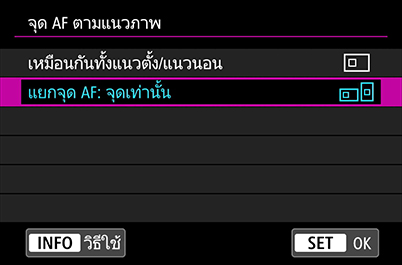
คุณถ่ายภาพในแนวนอนสลับกับแนวตั้งอยู่บ่อยๆ ใช่ไหม ตามค่าเริ่มต้น ‘เหมือนกันทั้งแนวตั้ง/แนวนอน’ กรอบ AF จะอยู่ในตำแหน่งเดิมทุกประการเมื่อคุณเปลี่ยนการวางแนวกล้อง ซึ่งอาจทำให้คุณพลาดช่วงเวลาอันมีค่าขณะที่คุณปรับกรอบ AF การเปลี่ยนค่านี้จะทำให้การถ่ายภาพของคุณลื่นไหลยิ่งขึ้น
วิธีเปลี่ยนการตั้งค่าจุด AF ตามแนวภาพ
1. ไปที่เมนู AF 4
2. เลือก ‘จุด AF ตามแนวภาพ’
3. เลือก ‘จุด AF แยกกัน: จุดเท่านั้น’
กล้องจะจดจำจุดโฟกัสที่กำหนดไว้สำหรับการจัดแนวภาพแต่ละแนว และคงโฟกัสไว้ที่ตัวแบบเดิมโดยอัตโนมัติเมื่อคุณเปลี่ยนการจัดแนวภาพ
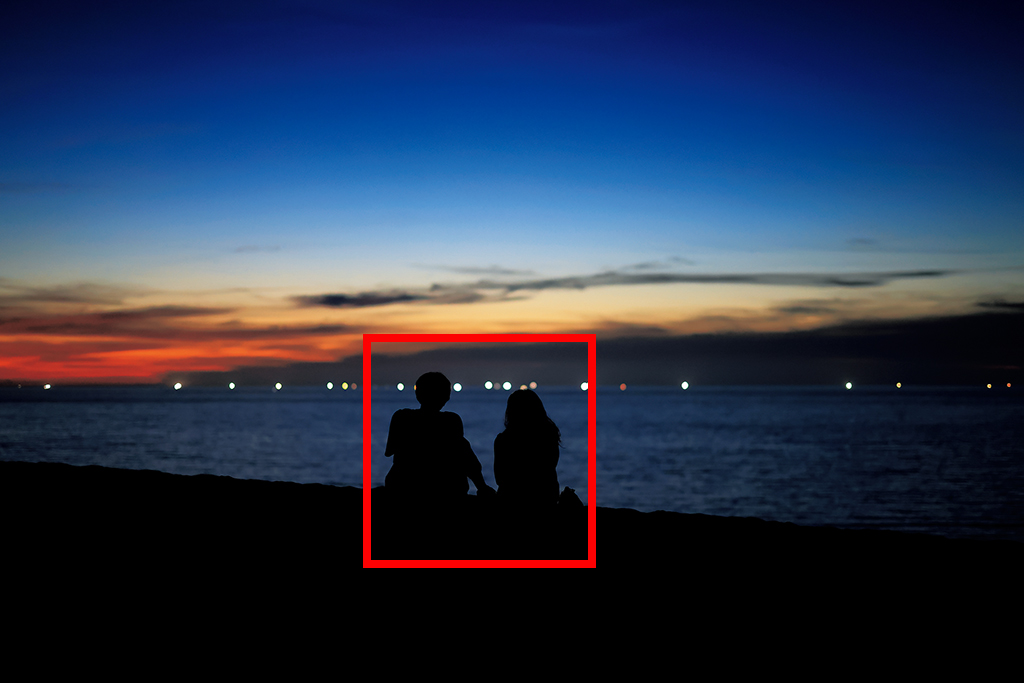
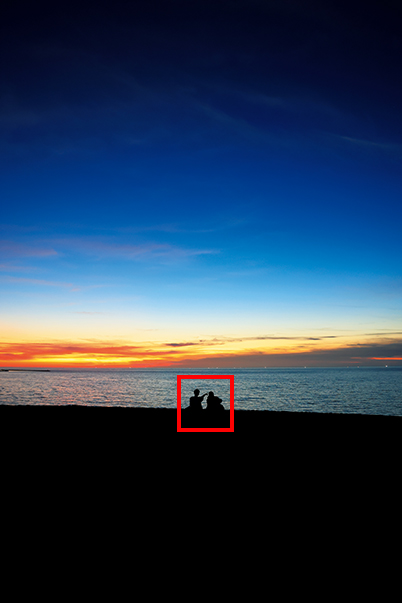
การตั้งค่ากล้องให้จดจำจุด AF แยกกันสำหรับการจัดแนวภาพที่ต่างกัน ช่วยให้คุณสามารถเปลี่ยนองค์ประกอบภาพได้อย่างรวดเร็วเมื่อต้องการถ่ายฉากเดียวกันทั้งในแบบแนวตั้งและแนวนอน
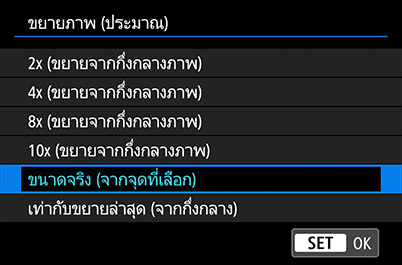
การตรวจสอบภาพถ่ายในโหมดแสดงภาพขณะที่ยังคงอยู่ในบริเวณสถานที่ถ่ายภาพเป็นสิ่งที่ควรปฏิบัติ เพื่อให้คุณสามารถถ่ายใหม่หรือแก้ไขได้ทันที ขยายภาพที่เปิดดูเพื่อให้แน่ใจว่ามีความคมชัดและอยู่ในโฟกัสตามที่คุณต้องการ แทนที่จะสลับอัตรากำลังขยายต่างๆ กันเพื่อให้ได้ 100% (ขนาดจริง) คุณสามารถทำได้ง่ายๆ เพียงแตะปุ่ม ‘ขยาย’ ครั้งเดียวดังนี้
วิธีเปลี่ยนกำลังขยายในการดูภาพ
1. ไปที่เมนูการเล่นภาพ 4
2. เลือก ‘ขยายภาพ (ประมาณ)’
3. เลือก ‘ขนาดจริง (จากจุดที่เลือก)’
เมื่อตั้งค่านี้แล้ว การกดปุ่ม ‘ขยาย’ เพียงหนึ่งครั้งในระหว่างดูภาพจะทำให้ภาพขนาดจริงปรากฏขึ้นตรงกลางพื้นที่ที่มีการจับโฟกัสเมื่อตอนที่คุณถ่ายภาพนั้น
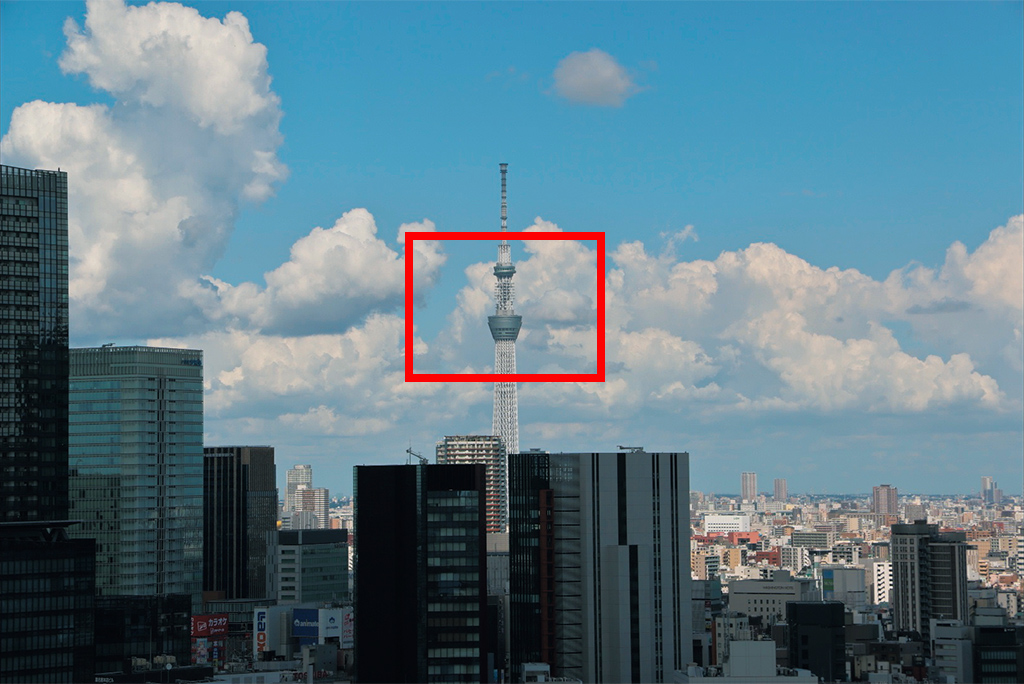
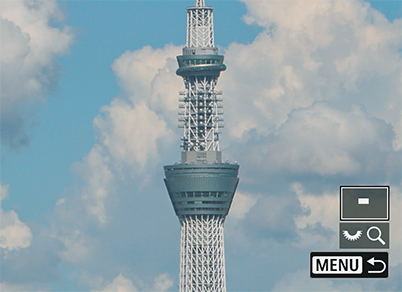
ฟังก์ชันนี้จะขยายส่วนของภาพที่กรอบ AF จับโฟกัสไว้โดยอัตโนมัติ คุณจึงไม่ต้องเปลี่ยนพื้นที่ที่ขยายด้วยตนเอง
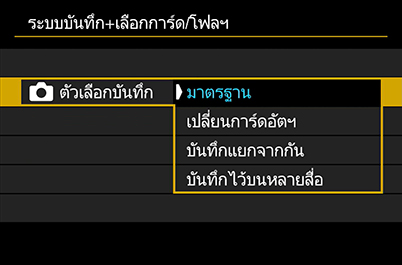
ช่องใส่การ์ดคู่ของ EOS R5 และ EOS R6 ช่วยเสริมความมั่นใจว่าข้อมูลหรือภาพจะไม่สูญหาย เพื่อให้คุณสามารถถ่ายภาพได้อย่างสบายใจ คุณสามารถตั้งค่าได้ใน ‘ระบบบันทึก + เลือกการ์ด/โฟลฯ’ หน้าจอเมนูตั้งค่า 1
คุณจะเห็นตัวเลือกการบันทึก 4 แบบ:
i) มาตรฐาน (ค่าเริ่มต้น): กล้องจะบันทึกภาพลงในการ์ดที่เลือกไว้ใน ‘บันทึก/ดูภาพ’ และการบันทึกจะหยุดลงเมื่อการ์ดเต็ม
ii) เปลี่ยนการ์ดอัตฯ: เช่นเดียวกับ i) การถ่ายภาพจะสิ้นสุดลงเมื่อการ์ดเต็ม แต่เมื่อคุณทำการถ่ายภาพต่อ กล้องจะเริ่มบันทึกลงในการ์ดอีกอันโดยอัตโนมัติ
ฟังก์ชัน 2 อย่างถัดไปจะช่วยให้คุณใช้ช่องใส่การ์ดคู่เพื่อสำรองข้อมูลได้
iii) บันทึกแยกจากกัน: หากคุณเลือกที่จะบันทึกเป็น 2 รูปแบบในเมนูถ่ายภาพ 1 ไฟล์ RAW จะถูกบันทึกลงในการ์ดอันหนึ่ง ส่วนไฟล์ JPEG จะบันทึกลงในการ์ดอีกอัน
iv) บันทึกไว้บนหลายสื่อ: แต่ละภาพจะถูกบันทึกลงในการ์ดทั้งสองโดยมีคุณภาพเท่าเทียมกัน (กล่าวคือ การ์ดแต่ละอันจะมีสำเนาไฟล์ภาพที่เหมือนกันหนึ่งไฟล์)
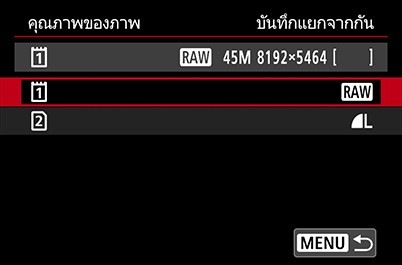
เมื่อคุณตั้งค่ากล้องให้บันทึกลงในการ์ดแยกกัน คุณจะสามารถเลือกได้ว่าจะบันทึกภาพรูปแบบใดในการ์ดใดในเมนูถ่ายภาพ ‘คุณภาพของภาพ’ ควรบันทึกรูปแบบไฟล์ที่มีขนาดใหญ่ลงในการ์ดที่มีความเร็วในการเขียนข้อมูลสูงกว่าและ/หรือความจุสูงกว่า เพื่อให้การถ่ายภาพของคุณมีประสิทธิภาพมากขึ้น
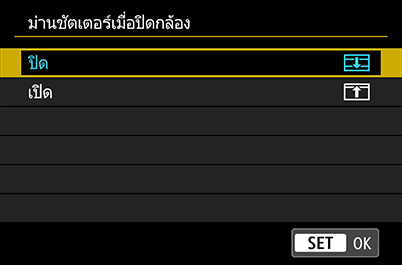
ฝุ่นบนเซนเซอร์ภาพ เป็นหนึ่งในสิ่งที่ “มองข้าม” ได้ยากเมื่อคุณเห็นไปแล้ว! โดยส่วนใหญ่ ฝุ่นเช่นนี้จะเข้าไปในกล้องขณะที่คุณกำลังเปลี่ยนเลนส์ สำหรับกล้องมิเรอร์เลส เมื่อคุณถอดเลนส์ออก เซนเซอร์ภาพจะเปิดโล่ง ฝุ่นจึงอาจทำให้เกิดปัญหาได้
สำหรับ EOS R นั้น ม่านชัตเตอร์จะปิดโดยอัตโนมัติเมื่อปิดกล้อง ซึ่งนับได้ว่าเป็นคุณสมบัติยอดนิยมอย่างหนึ่ง สำหรับกล้อง EOS R5 และ EOS R6 ผู้ใช้สามารถเลือกได้ว่าจะให้ชัตเตอร์ปิดหรือเปิดค้างไว้ ดังนั้น หากคุณกังวลว่าฝุ่นจะเข้าไปในเซนเซอร์ ให้ตั้งค่าปิดชัตเตอร์เมื่อปิดกล้อง
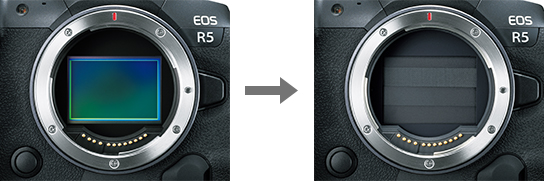
ม่านชัตเตอร์มีความบอบบางและต้องใช้งานด้วยความระมัดระวังอย่างที่สุด พยายามหลีกเลี่ยงการสัมผัสหากเป็นไปได้
ศึกษาวิธีการตรวจสอบฝุ่นละอองบนเซนเซอร์และการทำความสะอาดเซนเซอร์ภาพได้ที่นี่:
วิธีทำความสะอาดเซนเซอร์ภาพ
หากต้องการทราบเคล็ดลับเพิ่มเติมเกี่ยวกับการปรับแต่ง การตั้งค่า และคุณสมบัติที่เป็นประโยชน์ของกล้อง EOS R5 และ EOS R6 โปรดอ่านบทความต่อไปนี้:
นกโผบิน: การตั้งค่ากล้องเพื่อเพิ่มโอกาสความสำเร็จในการถ่ายภาพ
ภาพพอร์ตเทรตสุนัข 3 ประเภทที่ถ่ายได้ด้วย Animal Detection AF
การปรับแสงในภาพพอร์ตเทรต: ตัวช่วยจัดแสงภายในกล้องของคุณ
โหมดชัตเตอร์และโหมดถ่ายภาพต่อเนื่อง: ควรใช้แต่ละโหมดเมื่อใด
ฉาก 3 ประเภทที่ใช้ประโยชน์จาก IS ในตัวกล้องได้เต็มที่
รับข่าวสารล่าสุดเกี่ยวกับการถ่ายภาพ รวมถึงเคล็ดลับและกลเม็ดต่างๆ
ร่วมเป็นส่วนหนึ่งของชุมชนชาว SNAPSHOT
ลงทะเบียนตอนนี้!
Join the conversation