การตั้งค่ากล้อง 7 แบบที่ช่วยให้ถ่ายภาพได้ราบรื่นขึ้นแต่มักถูกมองข้าม
Beginner
หากมีเวลาน้อย การตั้งค่าที่เป็นประโยชน์เหล่านี้จะช่วยให้คุณถ่ายภาพและจัดระเบียบไฟล์ได้รวดเร็วยิ่งขึ้น



- 0
- 0
- 0
หากมีเวลาน้อย การตั้งค่าที่เป็นประโยชน์เหล่านี้จะช่วยให้คุณถ่ายภาพและจัดระเบียบไฟล์ได้รวดเร็วยิ่งขึ้น
เมื่อคุณถ่ายภาพงานแต่งงาน กีฬา หรือมีเวลาจำกัด ลองศึกษาฟังก์ชั่นและการตั้งค่าที่มีประโยชน์ต่อไปนี้ซึ่งจะเพิ่มประสิทธิภาพในการถ่ายภาพและลดโอกาสการเกิดข้อผิดพลาด (เรื่องโดย: Kazuo Nakahara, Takashi Karaki, Digital Camera Magazine)
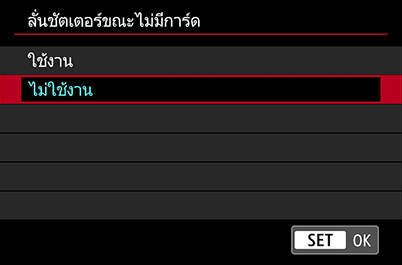
หลังจากพยายามถ่ายภาพอย่างเต็มที่แล้ว คงไม่มีอะไรแย่ไปกว่าการได้รู้ว่าภาพไม่ได้ถูกบันทึกไว้เพราะไม่มีการ์ดหน่วยความจำอยู่ในกล้อง ปัญหานี้ไม่ใช่แค่เรื่องการพลาดโอกาสในการถ่ายภาพเท่านั้น แต่หากเป็นงานที่คุณได้รับมอบหมายมา ก็อาจจะทำให้ชื่อเสียงของคุณเสียหายได้
ก่อนที่จะมารู้ตัวทีหลังว่าไม่มีภาพส่งให้ลูกค้าแม้แต่ภาพเดียว คุณสามารถทราบได้ว่าการ์ดหายไปหรือไม่ โดยไปที่เมนู SHOOT (สีแดง) แล้วปิดใช้งานการตั้งค่า 'ลั่นชัตเตอร์ขณะไม่มีการ์ด' ซึ่งปกติจะเปิดใช้งานตามค่าเริ่มต้น วิธีนี้เป็นการ “ล็อก” ไม่ให้กล้องถ่ายภาพได้หากไม่ได้ใส่การ์ดหน่วยความจำไว้
ข้อควรรู้: กล้องบางรุ่นจะแสดงการแจ้งเตือน "ไม่มีการ์ดในกล้อง" บน EVF/จอด้านหลัง แต่ปลอดภัยไว้ก่อนก็ไม่เสียหาย
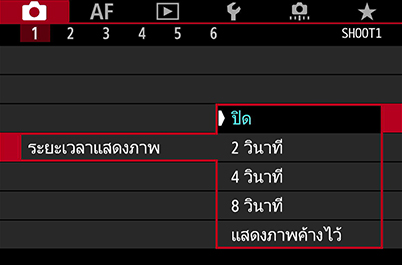
สำหรับกล้องส่วนใหญ่ หลังจากถ่ายภาพแล้ว กล้องจะแสดงภาพนั้นใน EVF/Live View เป็นเวลา 2 วินาทีตามค่าเริ่มต้น ซึ่งอาจทำให้คุณเสียสมาธิ หากคุณต้องการดูสิ่งที่กำลังเกิดขึ้นตรงหน้าอย่างต่อเนื่อง ดังนั้น ให้หาตัวเลือก 'ระยะเวลาแสดงภาพ' ในเมนู SHOOT แล้วปิดใช้งาน เมื่อเสร็จแล้ว คุณจะต้องไปที่โหมดดูภาพเพื่อดูสิ่งที่คุณถ่ายไว้
ข้อควรรู้:
- สำหรับกล้องบางรุ่น เช่น EOS R5 และ EOS R6 คุณสามารถเปิด/ปิดใช้งานการแสดงภาพผ่านช่องมองภาพแยกจากจอด้านหลังได้ การแสดงภาพผ่านช่องมองภาพจะถูกปิดใช้งานตามค่าเริ่มต้น
- การปิดการแสดงภาพยังช่วยให้สิ้นเปลืองแบตเตอรี่น้อยลงด้วย!
คุณอาจสนใจอ่านบทความนี้เช่นกัน:
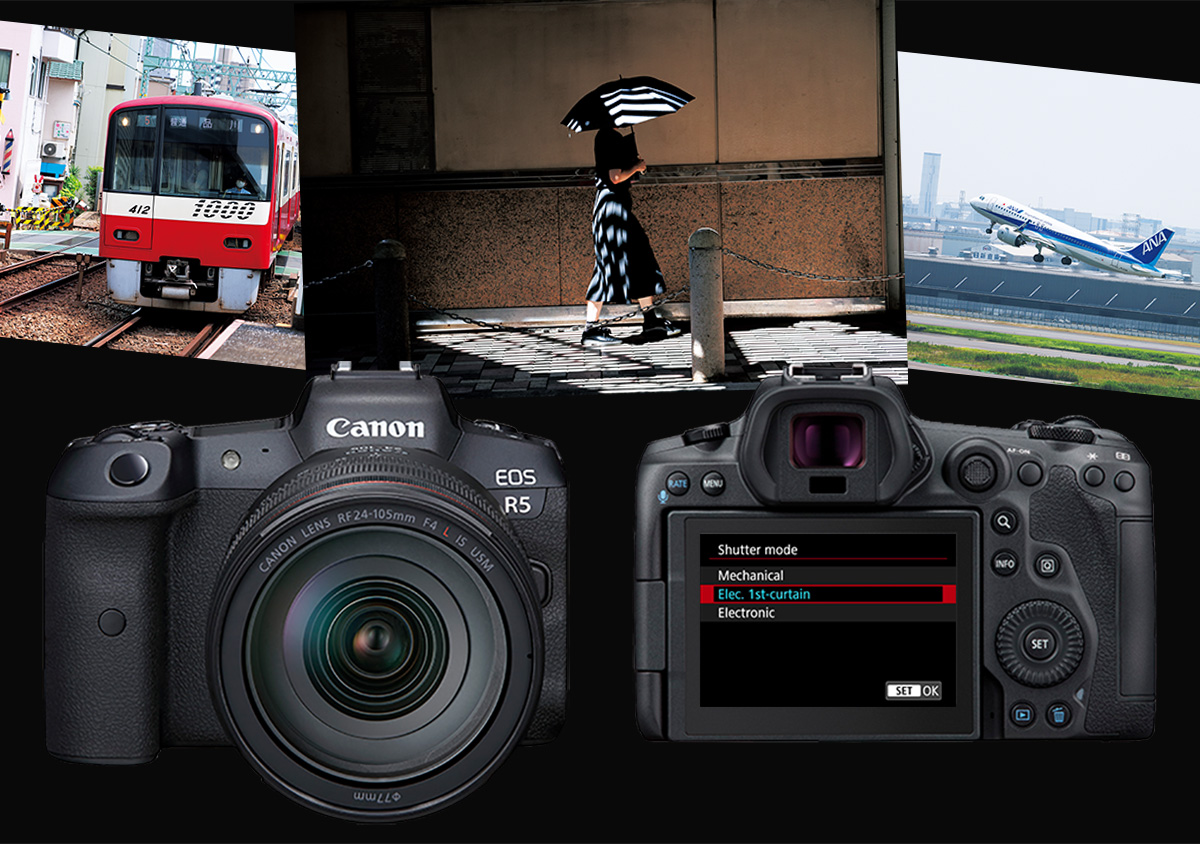
โหมดชัตเตอร์และโหมดถ่ายภาพต่อเนื่อง: ควรใช้แต่ละโหมดเมื่อใด
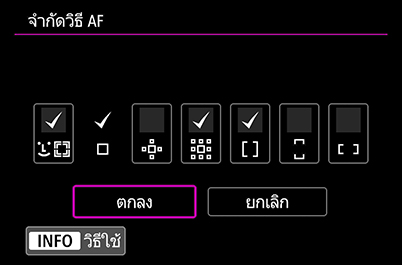
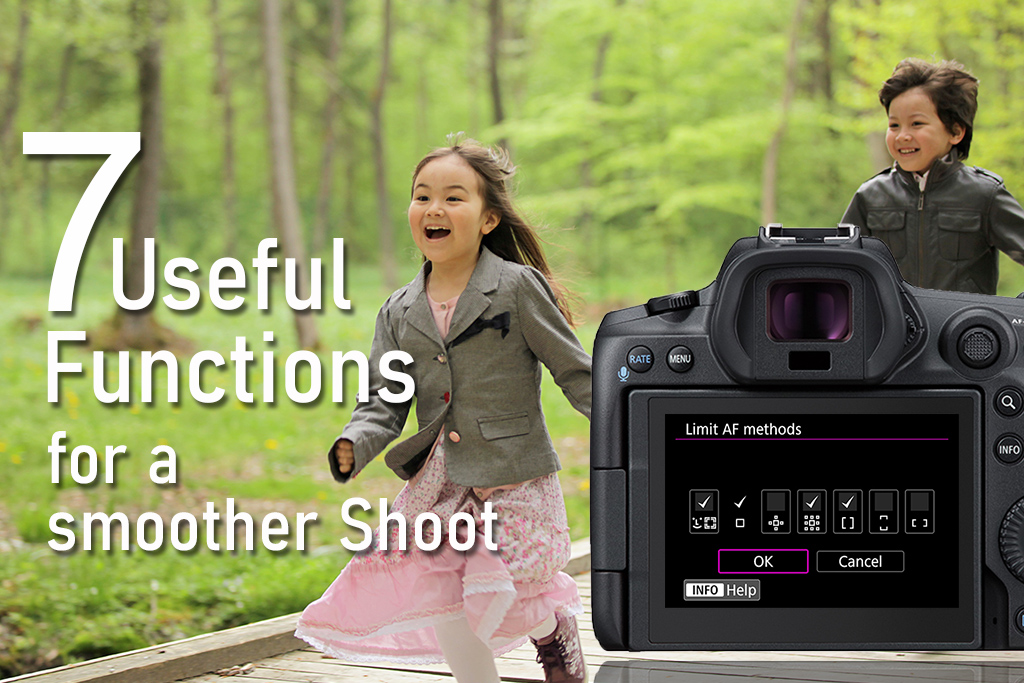
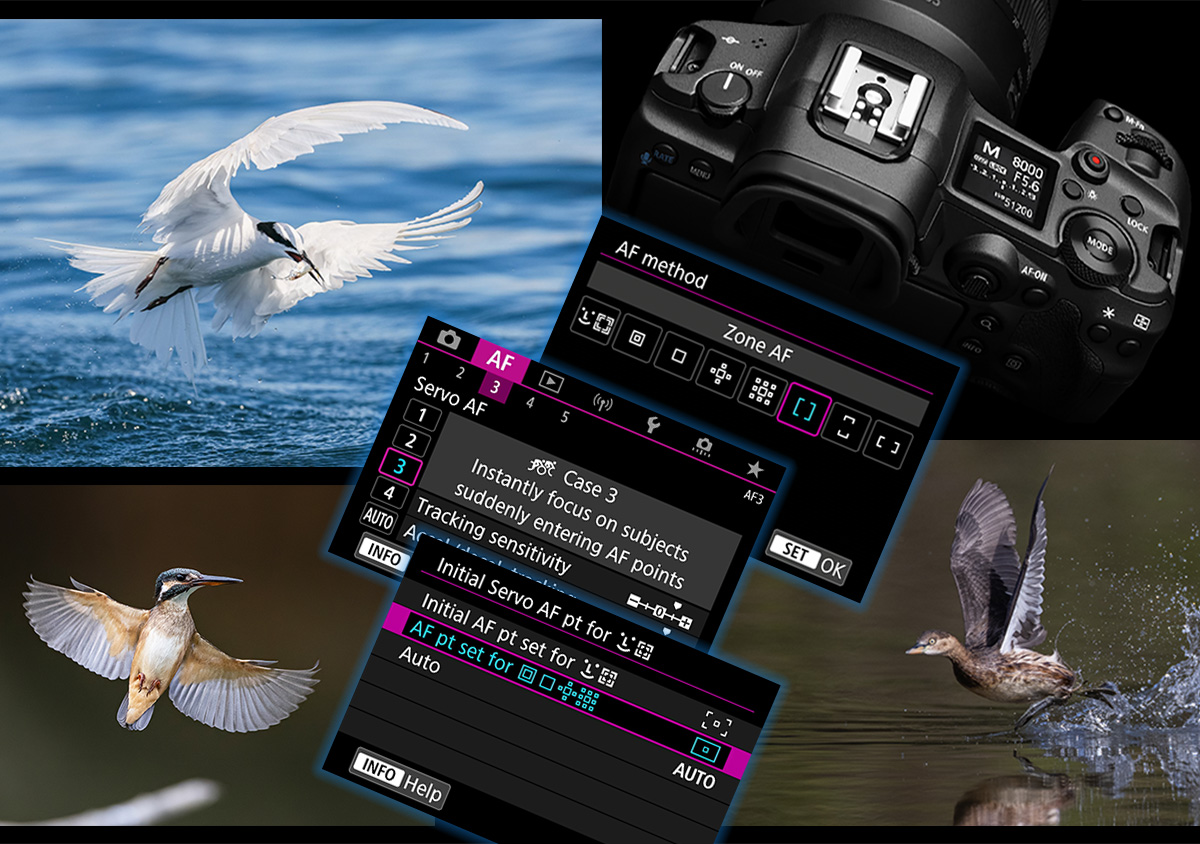
แทนที่จะเลื่อนดูวิธีโฟกัสอัตโนมัติมากมายในกล้อง EOS ระดับสูงของคุณ คุณสามารถเข้าถึงวิธีที่คุณใช้บ่อยที่สุดได้อย่างรวดเร็วด้วยวิธีต่อไปนี้ ไปที่ 'จำกัดวิธีโฟกัสอัตโนมัติ' ในเมนู AF แล้วเลือกเฉพาะวิธีโฟกัสอัตโนมัติที่คุณใช้บ่อยที่สุด
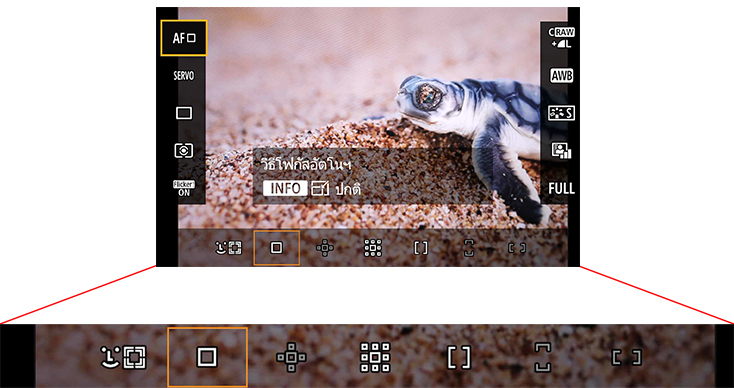
วิธีโฟกัสที่ไม่ได้เลือกไว้จะเป็นสีเทาและจะไม่สามารถเลือกได้เมื่อคุณเปลี่ยนวิธีโฟกัสอัตโนมัติ ซึ่งช่วยให้คุณสามารถเข้าถึงวิธีโฟกัสอัตโนมัติที่คุณต้องการได้ง่ายขึ้น
อ่านเพิ่มเติมเกี่ยวกับวิธีอื่นๆ ที่คุณสามารถปรับแต่งการตั้งค่า AF ได้ใน:
การปรับแต่ง AF แบบแตะและลากเพื่อการถ่ายภาพผ่าน EVF ที่ดียิ่งขึ้น
นกโผบิน: การตั้งค่ากล้องเพื่อเพิ่มโอกาสความสำเร็จในการถ่ายภาพ
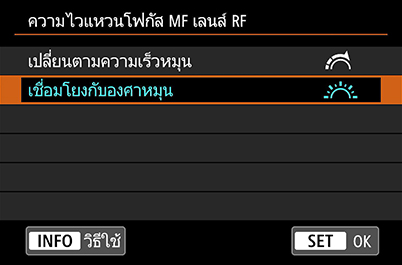
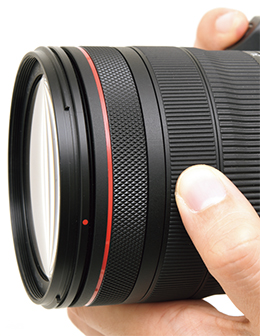
วงแหวนโฟกัสของเลนส์ RF เป็นแบบอิเล็กทรอนิกส์ ตามค่าเริ่มต้นแล้ว ตำแหน่งโฟกัสจะเปลี่ยนไปมากน้อยเพียงใดในระหว่างการโฟกัสแบบแมนนวลขึ้นอยู่กับว่าคุณหมุนวงแหวนเร็วแค่ไหน ซึ่งอาจทำความคุ้นเคยได้ยาก หากคุณคุ้นกับกลไกแบบเก่ามากกว่า
ดังนั้น เพื่อให้รู้สึกถึงความคุ้นเคยแบบเดิม ไปที่เมนูตั้งค่าระบบส่วนตัว (สีส้ม) แล้วเปลี่ยนความไววงแหวนโฟกัสเป็น 'สัมพันธ์กับองศาการหมุน' วิธีนี้จะทำให้ตำแหน่งโฟกัสเปลี่ยนตามการขยับวงแหวนโฟกัสของคุณ
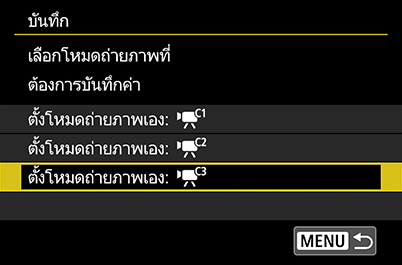
หากคุณกำลังถ่ายภาพนิ่งแต่นึกอยากถ่ายวิดีโอสั้นๆ ขึ้นมา แทนที่จะใช้วงแหวนหรือปุ่มเลือกโหมด คุณสามารถกดปุ่มเริ่ม/หยุดการบันทึกภาพเคลื่อนไหว (สีแดง) เพื่อเริ่มได้ทันที และสำหรับกล้องบางรุ่นอย่าง EOS R ยังสามารถจดจำค่าที่บันทึกไว้ในโหมดถ่ายวิดีโอเอง C3 โดยอัตโนมัติอีกด้วย
คุณสามารถใช้ประโยชน์จากคุณสมบัตินี้ได้เต็มที่ โดยบันทึกการตั้งค่าวิดีโอที่ใช้บ่อยที่สุดไว้ในช่อง C3 ดังนี้
1. ตั้งค่ากล้องไปที่โหมดวิดีโอ
2. ตั้งค่ากล้องตามการตั้งค่าที่คุณต้องการจัดเก็บ
3. ไปที่เมนูการตั้งค่า (สีเหลือง)
4. เลือก 'ตั้งโหมดถ่ายภาพเอง (C1-C3)'
5. เลือก 'บันทึกการตั้งค่า'
6. เลือก 'ตั้งโหมดถ่ายภาพเอง: C3'
7. เลือก 'OK'
ครั้งต่อไปที่คุณกดปุ่มสีแดงเพื่อเริ่มการบันทึกวิดีโอ ก็จะเป็นการถ่ายด้วยการตั้งค่าที่เลือกไว้ โดยไม่ต้องปรับแต่งเพิ่มเติมอีก
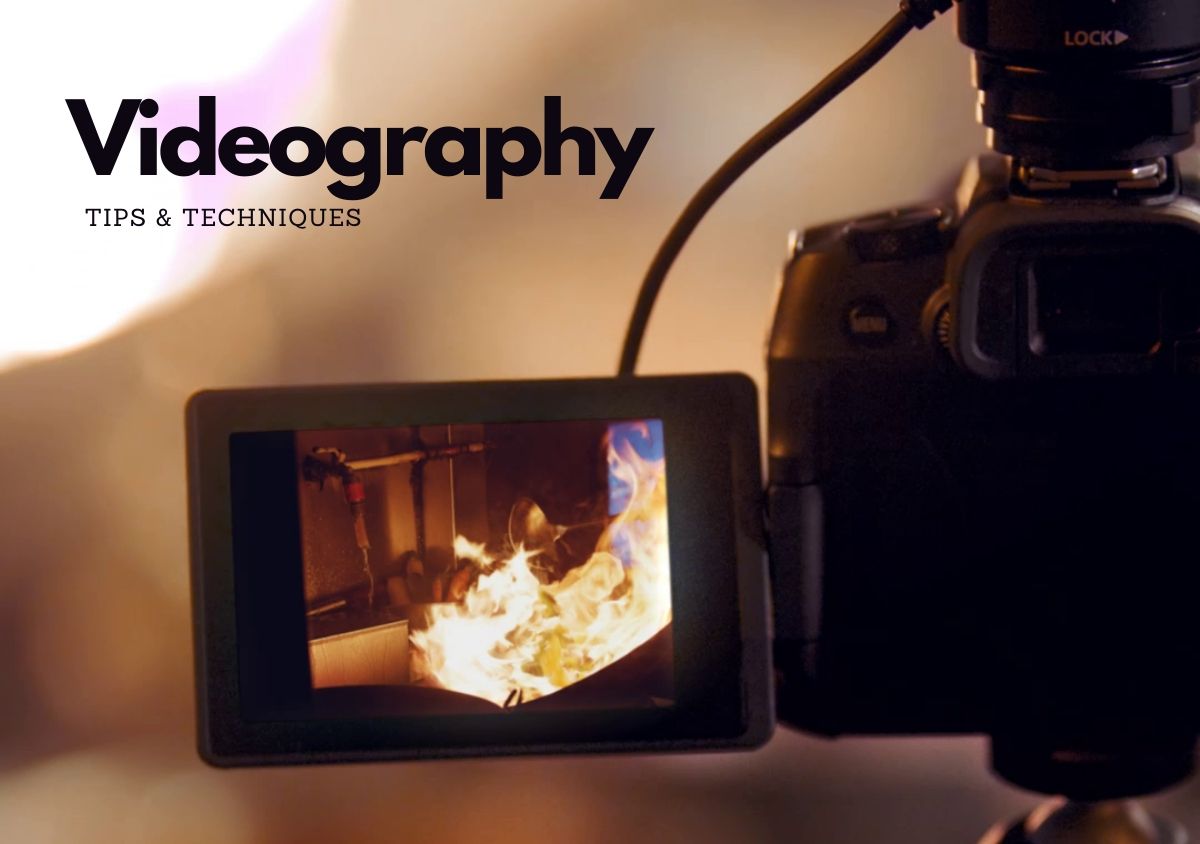
หากคุณเป็นนักถ่ายวิดีโอมือใหม่ ต่อไปนี้คือเคล็ดลับและบทเรียนการผลิตวิดีโอ (ฉบับภาษาอังกฤษ) บางส่วนที่จะช่วยเป็นแนวทางให้คุณ
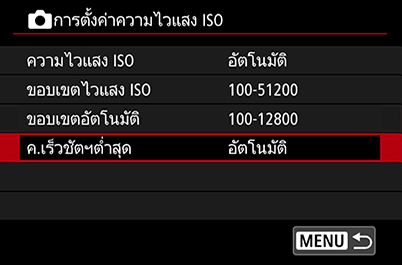
สำหรับสถานการณ์ส่วนใหญ่ที่คุณมักจะปล่อยให้กล้องทำหน้าที่กำหนดค่าการเปิดรับแสง การใช้โหมด Aperture-priority AE (Av) หรือโหมด Program AE (P) โดยตั้งค่าความไวแสง ISO เป็น “อัตโนมัติ” ถือว่าเหมาะสม อย่างไรก็ตาม มีความเป็นไปได้ที่กล้องจะตั้งค่าความเร็วชัตเตอร์ต่ำเกินไป ซึ่งจะทำให้ตัวแบบเบลอ โดยเฉพาะอย่างยิ่งกับตัวแบบที่กำลังเคลื่อนไหว
ดังนั้น เพื่อป้องกันปัญหานี้ ให้ไปที่รายการ 'การตั้งค่าความไวแสง ISO' ในเมนู Shoot แล้วเลือก 'ค.เร็วชัตฯต่ำสุด'
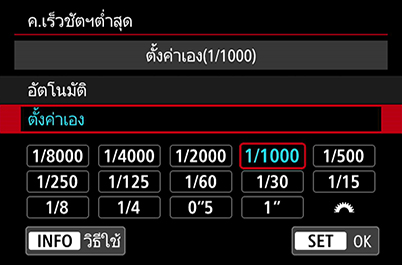
เลือกความเร็วชัตเตอร์ต่ำสุดที่จำเป็นในการป้องกันไม่ให้ตัวแบบสำหรับฉากของคุณเบลอ แล้วกด SET เมื่อคุณใช้โหมด P หรือ Av กล้องจะไม่เลือกความเร็วชัตเตอร์ที่ช้ากว่าความเร็วที่คุณเคยเลือกไว้ แต่จะเพิ่มความไวแสง ISO เพื่อให้ได้ระดับแสงที่จำเป็น
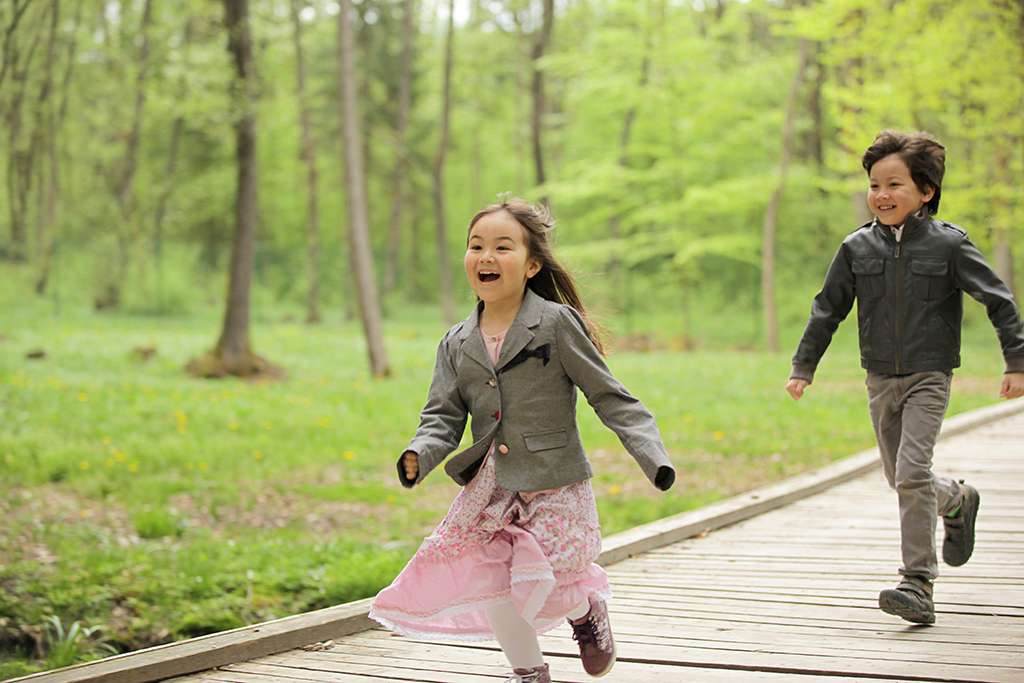
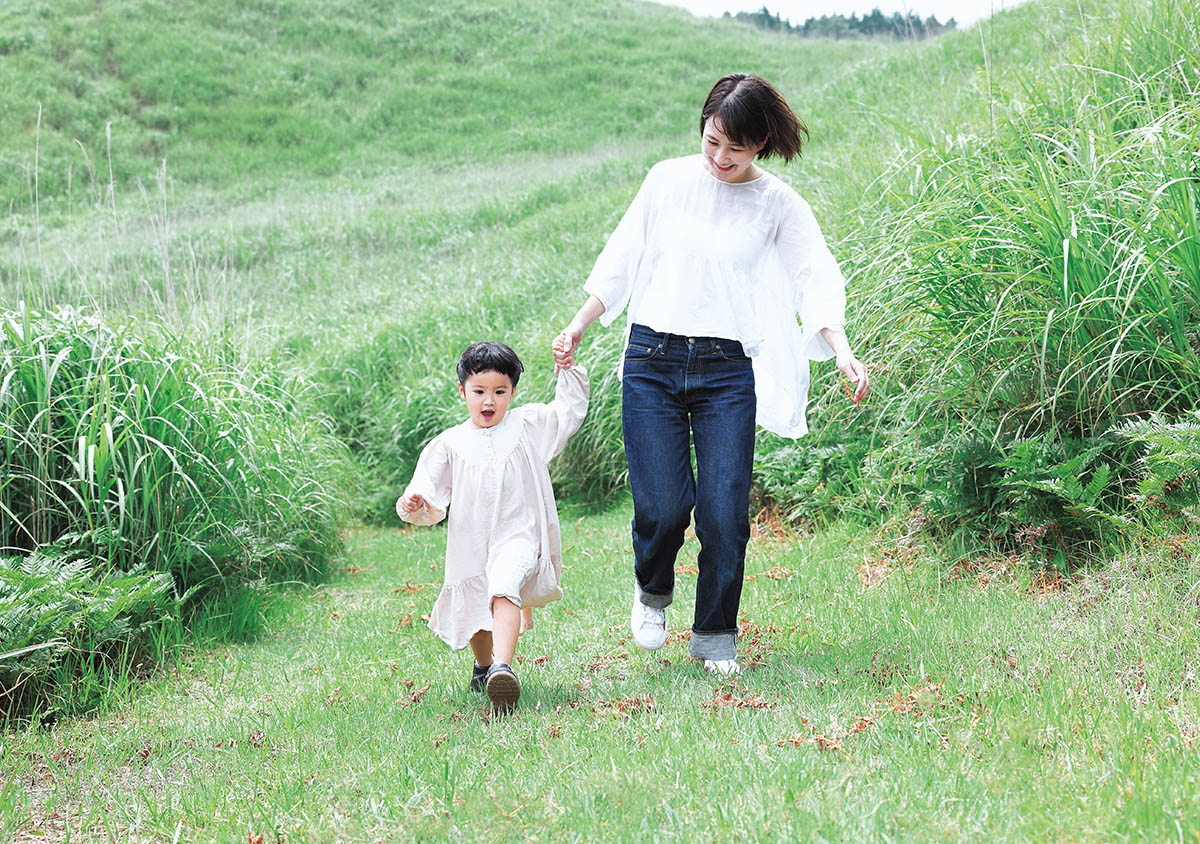
เคล็ดลับ: ฟังก์ชั่นนี้จะมีประโยชน์เป็นพิเศษในการถ่ายภาพพอร์ตเทรตทีเผลอของตัวแบบที่เคลื่อนไหวค่อนข้างมาก เช่น เด็กหรือสัตว์เลี้ยง
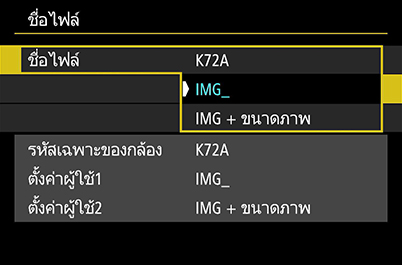
การถ่ายภาพไม่ได้จบลงตอนที่ถ่ายภาพเสร็จแล้ว เพราะคุณยังต้องนำไฟล์เข้าคอมพิวเตอร์เพื่อปรับแต่งต่อไป กล้องรุ่นที่ออกแบบมาสำหรับผู้ใช้งานระดับสูงและระดับมืออาชีพจะมีตัวเลือกในการปรับเปลี่ยนชื่อไฟล์มากกว่า
หลีกเลี่ยงชื่อที่ขัดกัน
สำหรับกล้องระดับสูง เช่น EOS R ขึ้นไป รูปแบบการตั้งชื่อเริ่มต้นคือ XXXX#### โดยที่ “XXXX” คืออักขระตัวอักษรและตัวเลขรวม 4 ตัวสำหรับกล้องนั้นๆ โดยเฉพาะ และ “####” คือหมายเลขภาพ หากคุณรู้สึกไม่คุ้นเคย สามารถเปลี่ยนการตั้งชื่อเป็น “IMG_####” ได้
อย่างไรก็ตาม วิธีนี้อาจทำให้มีชื่อไฟล์ที่เหมือนกันหากคุณใช้กล้องสองตัว หรือหากคุณเป็นนักถ่ายภาพตัวยงและสะสมภาพถึง 9,999 ภาพได้ง่ายๆ (ซึ่งจะทำให้ชื่อของภาพในหลัก 10,000 แต่ละภาพถูกรีเซ็ตเป็น “IMG_0001”) ดังนั้น เพื่อป้องกันปัญหาชื่อขัดกันเวลานำไฟล์เข้าคอมพิวเตอร์ คุณสามารถใช้ 'ตั้งค่าผู้ใช้ 1' เพื่อเปลี่ยนอักขระสี่ตัวหน้าหมายเลขภาพเป็นอย่างอื่น
ติดตามขนาดภาพที่ต่างกัน
หากคุณมักจะบันทึกไฟล์ JPEG (หรือ HEIF) ด้วยคุณภาพการบันทึกภาพ (ขนาดของภาพ) ต่างๆ การเลือก 'IMG + ขนาดภาพ' จะช่วยให้ง่ายต่อการระบุไฟล์ที่มีขนาดภาพแตกต่างกันได้โดยไม่ต้องเปิดดูภาพ อักขระตัวที่สี่ในชื่อภาพจะเป็น L, M, S, U หรือ T โดยอัตโนมัติขึ้นอยู่กับคุณภาพของภาพ คุณสามารถเปลี่ยน “IMG” เป็นอักขระสามตัวอื่นโดยใช้ 'ตั้งค่าผู้ใช้2'
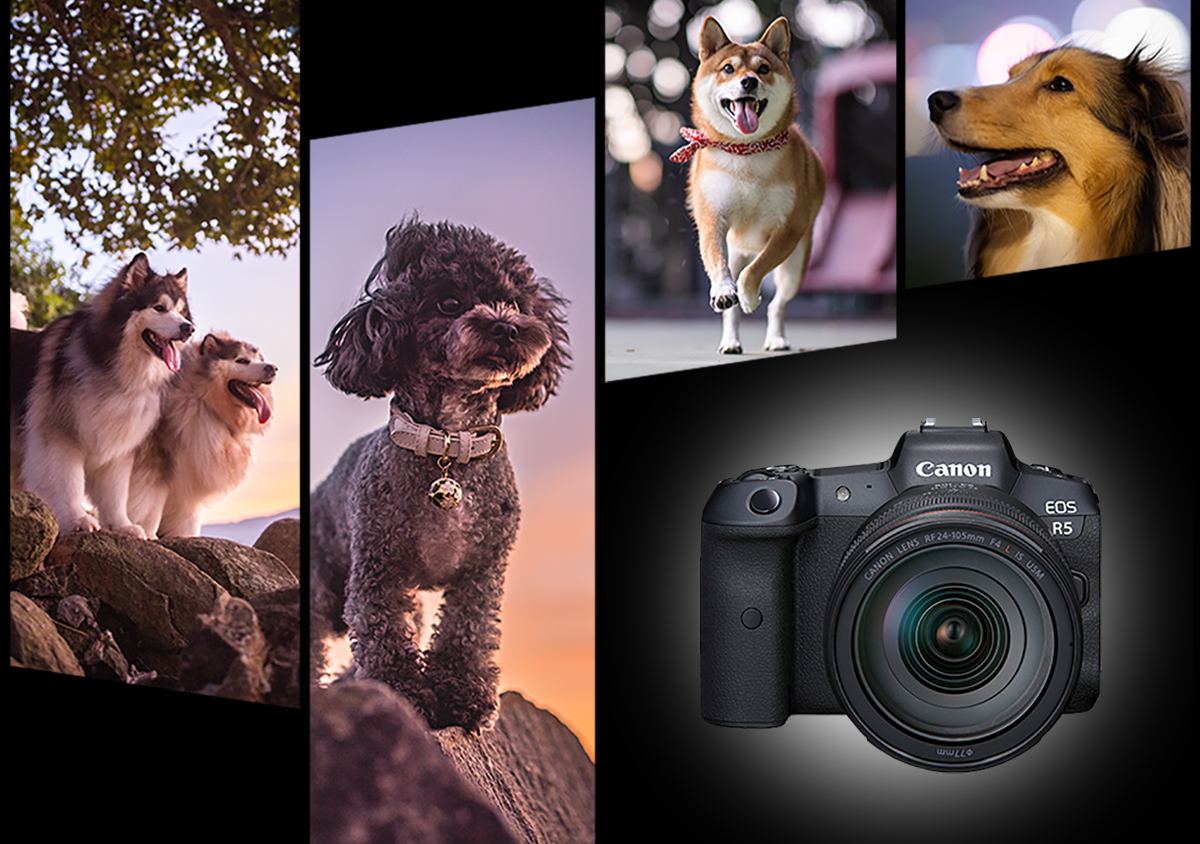
หากคุณมีกล้อง EOS R5/R6 ลองใช้ฟังก์ชั่นและการตั้งค่าอื่นๆ ที่เป็นประโยชน์ต่อไปนี้
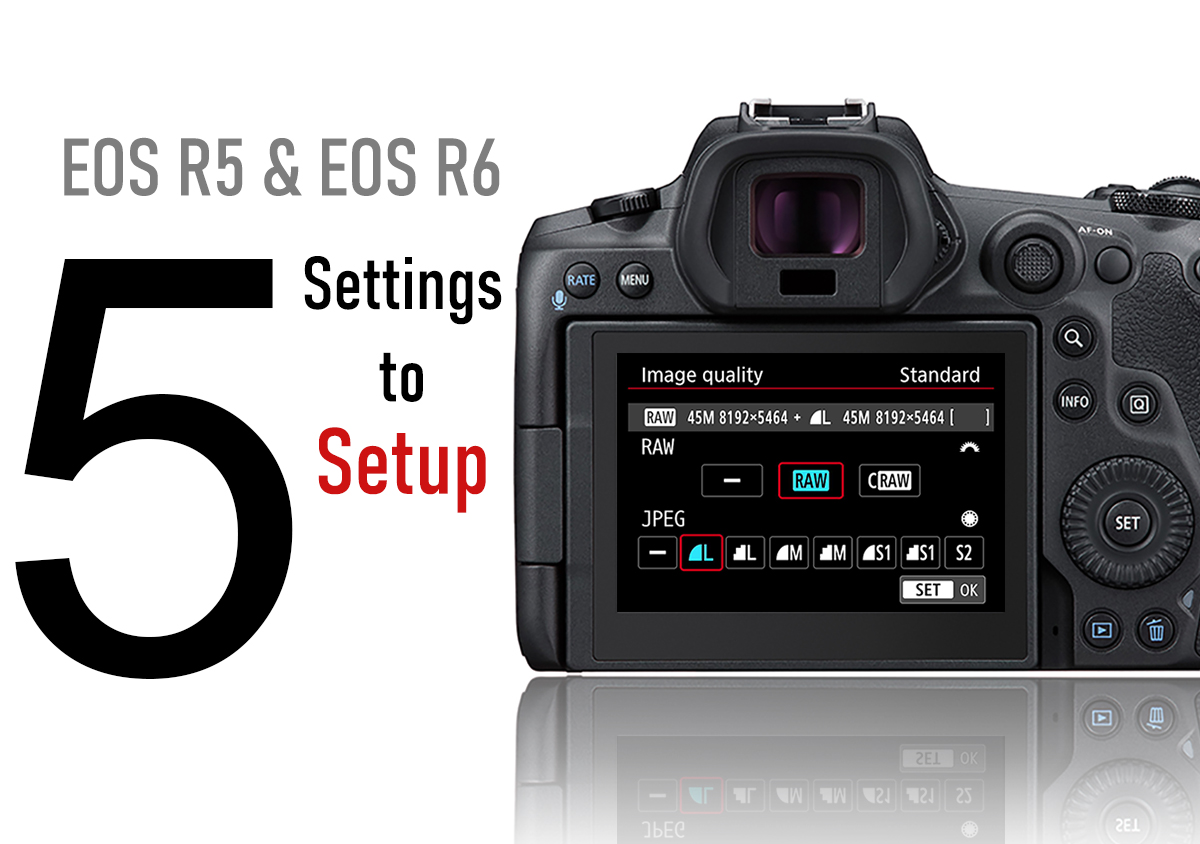
5 การตั้งค่าพื้นฐานของกล้อง EOS R5/ EOS R6 ที่ปรับแต่งได้ตามต้องการตั้งแต่ต้น
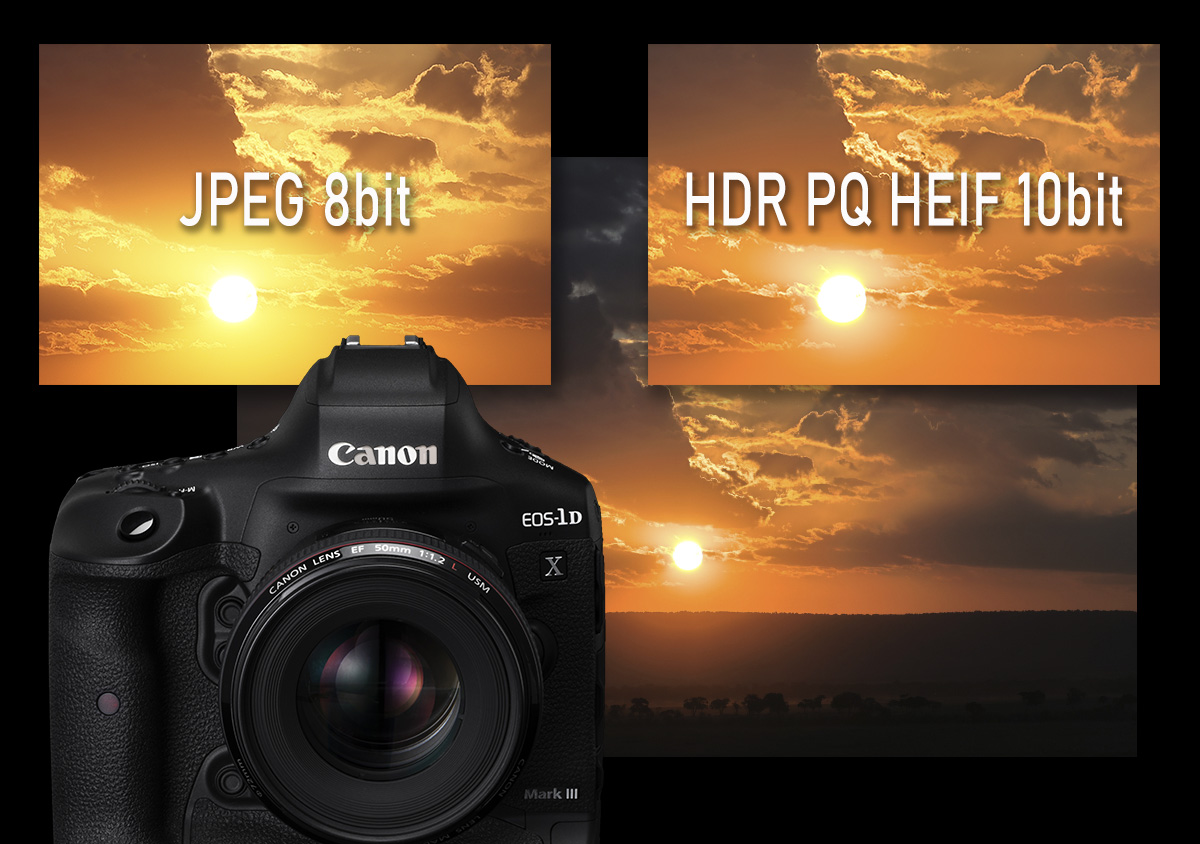
HDR PQ HEIF: ก้าวข้ามขีดจำกัดของภาพแบบ JPEG
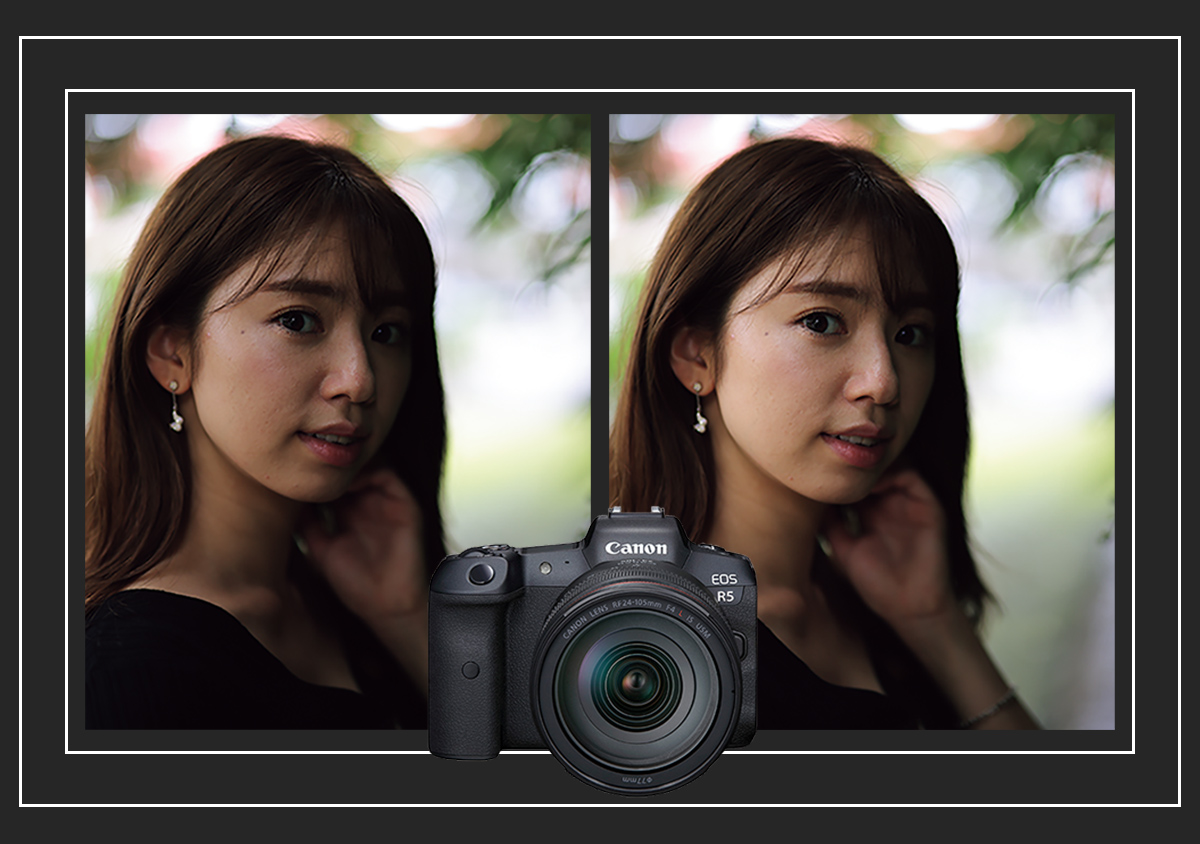
การปรับแสงในภาพพอร์ตเทรต: ตัวช่วยจัดแสงภายในกล้องของคุณ
รับข่าวสารล่าสุดเกี่ยวกับการถ่ายภาพ รวมถึงเคล็ดลับและกลเม็ดต่างๆ
ร่วมเป็นส่วนหนึ่งของชุมชนชาว SNAPSHOT
ลงทะเบียนตอนนี้!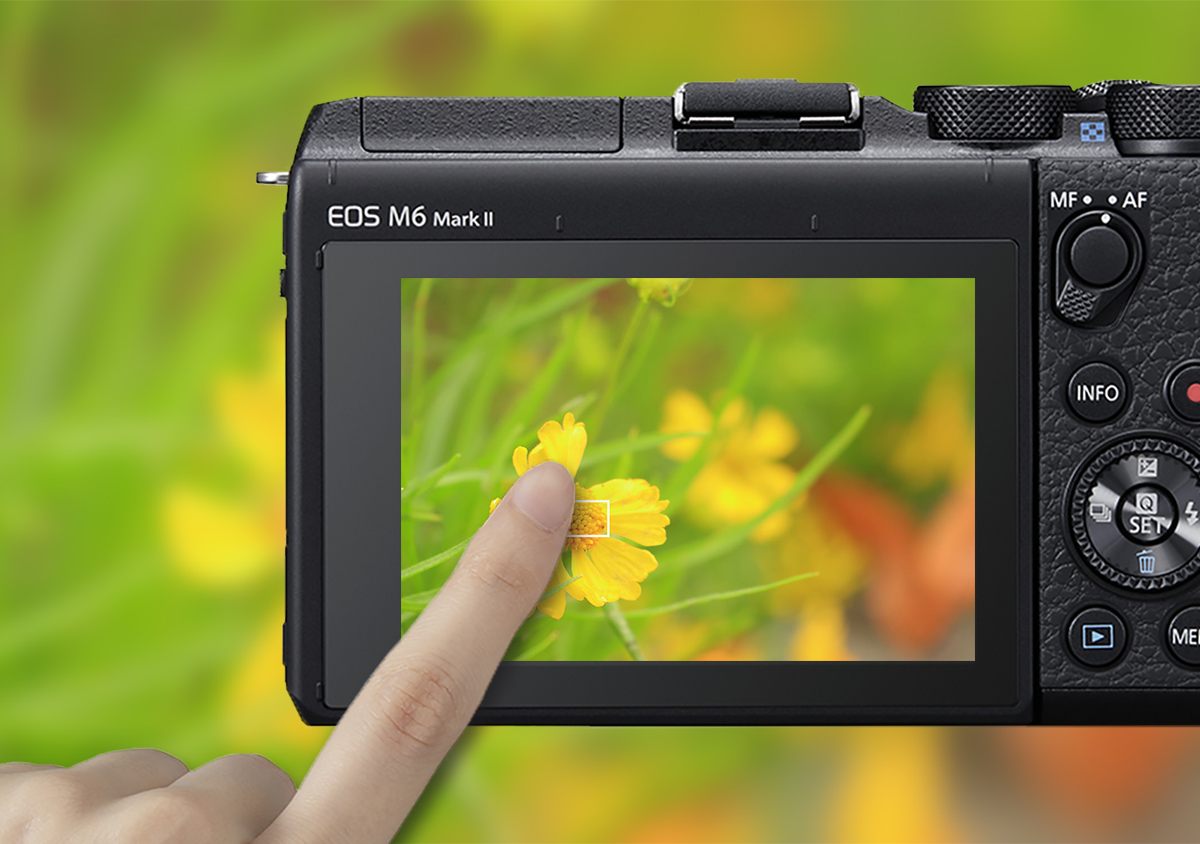
Join the conversation