Digital Lens Optimizer: ยกระดับคุณภาพของภาพขึ้นไปอีกขั้น
Beginner
หน้าที่ของ Digital Lens Optimizer คืออะไร เราจะมาหาคำตอบและดูความแตกต่างกันในบทความนี้



- 0
- 0
- 0
หน้าที่ของ Digital Lens Optimizer คืออะไร เราจะมาหาคำตอบและดูความแตกต่างกันในบทความนี้
คุณสมบัติ Digital Lens Optimizer (DLO) ทำหน้าที่แก้ไขความคลาดทางออพติคอลและความบิดเบี้ยวประเภทต่างๆ รวมถึงสาเหตุอื่นๆ ที่ทำให้คุณภาพของภาพด้อยลง เช่น เอฟเฟ็กต์ฟิลเตอร์ Low-pass ด้วยเหตุนี้ DLO จึงมีบทบาทสำคัญในการทำให้คุณมั่นใจว่าภาพจะมีคุณภาพสูงสุด คุณสมบัตินี้ทำงานอย่างไร และเราควรใช้เมื่อใด อ่านต่อเพื่อหาคำตอบได้ในบทความนี้ (เรื่องโดย: Kazuo Nakahara, Digital Camera Magazine)
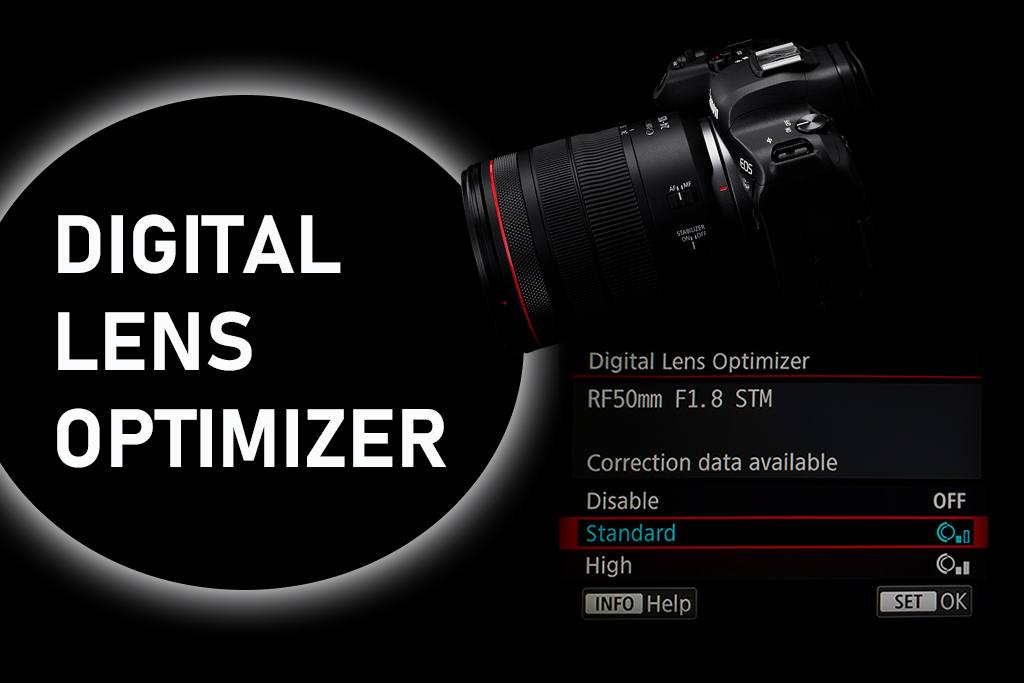
มีปัจจัยมากมายที่ทำให้ความละเอียดของภาพด้อยลง เช่น ความคลาดของเลนส์ การกระจายแสง เอฟเฟ็กต์ฟิลเตอร์ Low-pass และอื่นๆ ซึ่ง Canon ได้เก็บรวบรวมข้อมูลเหล่านี้ไว้ Digital Lens Optimizer (DLO) คือซอฟต์แวร์ที่ทำหน้าที่วิเคราะห์ข้อบกพร่องในภาพและใช้ข้อมูลการแก้ไขนี้เพื่อฟื้นฟูไฟล์ภาพให้กลับคืนสู่คุณภาพสูงสุด คุณสมบัตินี้เดิมเคยมีอยู่ในขั้นตอนการปรับแต่งภาพในซอฟต์แวร์ Digital Photo Professional ของ Canon เท่านั้น แต่ได้กลายมาเป็นคุณสมบัติในตัวกล้องนับตั้งแต่รุ่น EOS-1D X Mark II เป็นต้นมา
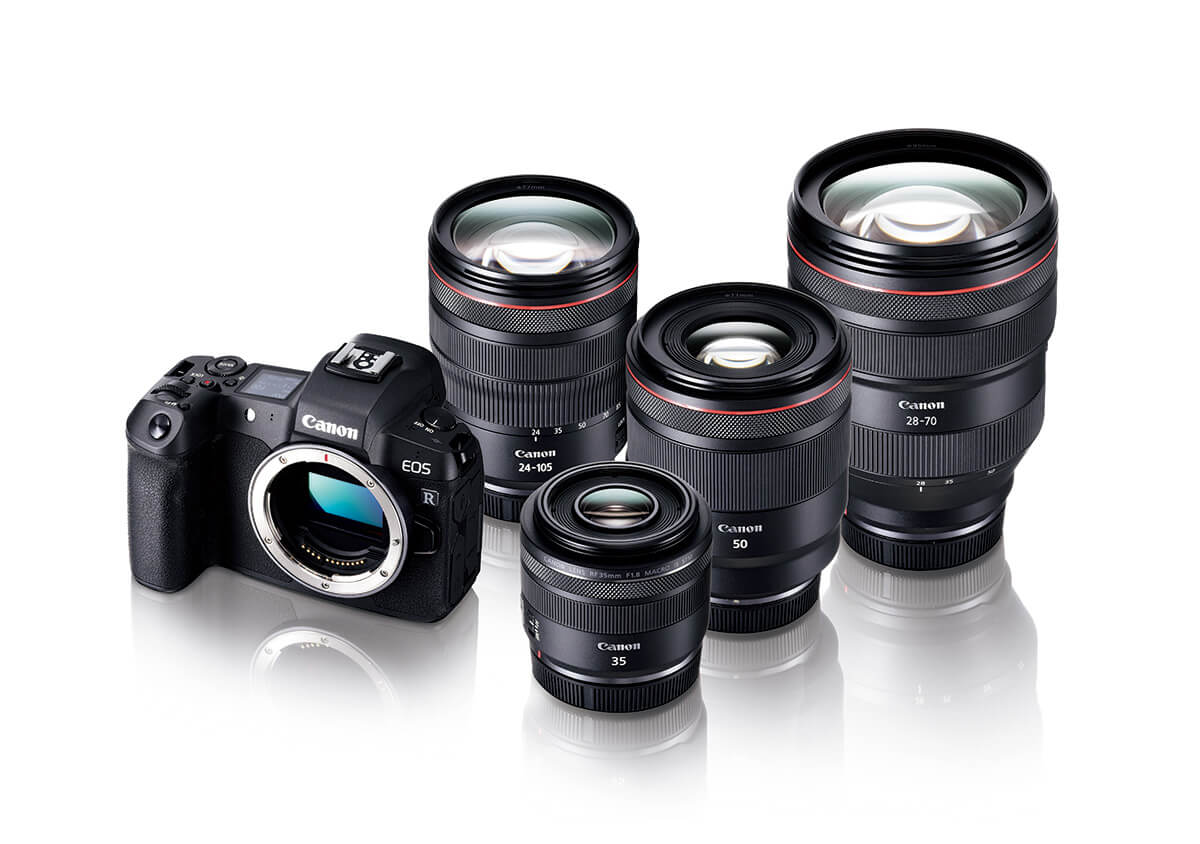
สำหรับเลนส์ RF และเลนส์ EF รุ่นใหม่ ข้อมูลการแก้ไขจะถูกจัดเก็บไว้ภายในตัวเลนส์และถ่ายโอนมายังตัวกล้องโดยอัตโนมัติเมื่อติดตั้งเลนส์เข้ากับกล้อง ข้อมูลการแก้ไขสำหรับเลนส์ EF รุ่นเก่าส่วนใหญ่จะถูกติดตั้งไว้ล่วงหน้าในตัวกล้อง Canon EOS รุ่นใหม่ รวมถึงกล้องในระบบ EOS R
เมาท์ RF มีประโยชน์อย่างไรสำหรับ DLO อ่านต่อได้ที่นี่
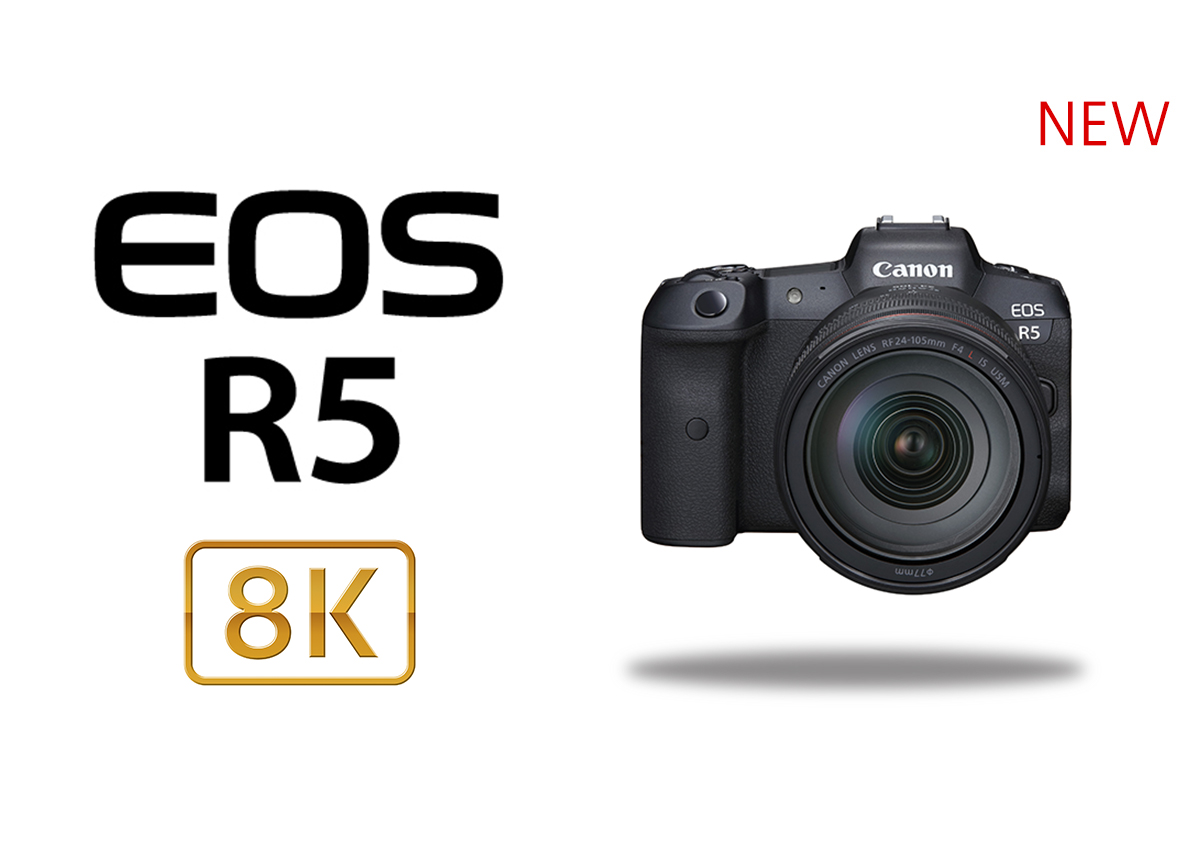
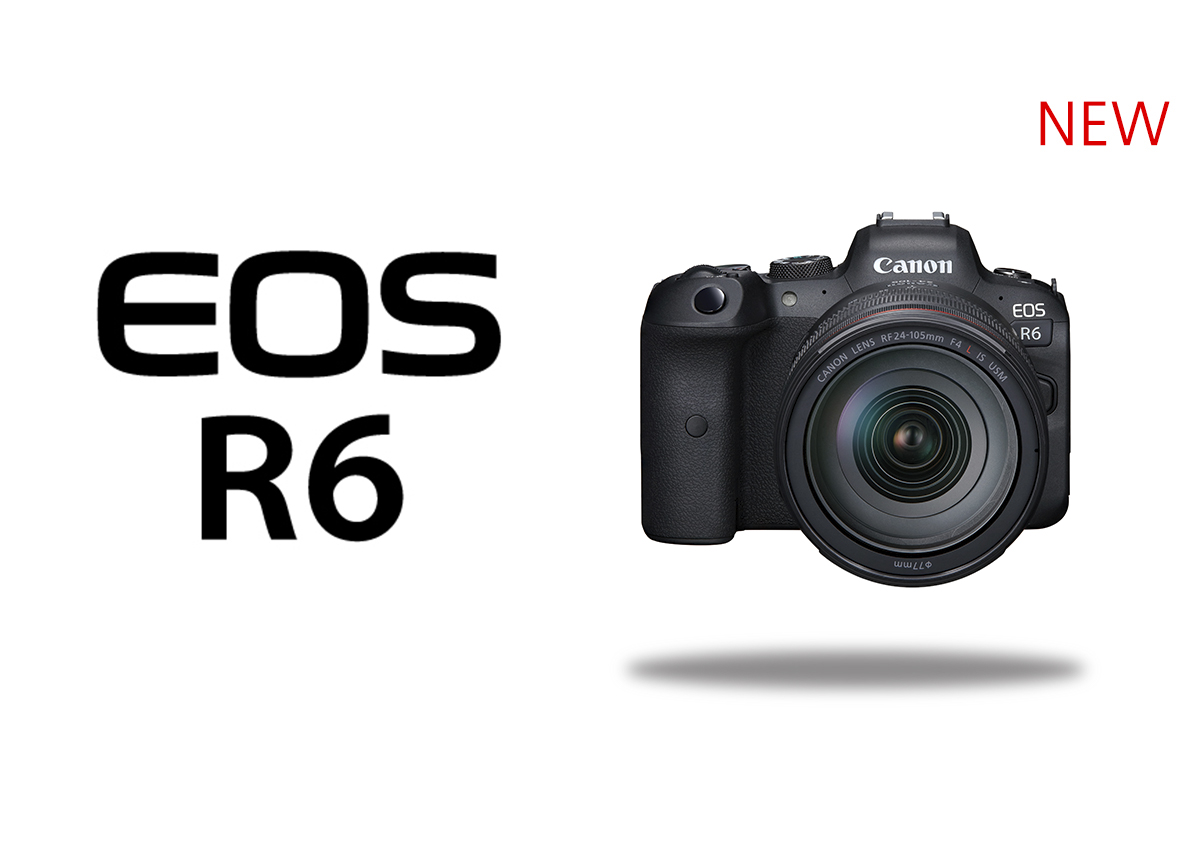
กล้องตั้งแต่รุ่น EOS R5 และ EOS R6 เป็นต้นไป การตั้งค่า ‘สูง’ แบบใหม่จะรวมอยู่ใน DLO เพื่อให้ผู้ใช้ระดับมืออาชีพเลือกใช้ระดับการแก้ไขได้ตามต้องการ
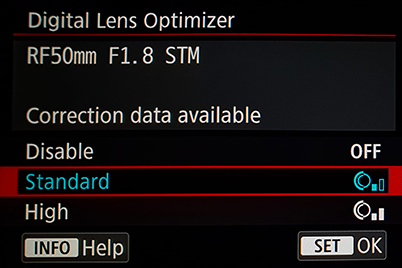
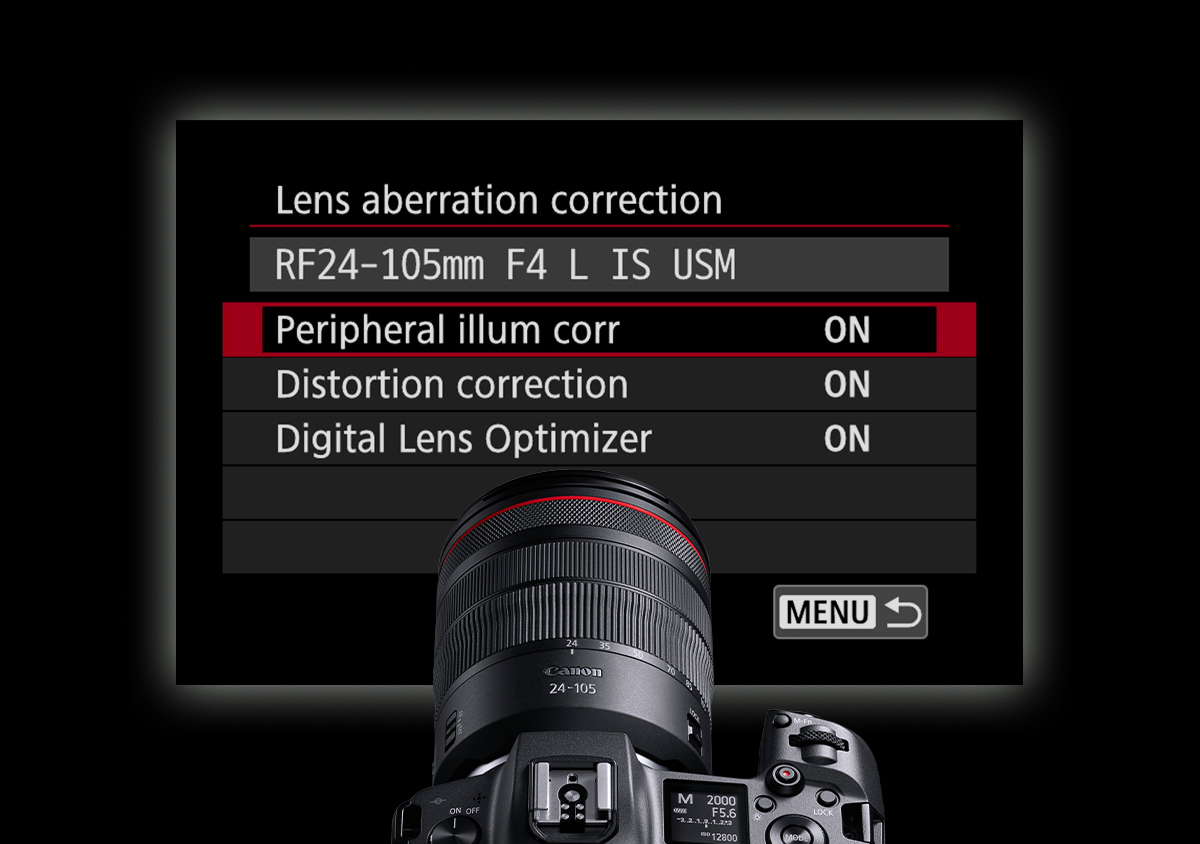
สามารถเลือกระดับเอฟเฟ็กต์ของ DLO (“มาตรฐาน” หรือ “สูง”) ได้ในเมนู “การแก้ไขความคลาดของเลนส์” ในแท็บ SHOOT
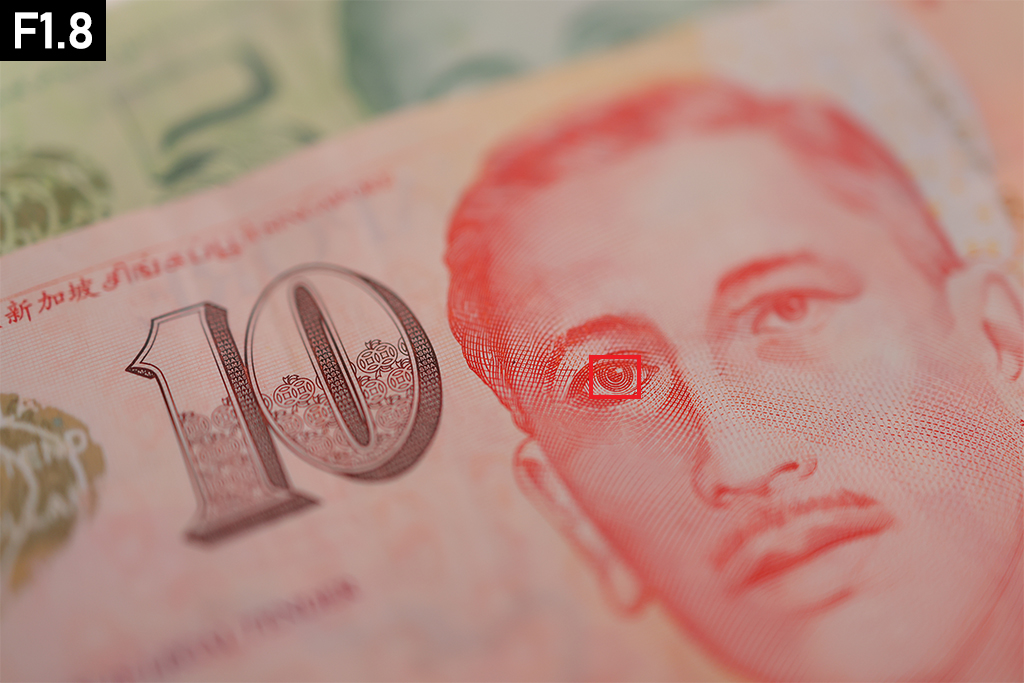
EOS R5/ RF35mm f/1.8 Macro IS STM ที่ f/1.8, 1/125 วินาที, ISO 800, EV +0.7
ปิด
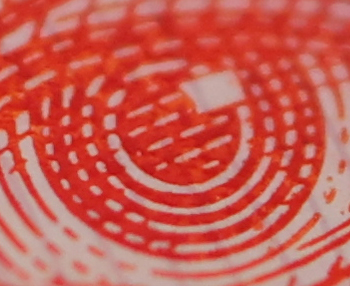
เลนส์หลายรุ่นมักจะให้ภาพที่เบลอเมื่อเปิดรูรับแสงกว้าง จึงเป็นสาเหตุให้ช่างภาพที่ต้องการเพิ่มความคมชัดมักจะลดจำนวนสต็อปลงเล็กน้อยจากรูรับแสงกว้างสุด DLO จะช่วยแก้ไขความเบลอที่เกิดขึ้นนี้
มาตรฐาน
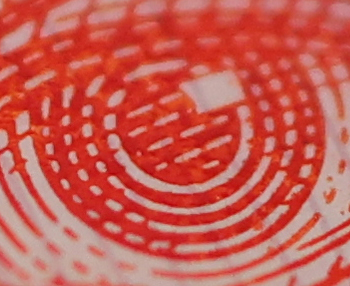
การตั้งค่า DLO ในระดับ “มาตรฐาน” ไม่เพียงแต่ช่วยปรับปรุงรายละเอียดของภาพให้มีความละเอียดขึ้นเท่านั้น แต่ยังสามารถกำจัดความคลาดสีที่หลงเหลืออยู่เล็กน้อยได้อีกด้วย
สูง
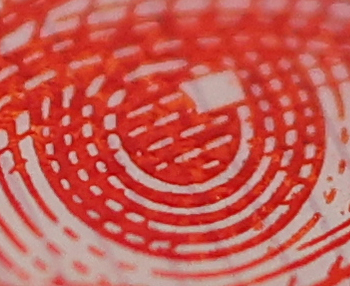
การตั้งค่า “สูง” ทำให้รายละเอียดดูคมชัดขึ้นอย่างเห็นได้ชัด
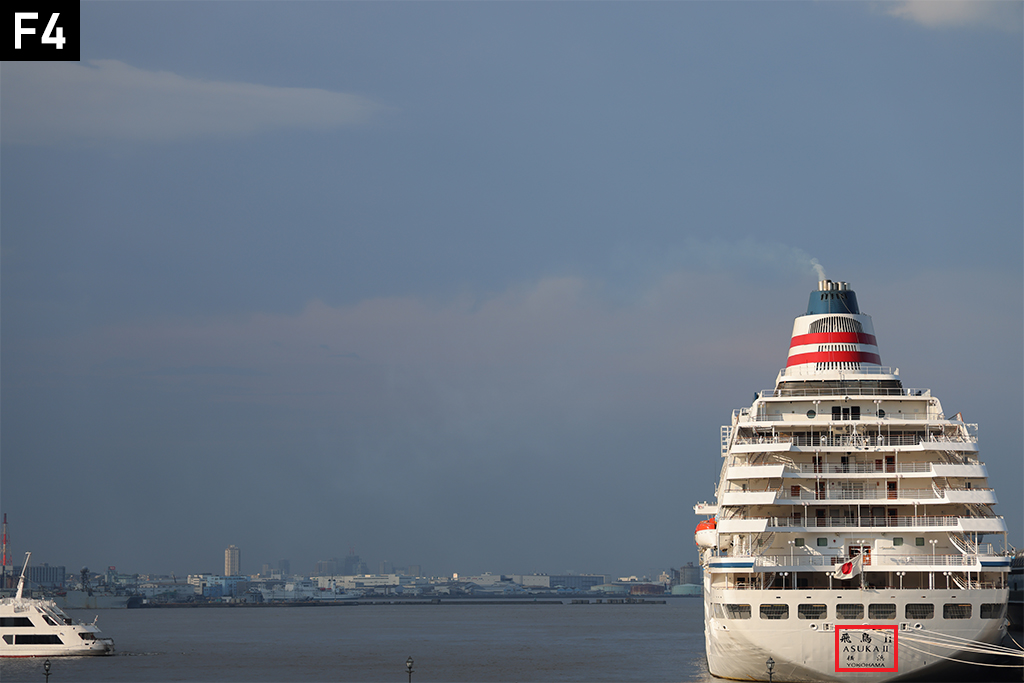
EOS R5/ RF24-105mm f/4L IS USM ที่ 105 มม., f/4, 1/1250 วินาที, ISO 100
ปิด
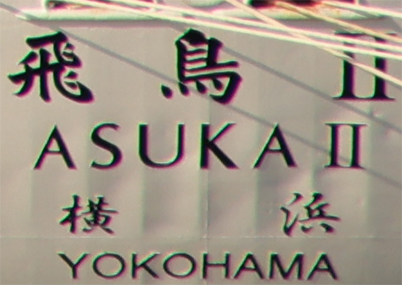
ความคลาดของเลนส์มักจะเกิดขึ้นที่ขอบภาพมากกว่าตรงกึ่งกลาง โดยเฉพาะอย่างยิ่งการสูญเสียรายละเอียดรวมถึงสีจางและสีเพี้ยนจะเห็นได้อย่างชัดเจน
สีจางและสีเพี้ยนเกิดจากความคลาดสีตามแนวทแยง ซึ่งเกิดขึ้นเนื่องจากการโฟกัสของความยาวคลื่นแสงต่างๆ ในตำแหน่งที่แตกต่างกันบนระนาบโฟกัสเดียวกัน ซึ่งไม่สามารถแก้ไขได้ด้วยการใช้รูรับแสงที่แคบลง
มาตรฐาน
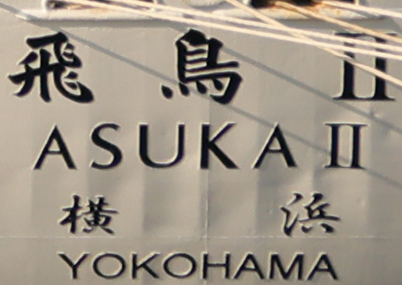
สีเพี้ยนได้รับการแก้ไขเมื่อตั้งค่า DLO ไว้ที่ “มาตรฐาน”
สูง
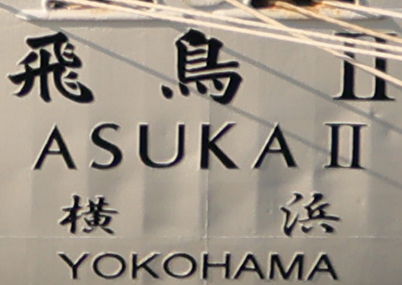
การตั้งค่า “สูง” ปรับปรุงความละเอียดของภาพให้ดีขึ้น ลองสังเกตดูว่าข้อความดูคมชัดขึ้นแค่ไหน
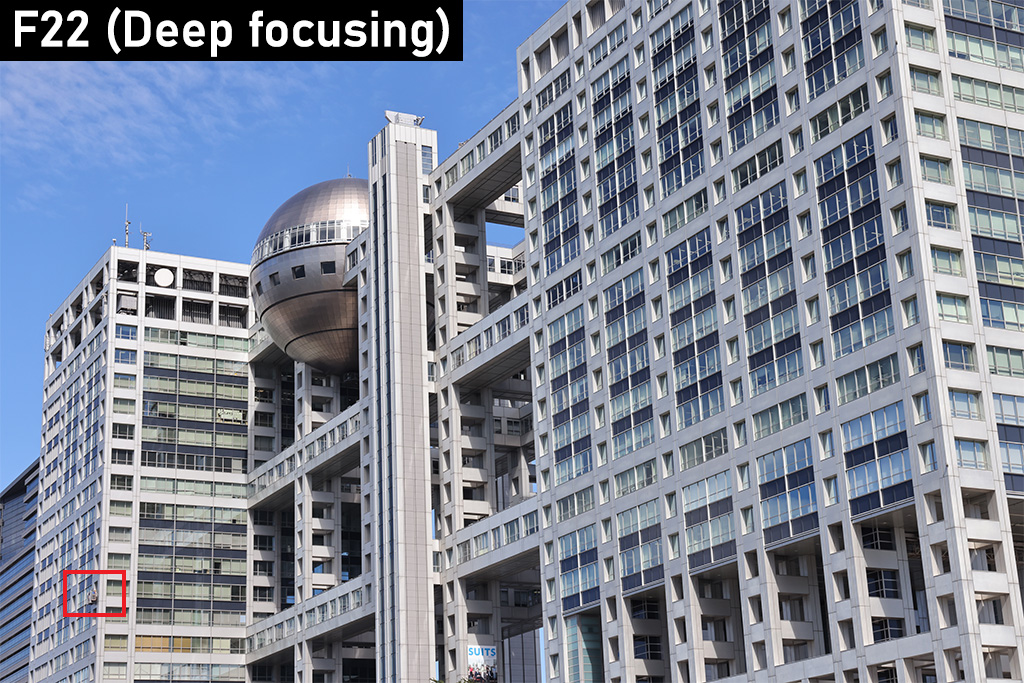
EOS R5/ RF24-105mm f/4L IS USM ที่ 61 มม., f/22, 1/125 วินาที, ISO 500, EV +0.7
ปิด
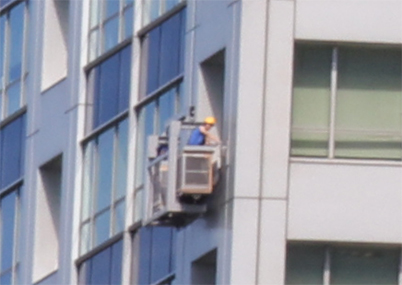
ในกล้องที่มีจำนวนพิกเซลสูง เช่น EOS R5 จะเกิดการเบลอจากการเลี้ยวเบนของแสงที่เห็นได้ชัดเจนพอจนอาจทำให้คุณกังวลเมื่อใช้รูรับแสงตั้งแต่ f/11 เป็นต้นไป
ความสัมพันธ์ระหว่างระยะชัดกับการเลี้ยวเบนของแสงที่ลดทอนกันเช่นนี้อาจทำให้ช่างภาพหลีกเลี่ยงการใช้โฟกัสชัดลึก โดยเฉพาะอย่างยิ่งเมื่อความละเอียดสูงสุดของภาพเป็นความสำคัญอันดับหนึ่ง
มาตรฐาน
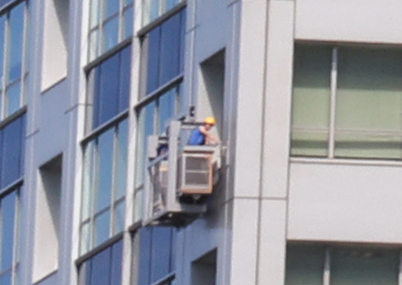
อย่างไรก็ตาม ความละเอียดจะสามารถฟื้นฟูได้เมื่อตั้งค่า DLO ไปที่ “มาตรฐาน”…
สูง
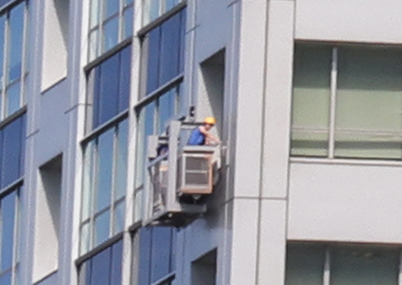
…และจะได้รับการฟื้นฟูมากยิ่งขึ้นเมื่อตั้งค่า DLO ไว้ที่ “สูง” ผลลัพธ์ที่ได้จะดูเป็นธรรมชาติมากกว่าการเพิ่มระดับความคมชัดในกระบวนการปรับแต่งภาพ
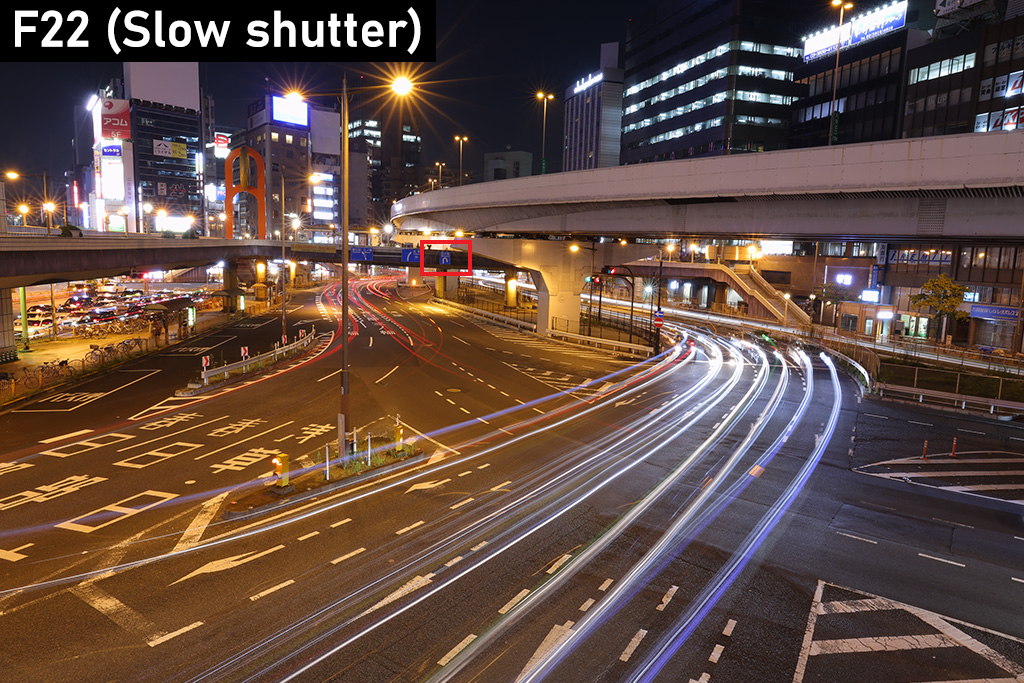
EOS R5/ RF24-105mm f/4L IS USM ที่ 24 มม., f/22, 45 วินาที, ISO 100
ปิด
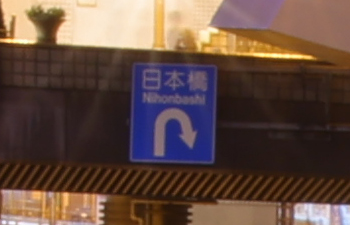
หากถ่ายภาพโดยใช้ความเร็วชัตเตอร์ต่ำหรือเปิดรับแสงเป็นเวลานาน ยิ่งเปิดรับแสงนานเท่าใดจะต้องใช้รูรับแสงที่แคบลงเท่านั้น การเปิดรับแสงเช่นนี้อาจทำให้ภาพเกิดเอฟเฟ็กต์การเลี้ยวเบนของแสง ซึ่งทำให้รายละเอียดและขอบภาพดูเบลอและไม่คมชัด
มาตรฐาน
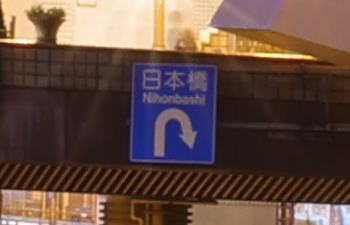
DLO สามารถฟื้นฟูรายละเอียดที่สูญเสียไปเนื่องจากการเลี้ยวเบนของแสงได้แม้จะมีแสงจ้าในเมือง ซึ่งอาจทำให้เอฟเฟ็กต์การเลี้ยวเบนของแสงเด่นชัดขึ้น
สูง
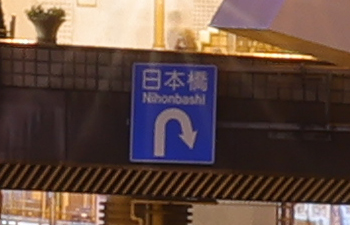
การตั้งค่า “สูง” ช่วยปรับปรุงรายละเอียดได้ดียิ่งขึ้นอีก ซึ่งทำให้คุณสามารถจับภาพเส้นแสงและภาพเบลอจากการเคลื่อนไหวได้โดยไม่สูญเสียรายละเอียดมากนักแม้จะไม่มีฟิลเตอร์ ND
(1) เอฟเฟ็กต์ต่างๆ ใช้ได้กับไฟล์ JPEG เท่านั้น
ฟังก์ชัน DLO ในกล้องจะทำการแก้ไขในทันที แต่เอฟเฟ็กต์ต่างๆ จะถูกนำไปใช้กับไฟล์ JPEG ขณะทำการบันทึกเท่านั้น หากต้องการใช้ DLO กับไฟล์ RAW คุณสามารถเลือก:
- ปรับแต่งไฟล์ภาพ RAW ในกล้อง คุณสามารถใช้ DLO (หากไม่ได้เปิดใช้อยู่แล้ว) หรือเปลี่ยนระดับของเอฟเฟ็กต์ได้ และจะสามารถมองเห็นเอฟเฟ็กต์ได้ในไฟล์ JPEG ที่ส่งออกแล้ว
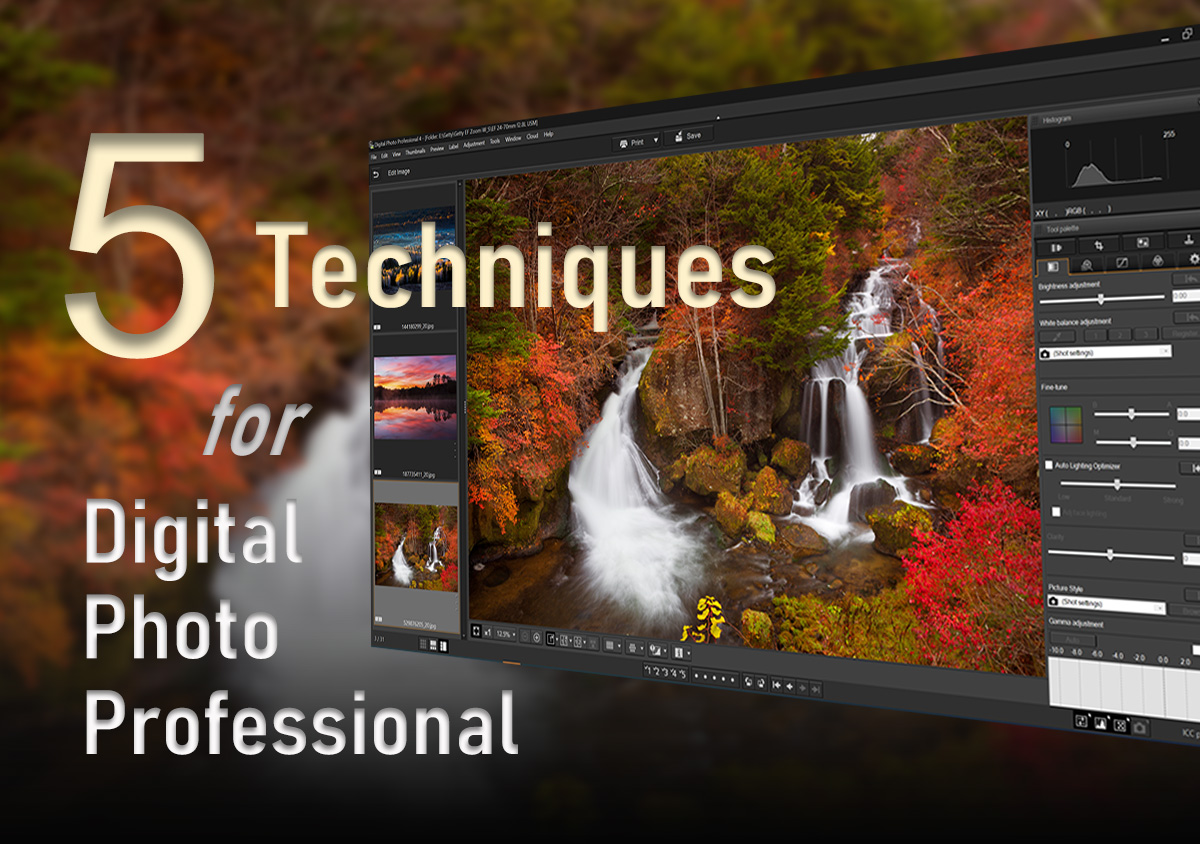
- ใช้ซอฟต์แวร์ Digital Photo Professional (DPP) ฟรีของ Canon เพื่อปรับแต่งไฟล์ RAW ในคอมพิวเตอร์ของคุณ
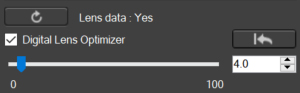
แถบเลื่อน Digital Lens Optimizer ใน DPP ช่วยให้คุณสามารถเลือกใช้เอฟเฟ็กต์ DLO ที่มีระดับความชัดเจนต่างกันตั้งแต่ 0 ถึง 100
(2) ใช้เอฟเฟ็กต์ “สูง” เมื่อคุณให้ความสำคัญกับความละเอียดของภาพมากกว่าความเร็ว
เมื่อใช้เอฟเฟ็กต์ “สูง” จะใช้เวลามากขึ้นในการประมวลผลภาพและบันทึกไปยังการ์ด และความเร็วสูงสุดในการถ่ายภาพต่อเนื่องจะต่ำลง ดังนั้น จึงแนะนำให้ใช้การตั้งค่านี้เมื่อคุณให้ความสำคัญกับความละเอียดสูงๆ ของภาพเป็นอันดับแรกเท่านั้น สำหรับสถานการณ์อื่นๆ ขอแนะนำให้ใช้การตั้งค่า “มาตรฐาน”
(3) คุณสามารถแก้ไขความคลาดบางชนิดของเลนส์ได้ต่างหาก
หากไม่สามารถเลือกใช้ DLO ในระหว่างถ่ายภาพ คุณสามารถเปิดใช้งานแยกต่างหากได้ในฟังก์ชันการแก้ไขความคลาดของเลนส์ในตัวกล้อง เพื่อการแก้ไขเฉพาะจุดสำหรับการเลี้ยวเบนของแสง ความคลาดสี ความบิดเบี้ยว และมุมภาพที่มืด (การเกิดขอบมืด)
---
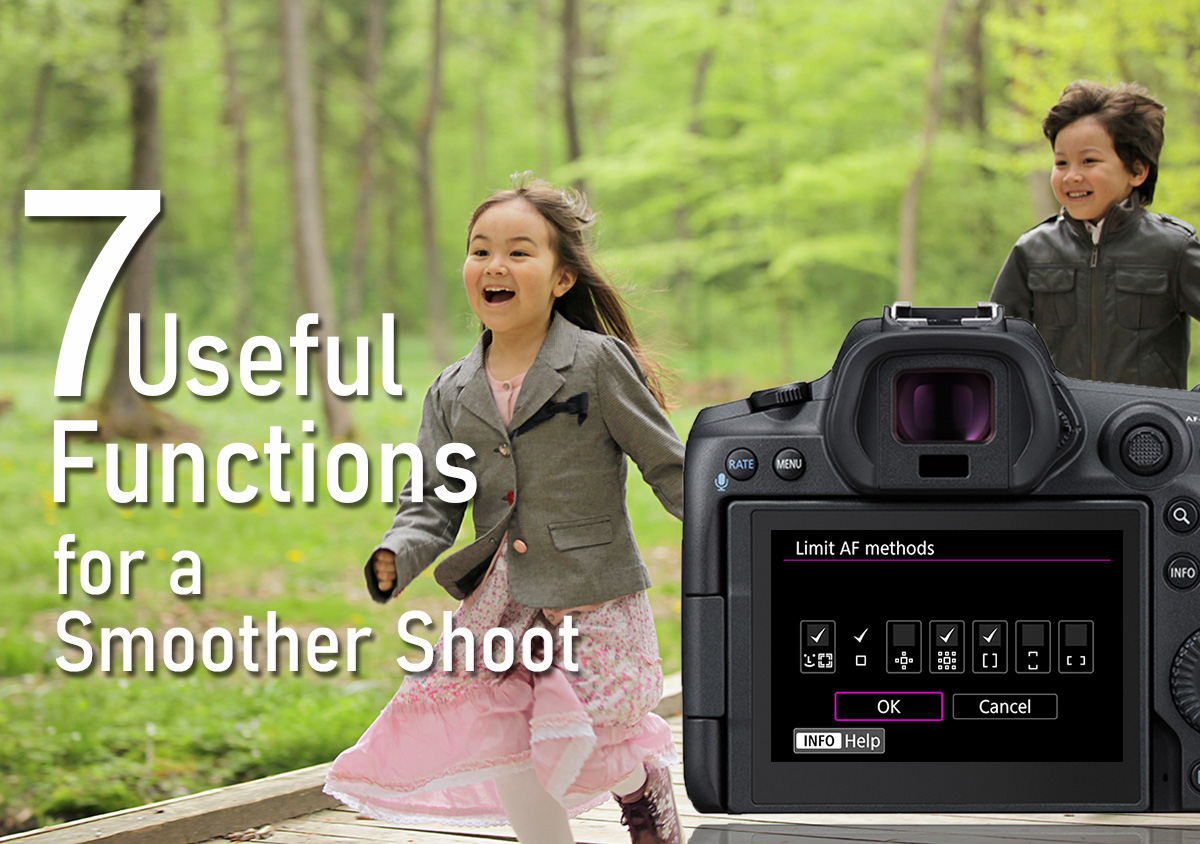
คุณได้เปิดใช้ DLO แล้วหรือยัง ระหว่างตรวจดู ลองศึกษาการตั้งค่า 7 แบบเหล่านี้ที่สามารถทำให้การถ่ายภาพของคุณลื่นไหลยิ่งขึ้นด้วย
รับข่าวสารล่าสุดเกี่ยวกับการถ่ายภาพ รวมถึงเคล็ดลับและกลเม็ดต่างๆ
ร่วมเป็นส่วนหนึ่งของชุมชนชาว SNAPSHOT
ลงทะเบียนตอนนี้!

Join the conversation