EOS M5的有用技巧:相機內置RAW影像後製
Beginner
EOS M5是首部支援RAW影像後製的EOS M系列相機。由於社交媒體近年盛行,因此能在拍照後立即於相機進行RAW影像後製是一項十分方便的功能。在本文中,我們會介紹相機內置的RAW影像後製功能,並透過實際例子解釋如何使用。(撰文:Maiko Fukui)



- 0
- 0
- 0
EOS M5是首部支援RAW影像後製的EOS M系列相機。由於社交媒體近年盛行,因此能在拍照後立即於相機進行RAW影像後製是一項十分方便的功能。在本文中,我們會介紹相機內置的RAW影像後製功能,並透過實際例子解釋如何使用。(撰文:Maiko Fukui)
EOS M5是首部支援RAW影像後製的EOS M系列相機。由於社交媒體盛行,因此能在拍照後立即於相機進行RAW影像後製是一項十分方便的功能。在本文中,我們會介紹相機內置的RAW影像後製功能,並透過實際例子解釋如何使用。(撰文:Maiko Fukui)
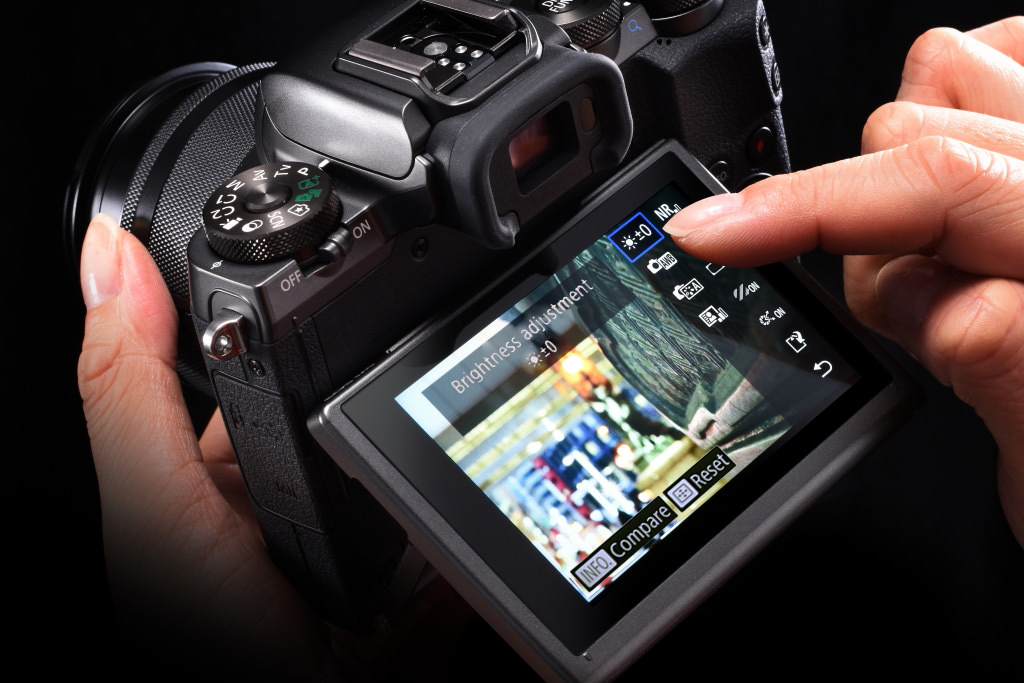
相信所有人都經歷過拍攝後看著預覽畫面時,會覺得這並非自己設想的影像。當您覺得「應該要光一點」或者「飽和度低一點的話可能會較美」時,相機內置影像後製功能便讓您能即場作出反應,改善相片。因此,即使曝光等方面出錯,您仍然可以放心,因為可作出某程度上的校正。RAW影像後製功能的優點是您可以透過它改變相片外觀,例如令要上載至社交媒體的相片更鮮艷,或者將用作明信片的相片改為單色。
您可以透過EOS M5上的相機內置RAW影像後製功能
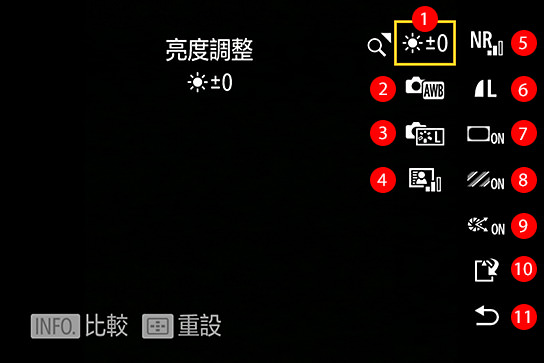
1. 亮度調整:EV-1、EV-2/3、EV-1/3、EV±0、EV+1/3、EV+2/3、EV+1
2. 白平衡:白平衡: 拍攝設定、自動、日光、陰影、陰天、鎢絲燈、白光管、閃光燈、色溫
3. 相片風格:相片風格: 拍攝設定、自動、標準、人像、風景、精緻細節、中性、忠實、單色、使用者定義1、使用者定義2、使用者定義3
4. 自動亮度優化功能:停用、低、標準、高
5. 高ISO感光度消除雜訊功能:停用、低、標準、高
6. 影像質素:

7. 周邊亮度校正:啟用/停用
8. 色差校正:啟用/停用
9. 衍射校正:啟用/停用
10. 儲存
11. 返回上頁
*預設設定以紅色表示
如何在相機上進行RAW影像後製
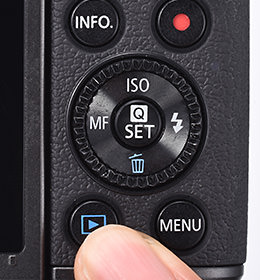
1. 按下[播放]按鈕,選擇要進行後製的RAW影像。
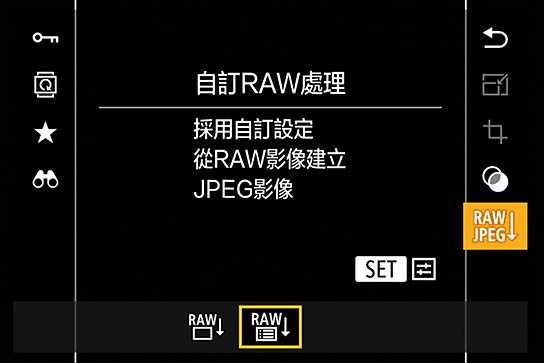
2. 按下[Set]按鈕,選擇[RAW JPEG]後選擇[自訂RAW處理],再按下[Set]按鈕。
3. 逐一調整效果。
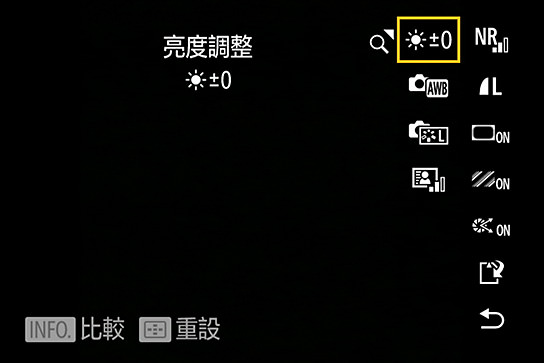
4. 選擇[儲存]。
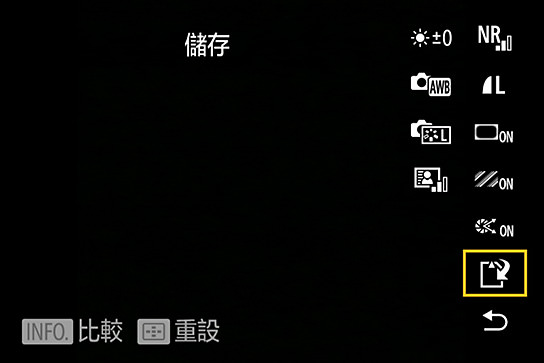
5. 選擇[確定]來儲存。
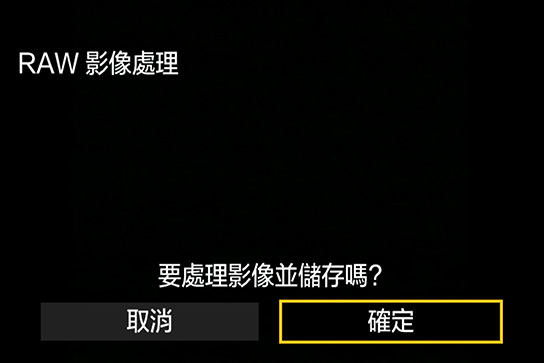
在下文中,我們會介紹一些透過RAW影像後製功能改善相片的技巧。
技巧一: 為影像增添溫暖的夕陽餘暉 → 調整白平衡設定來強調色彩
調整前 - 白平衡(陰天)
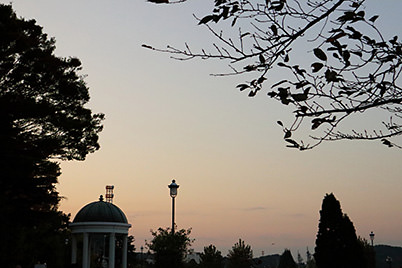
調整後 - 白平衡(色溫: 8700K)
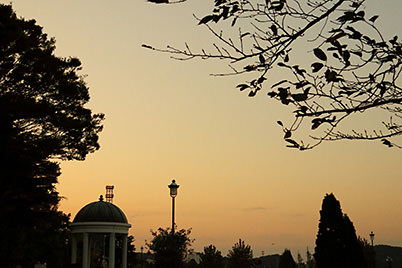
兩幅影像的相同設置: EOS M5/EF-M15-45mm f/3.5-6.3 IS STM/焦距:35毫米(56毫米等效)/光圈先決自動曝光(f/8、1/4000秒、EV-0.7)/ISO 5000
調整前:白平衡(陰天)/調整後:白平衡(色溫:8700K)
為了加強相片的黃色色調,我在拍攝時將白平衡設置為「陰天」。不過這樣做並不足夠,影像整體色調仍然清涼,因此我以白平衡設定調高色溫。8700K令我取得設想中的溫暖感覺。
我改變的設定: 白平衡、自動亮度優化功能
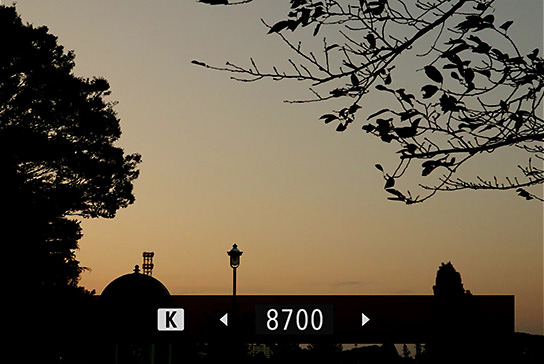
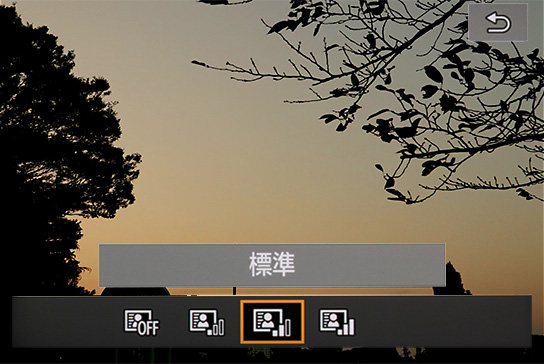
除了改變白平衡設定外,我亦將自動亮度優化功能設置為「標準」,調整亮度和對比度。
技巧二: 修正在背光場景中出現的爆光問題 → 利用亮度調整
調整前 - EV+2.3
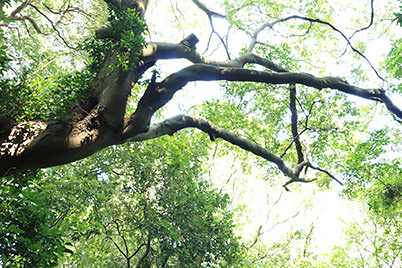
調整後 - EV-0.7
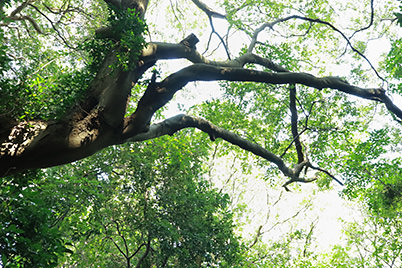
兩幅影像的相同設置: EOS M5/EF-M15-45mm f/3.5-6.3 IS STM/焦距:22毫米(35毫米等效)/光圈先決自動曝光(f/6.3、1/30秒)/ISO 2000/白平衡:日光
調整前:EV+2.3/調整後: EV-0.7
過度曝光令第一幅影像(調整前)看起來綠色色調流失了,而我想要強調綠葉的美感。
我改變的設定: 亮度調整、相片風格效果、相片風格參數
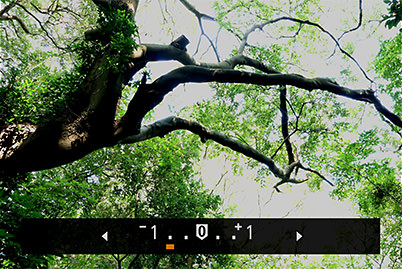
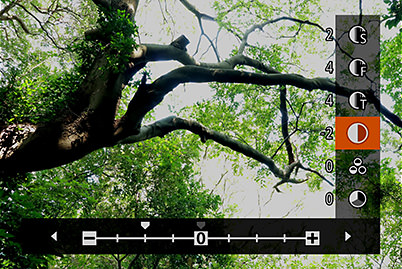
我將亮度調整設置為「-2/3」,並將相片風格效果從「風景」改為「人像」。我亦在「資訊」選單下可自訂相片風格參數的詳細設定中將對比度設置為「-2」,將色調調整為「+3」。
技巧三: 以單色風格創造出陰沉的感覺 → 使用相片風格(單色)
調整前 - 相片風格(標準)
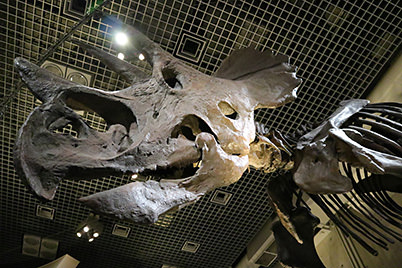
調整後 - 相片風格(單色)
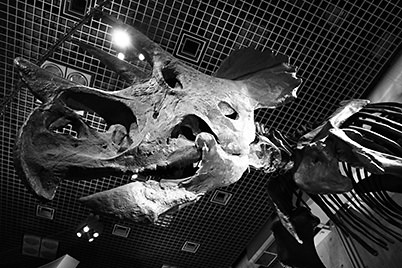
兩幅影像的相同設置: EOS M5/EF-M15-45mm f/3.5-6.3 IS STM/焦距:17毫米(27毫米等效)/手動曝光(f/3.5、1/100秒、EV±0)/ISO 6400/白平衡:自動
調整前:相片風格(標準)/調整後: 相片風格(單色)
我希望令恐龍化石的相片有粗糙、不平凡的感覺,才能把它用作明信片,因此決定使用鮮明的單色修飾效果。
我改變的設定: 相片風格效果、相片風格參數、高ISO感光度消除雜訊功能
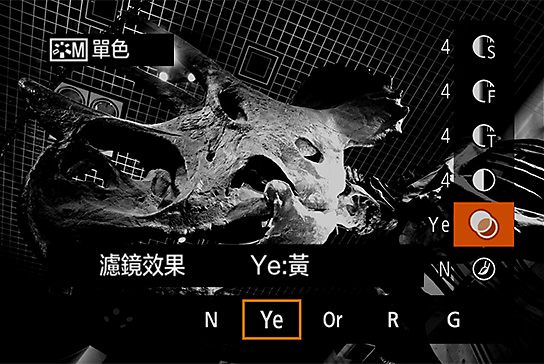
我將相片風格設置為「單色」,之後將銳利度的強度、精細度和閥值改變為「4」。此外,我將對比度提高至「4」,並在濾鏡效果下選擇「Ye:黃」。為了創造出粗略、原始的效果,我將高ISO感光度消除雜訊功能設置為「停用」。
技巧四: 利用白平衡創造出懷舊感 → 對比度是改變影像觀感的關鍵
調整前 - 白平衡(自動)
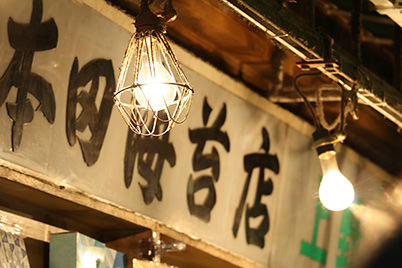
調整後 - 白平衡(陰天)
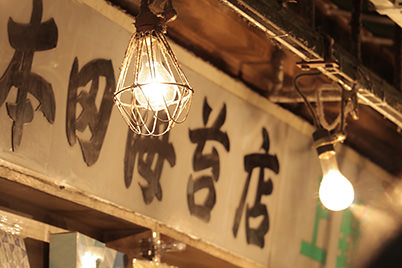
兩幅影像的相同設置: EOS M5/EF-M55-200mm f/4.5-6.3 IS STM/焦距:142毫米(227毫米等效)/手動曝光(f/6.3、1/100秒、EV±0)/ISO 800
調整前:白平衡(自動)/調整後:白平衡(陰天)
拍攝這張相片時,我希望把懷舊的店面拍得有更復古的氛圍。我希望用較低的飽和度,令它看起來像是電影中的一幕。
我改變的設定: 白平衡、相片風格參數
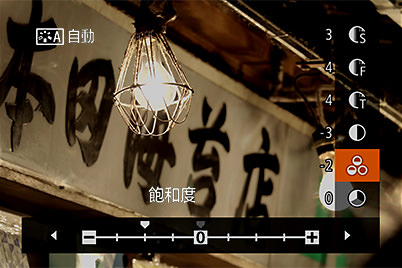
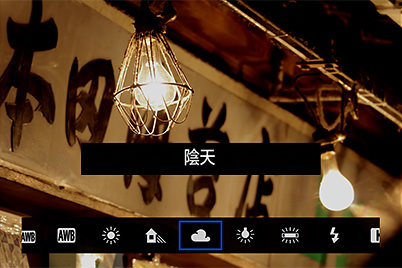
相片風格為「自動」。在相片風格的詳細設定選單中,我將飽和度改為「-2」,並將對比度降低至「-4」。將白平衡設定為「陰天」加強影像的黃色色調,並帶來懷舊的感覺。
立即登記註冊,收取有關攝影新聞、提示及技巧的最新資訊!


Join the conversation