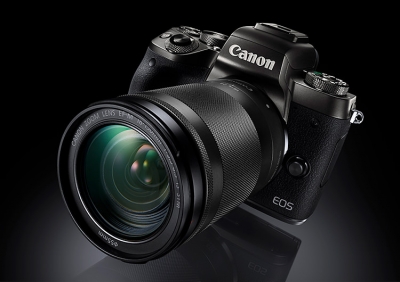
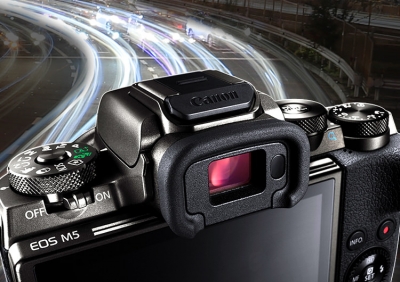
EOS M5 คือกล้องซีรีย์ EOS M ตัวแรกที่รองรับกระบวนการปรับแต่งภาพ RAW สื่อสังคมทำให้ความสามารถในการปรับแต่งภาพภายในกล้องได้ทันทีหลังการถ่ายภาพกลายเป็นฟังก์ชั่นที่เป็นประโยชน์อย่างมาก ในบทความนี้ เราจะแนะนำคุณสมบัติการปรับแต่งภาพ RAW ภายในกล้องเพื่ออธิบายวิธีการใช้งาน พร้อมกับแสดงตัวอย่างภาพถ่ายจริง (เรื่องโดย: Maiko Fukui)
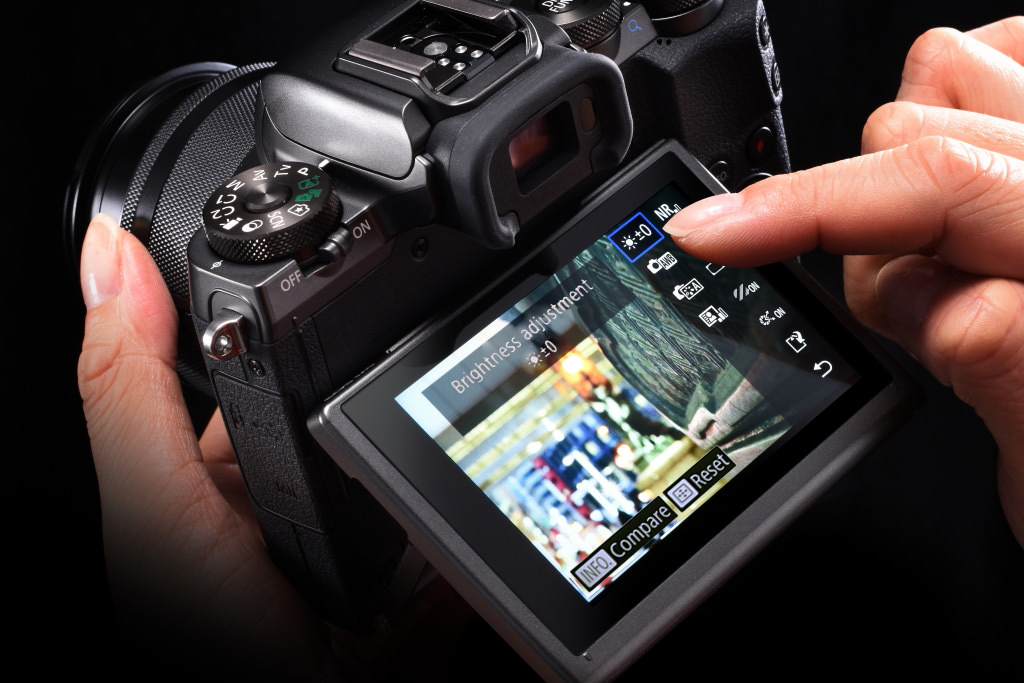
แก้ไขภาพหลังการถ่ายภาพโดยใช้กระบวนการปรับแต่งภาพ RAW ภายในกล้อง
เมื่อตรวจสอบหน้าจอแสดงผลภาพหลังถ่ายภาพเสร็จ ทุกคนอาจคิดว่านั่นไม่ใช่ภาพแบบที่จินตนาการไว้ มีหลายครั้งที่คุณคิดว่า "ภาพควรจะสว่างกว่านี้" หรือ "ถ้าความอิ่มตัวของสีน้อยลง ภาพอาจดูสวยขึ้น" กรณีดังกล่าวสามารถแก้ไขได้ด้วยกระบวนการปรับแต่งภาพ RAW ภายในกล้อง ซึ่งช่วยให้คุณได้ภาพถ่ายที่สวยงามยิ่งขึ้น แม้กระทั่งระหว่างการถ่ายภาพเกิดข้อผิดพลาดต่างๆ เช่น การรับแสง คุณก็ไม่ต้องกังวลอีกต่อไป เพราะทราบดีว่าข้อผิดพลาดดังกล่าวสามารถแก้ไขได้ในระดับหนึ่ง เนื่องจากกระบวนการปรับแต่งภาพ RAW มีประโยชน์คือ ช่วยปรับแต่งภาพถ่าย โดยการทำให้สีสันสดใสยิ่งขึ้นสำหรับเผยแพร่ในสื่อสังคม หรือเปลี่ยนสีในภาพให้เป็นภาพขาวดำเพื่อใช้ทำโปสการ์ด
สิ่งที่คุณสามารถทำได้ด้วยกระบวนการปรับแต่งภาพ RAW ในกล้อง EOS M5
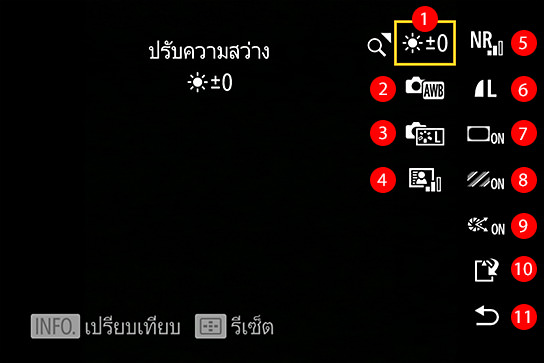
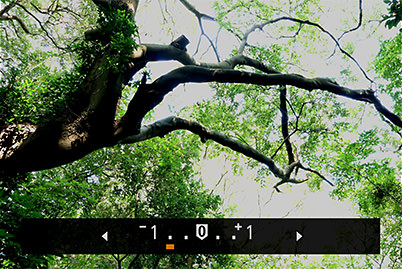
1. ปรับความสว่าง: EV-1, EV-2/3, EV-1/3, EV±0, EV+1/3, EV+2/3, EV+1
2. สมดุลแสงขาว: WB: การตั้งค่าภาพ, อัตโนมัติ, แสงแดด, แสงในร่ม, เมฆครึ้ม, หลอดไฟทังสเตน, แสงหลอดฟลูออเรสเซนต์ขาว, แฟลช, อุณหภูมิสี
3. รูปแบบภาพ: รูปแบบภาพ: การตั้งค่าภาพ, อัตโนมัติ, มาตรฐาน, ภาพบุคคล, ทิวทัศน์, Fine Detail, ภาพเป็นกลาง, ภาพตามจริง, ภาพขาวดำ, ผู้ใช้กำหนด 1, ผู้ใช้กำหนด 2, ผู้ใช้กำหนด 3
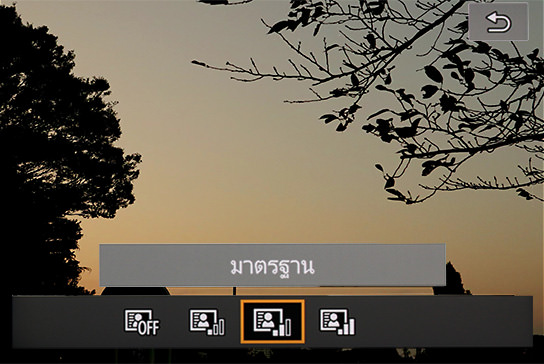
4. ปรับแสงเหมาะสมอัตโนมัติ: ปิดใช้งาน, ต่ำ, มาตรฐาน, สูง
5. การลดจุดรบกวนจากความไวแสง ISO สูง: ปิดใช้งาน, ต่ำ, มาตรฐาน, สูง
6. คุณภาพของภาพ:

7. การแก้ไขแสงสว่างที่ขอบภาพ: ใช้งาน/ไม่ใช้งาน
8. ความคลาดสี: ใช้งาน/ไม่ใช้งาน
9. การแก้ไขการกระจายแสง: ใช้งาน/ไม่ใช้งาน
10. บันทึก
11. ย้อนกลับ
*การตั้งค่าเริ่มต้นจะแสดงด้วยสีแดง
วิธีใช้กระบวนการปรับแต่งภาพ RAW ในกล้อง
1. กดปุ่ม [Playback] แล้วเลือกภาพ RAW สำหรับกระบวนการปรับแต่งภาพ
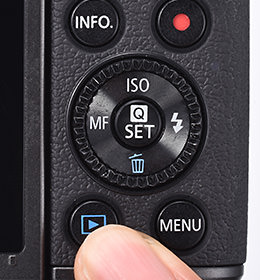
2. กดปุ่ม [Set] เลือก [RAW JPEG] จากนั้น [กำหนดการประมวลผล RAW เอง] แล้วกดปุ่ม [Set]
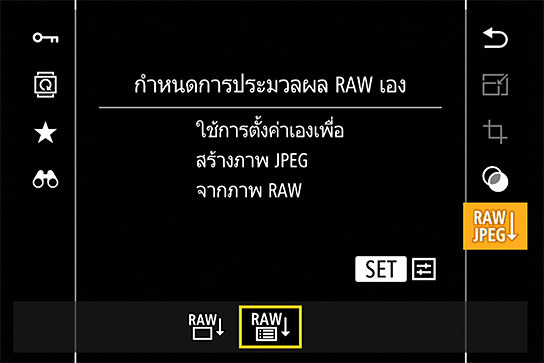
3. เลือกเอฟเฟ็กต์เพื่อปรับค่าในแต่ละแบบ
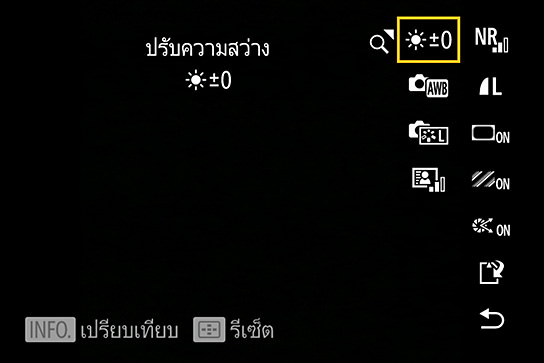
4. เลือก [บันทึก]
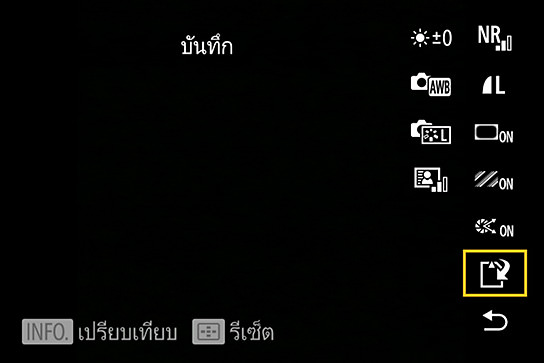
5. เลือก [ตกลง] เพื่อบันทึก
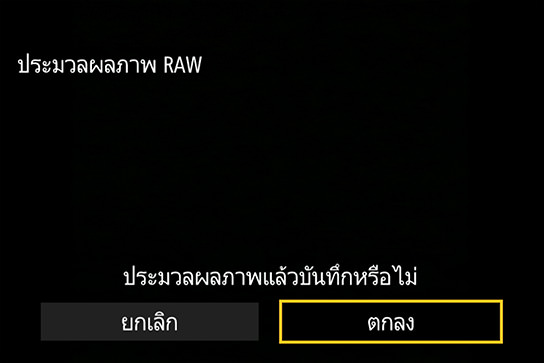
4 เทคนิคในการปรับปรุงภาพถ่ายโดยใช้กระบวนการปรับแต่งภาพ RAW ในกล้อง
ในส่วนต่อไปนี้ เราจะแนะนำเทคนิคที่คุณสามารถใช้ปรับปรุงภาพถ่ายด้วยกระบวนการปรับแต่งภาพ RAW
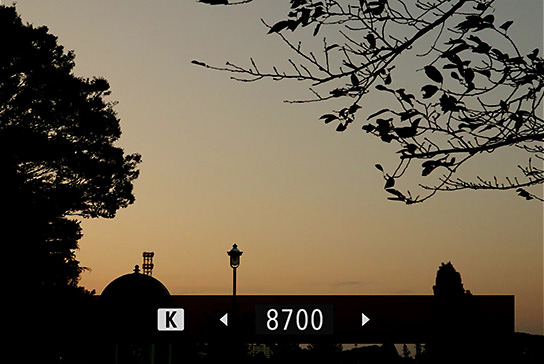
เทคนิคที่ 1: เพิ่มแสงอาทิตย์ตกอันอบอุ่นในภาพถ่าย → ปรับการตั้งค่าสมดุลแสงขาวเพื่อเน้นสีสันให้เด่นชัดขึ้น
ก่อน - WB (เมฆครึ้ม)
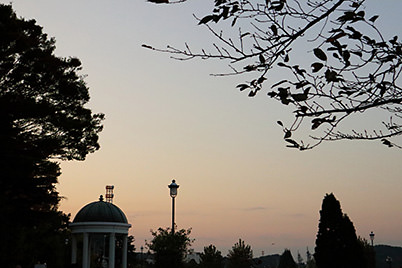
หลัง - WB (อุณหภูมิสี: 8700K)
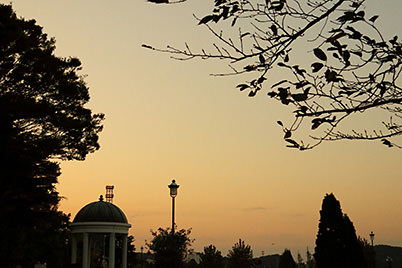
ทั้งสองภาพ: EOS M5/ EF-M15-45mm f/3.5-6.3 IS STM/ FL: 35 มม. (เทียบเท่า 56 มม.)/ Aperture-priority AE (f/8, 1/4,000 วินาที, EV-0.7)/ ISO 5000
ก่อน: WB (เมฆครึ้ม) / หลัง: WB (อุณหภูมิสี: 8700K)
เพื่อให้ภาพถ่ายมีโทนสีเหลืองมากขึ้น ฉันถ่ายภาพโดยตั้งค่า สมดุลแสงขาว เป็น ‘เมฆครึ้ม’ แต่ปรากฏว่าการตั้งค่าดังกล่าวยังไม่เพียงพอ เนื่องจากภาพถ่ายโดยรวมยังคงมีโทนสีเย็นอยู่ ฉันจึงเพิ่มอุณหภูมิสีโดยใช้การตั้งค่าสมดุลแสงขาว ในที่สุดฉันก็ได้สีที่อบอุ่นตามต้องการที่ค่า 8700K
ค่าที่ปรับแต่ง: สมดุลแสงขาว, การปรับแสงเหมาะสมอัตโนมัติ
นอกจากเปลี่ยนการตั้งค่าสมดุลแสงขาวแล้ว ฉันยังตั้งค่าการปรับแสงเหมาะสมอัตโนมัติไปที่ ‘มาตรฐาน’ เพื่อปรับระดับความสว่างและความเปรียบต่างอีกด้วย
เทคนิคที่ 2: แก้ไขส่วนที่สว่างจ้าที่เกิดจากแสงย้อน → ใช้การปรับความสว่าง
ก่อน - EV+2.3
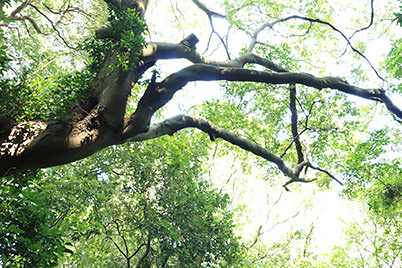
หลัง - EV-0.7
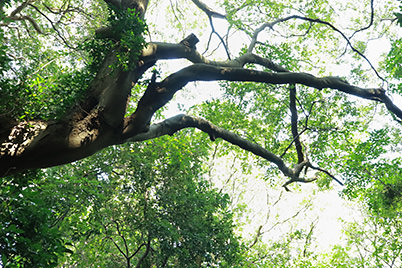
ทั้งสองภาพ: EOS M5/ EF-M15-45mm f/3.5-6.3 IS STM/ FL: 22 มม. (เทียบเท่า 35 มม.)/ Aperture-priority AE (f/6.3, 1/30 วินาที)/ ISO 2000/ WB: แสงแดด
ก่อน: EV+2.3 / หลัง: EV-0.7
เนื่องจากใช้การรับแสงนานกว่าปกติ โทนสีเขียวในภาพแรก (ก่อน) จึงจืดลง ฉันจึงต้องการเน้นความงามของใบไม้สีเขียวให้เด่นชัดขึ้น
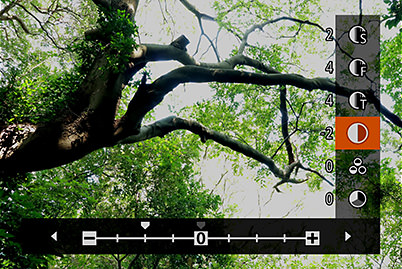
ค่าที่ปรับแต่ง: การปรับความสว่าง, เอฟเฟ็กต์รูปแบบภาพ, พารามิเตอร์ของรูปแบบภาพ
ฉันตั้งค่าการปรับความสว่างเป็น ‘-2/3’ และเปลี่ยน เอฟเฟ็กต์รูปแบบภาพ จาก ‘ทิวทัศน์’ เป็น ‘ภาพบุคคล’ ในการตั้งค่ารายละเอียดภายใต้ ‘Info’ ซึ่งให้คุณสามารถปรับแต่งพารามิเตอร์ของรูปแบบภาพได้ ฉันเลือกตั้งค่าความเปรียบต่างไปที่ ‘-2’ และโทนสีไปที่ ‘+3’
เทคนิคที่ 3: สร้างบรรยากาศที่มืดครึ้มด้วยภาพขาวดำ → ใช้รูปแบบภาพ (ภาพขาวดำ)
ก่อน - รูปแบบภาพ (มาตรฐาน)
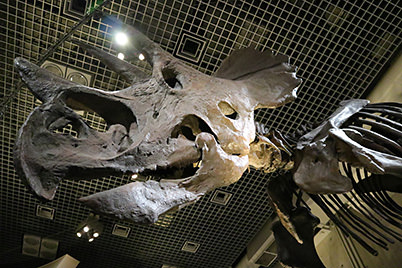
หลัง - รูปแบบภาพ (ภาพขาวดำ)
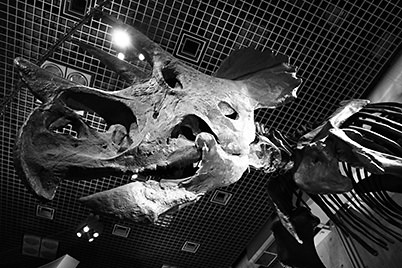
ทั้งสองภาพ: EOS M5/ EF-M15-45mm f/3.5-6.3 IS STM/ FL: 17 มม. (เทียบเท่า 27 มม.)/ Manual exposure (f/3.5, 1/100 วินาที, EV±0)/ ISO 6400/ WB: อัตโนมัติ
ก่อน: รูปแบบภาพ (มาตรฐาน) / หลัง: รูปแบบภาพ (ภาพขาวดำ)
ฉันต้องการทำให้ภาพฟอสซิลไดโนเสาร์ดูขรุขระและแปลกตา เพื่อนำไปทำเป็นโปสการ์ด ฉันจึงตัดสินใจเปลี่ยนเป็นภาพขาวดำสนิท
ค่าที่ปรับแต่ง: เอฟเฟ็กต์รูปแบบภาพ, พารามิเตอร์รูปแบบภาพ, การลดจุดรบกวนจากความไวแสง ISO สูง
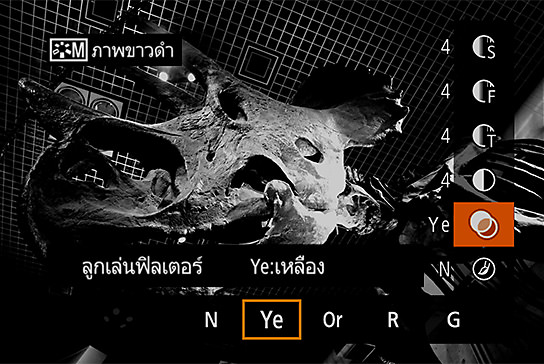
ฉันตั้งค่ารูปแบบภาพเป็น ‘ภาพขาวดำ’ จากนั้นจึงเปลี่ยนการตั้งค่า Strength, Fineness และ Threshold ไปที่ ‘4’ เพื่อเพิ่มความคมชัด นอกจากนี้ ฉันยังเพิ่มความเปรียบต่างไปที่ ‘4’ แล้วเลือก Ye:เหลือง’ ภายใต้ลูกเล่นฟิลเตอร์ จากนั้น สร้างเอฟเฟ็กต์ภาพเกรนที่ดูดิบ โดยตั้งค่าการลดจุดรบกวนจากความไวแสง ISO สูงเป็น ‘ไม่ใช้งาน’
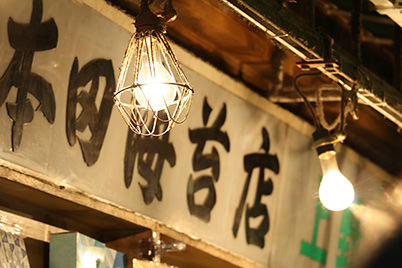
เทคนิคที่ 4: สร้างบรรยากาศแนวเรโทรโดยใช้สมดุลแสงขาว → ความเปรียบต่างคือหัวใจสำคัญที่จะช่วยเปลี่ยนบรรยากาศของภาพ
ก่อน - WB (อัตโนมัติ)
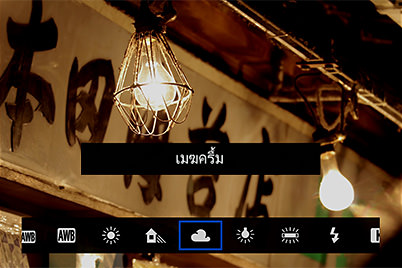
หลัง - WB (เมฆครึ้ม)
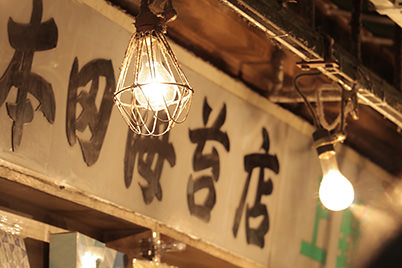
ทั้งสองภาพ: EOS M5/ EF-M55-200mm f/4.5-6.3 IS STM/ FL: 142 มม. (เทียบเท่า 227 มม.)/ Manual exposure (f/6.3, 1/100 วินาที, EV±0)/ ISO 800
ก่อน: WB (อัตโนมัติ) / หลัง: WB (เมฆครึ้ม)
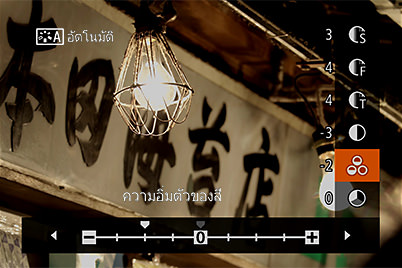
นี่เป็นภาพที่ฉันหวังว่าจะถ่ายหน้าร้านสไตล์โบราณให้มีบรรยากาศแนวเรโทรมากขึ้น ฉันต้องการลดความอิ่มตัวของสีเพื่อให้ภาพดูเหมือนกับเฟรมภาพจากภาพยนตร์
ค่าที่ปรับแต่ง: สมดุลแสงขาว, พารามิเตอร์ของรูปแบบภาพ
รูปแบบภาพตั้งค่าไว้ที่ ‘อัตโนมัติ’ ในเมนูการตั้งค่ารายละเอียดของรูปแบบภาพ ฉันเปลี่ยนความอิ่มตัวของสีไปที่ ‘-2’ และจากนั้นจึงลดความเปรียบต่างไปที่ ‘-4’ ซึ่งการตั้งค่าสมดุลแสงขาวไปที่ ‘เมฆครึ้ม’ จะเพิ่มโทนสีเหลืองเข้าไปในภาพและทำให้ภาพมีบรรยากาศชวนให้รำลึกถึงอดีต
รับข่าวสารล่าสุดเกี่ยวกับการถ่ายภาพ รวมถึงเคล็ดลับและกลเม็ดต่างๆ ได้โดยลงทะเบียนกับเรา!




Join the conversation