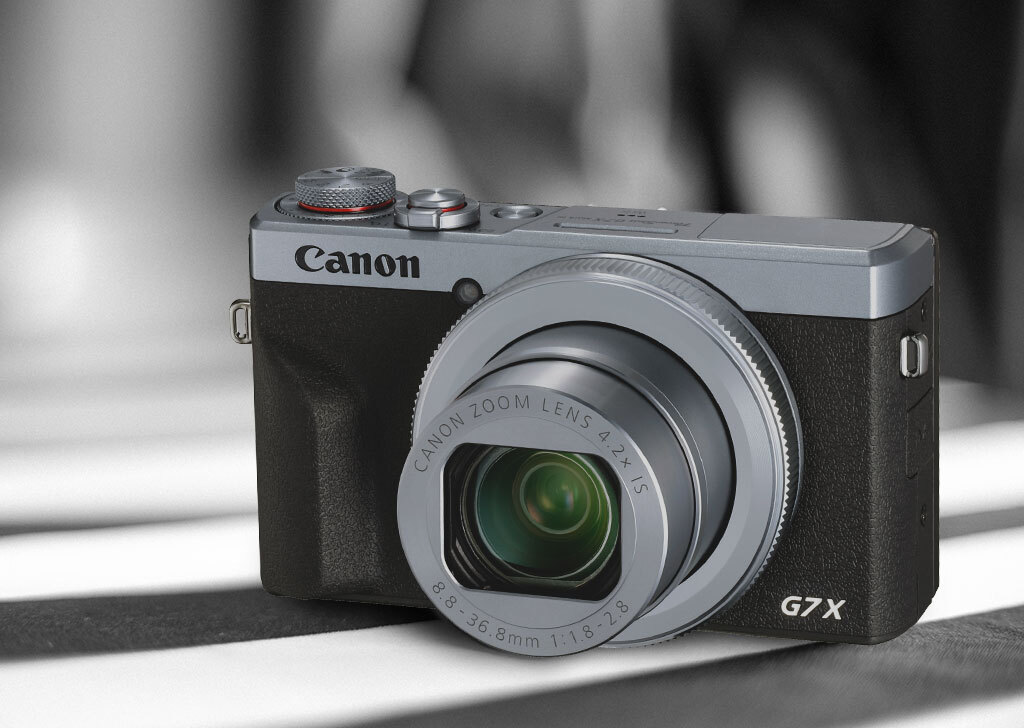
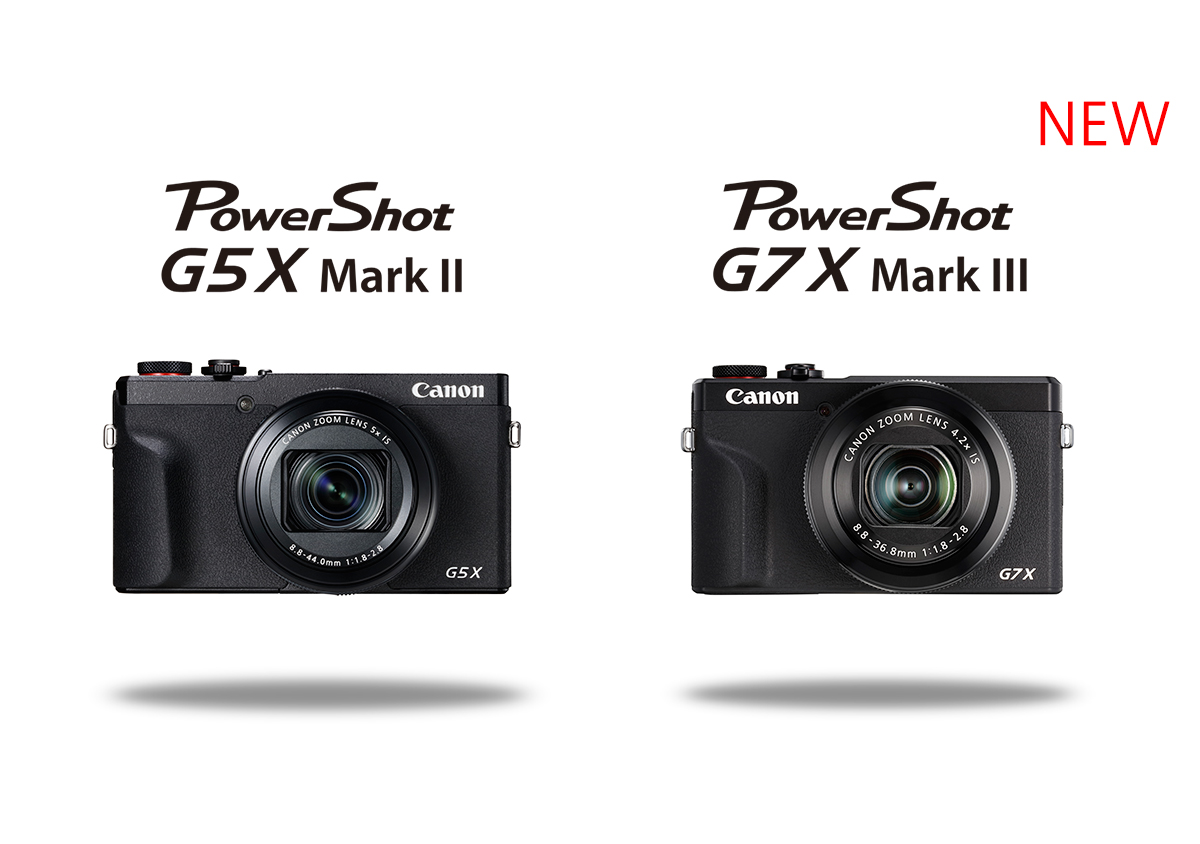
เซ็นเซอร์ 20MP CMOS ที่ทรงพลังและการบันทึกวิดีโอแบบ 30fps 4K และ 120fps 1080p ที่ไม่มีการตัดให้เสียอารมณ์ทำให้ Canon PowerShot G7 X Mark III ซึ่งมีขนาดกะทัดรัดและประสิทธิภาพสูงคือเครื่องมือเพียงอย่างเดียวที่คุณต้องการ (แต่บางทีคุณอาจต้องใช้ไฟวงแหวนร่วมด้วย) ในการถ่ายทอดการไลฟ์สตรีมของคุณที่ยกระดับไปอีกขั้น
ไม่ว่าคุณจะเป็นยูทูปเบอร์มือฉมังผู้อยากจะยกระดับเกมไลฟ์สตรีมของคุณหรือมืออาชีพที่ไม่อยากพึ่งพาเว็บแคมคุณภาพแย่อีกต่อไป คุณจะต้องดีใจเมื่อได้รู้ว่า การไลฟ์สตรีมจะเป็นเรื่องที่แสนง่ายเมื่อคุณใช้ Canon PowerShot G7 X Mark III อันที่จริงนั้น กล้องถ่ายรูปที่ทรงประสิทธิภาพนี้ได้รับการขนานนามจากเว็บไซต์รีวิวการถ่ายภาพชั้นนำว่าเป็น “ความฝันของบลอกเกอร์” และนี่เองคือเหตุผลว่าทำไมจึงเป็นเช่นนั้น
การสตรีมที่แสนสะดวก
นอกเหนือไปจากฟีเจอร์ที่ประสิทธิภาพสูงแล้ว คุณจะต้องดีใจอีกเช่นกันเมื่อได้รู้ว่า กล้องถ่ายรูปนี้จะช่วยให้คุณสามารถไลฟ์สตรีมไปยังช่อง YouTube ของคุณได้โดยตรงเพียงแค่คุณเชื่อมต่อเครือข่าย Wi-Fi ของคุณ และใช้แอปพลิเคชันการสตรีม YouTube ที่ได้ติดตั้งเอาไว้ล่วงหน้าแล้ว พึงสังเกตว่า คุณจะสามารถทำการไลฟ์สตรีมได้โดยตรงเฉพาะเมื่อบัญชี YouTube ของคุณมีสมาชิกมากกว่า 1,000 คนเท่านั้น หากคุณมีผู้ชมน้อยกว่านั้น คุณสามารถใช้ EOS Webcam Utility ได้โดยพื้นฐานนั้น สิ่งนี้จะทำหน้าที่เป็นไดรฟ์เวอร์และมาแทนที่เว็บแคมของคุณโดยใช้ PowerShot G7 X Mark III (หรือกล้องถ่ายรูปรุ่นอื่นของ Canon ที่สามารถเข้ากันได้) ของคุณ รวมถึงช่วยให้คุณสามารถเชื่อมต่อเข้ากับแพลตฟอร์มการประชุมผ่านเว็บต่างๆ เช่น Zoom, Skype, Facebook Live, Microsoft Teams, Slack ฯลฯ ได้
เช็คลิสต์สิ่งที่คุณต้องมี
ก่อนที่คุณจะทำการสตรีม คุณจำเป็นต้องตรวจสอบให้แน่ใจก่อนว่าคุณมี 5 สิ่งนี้พร้อมแล้ว:
- Google พร้อมด้วยช่อง YouTube ของคุณ
- YouTube ซึ่งได้รับการยืนยันแล้ว
- บัญชี Image.Canon ของ Canon
- การเชื่อมต่ออินเทอร์เน็ตที่เสถียร
- การตั้งค่าวันที่และเวลาของกล้องถ่ายรูปของคุณ
การเตรียมการไลฟ์สตรีม
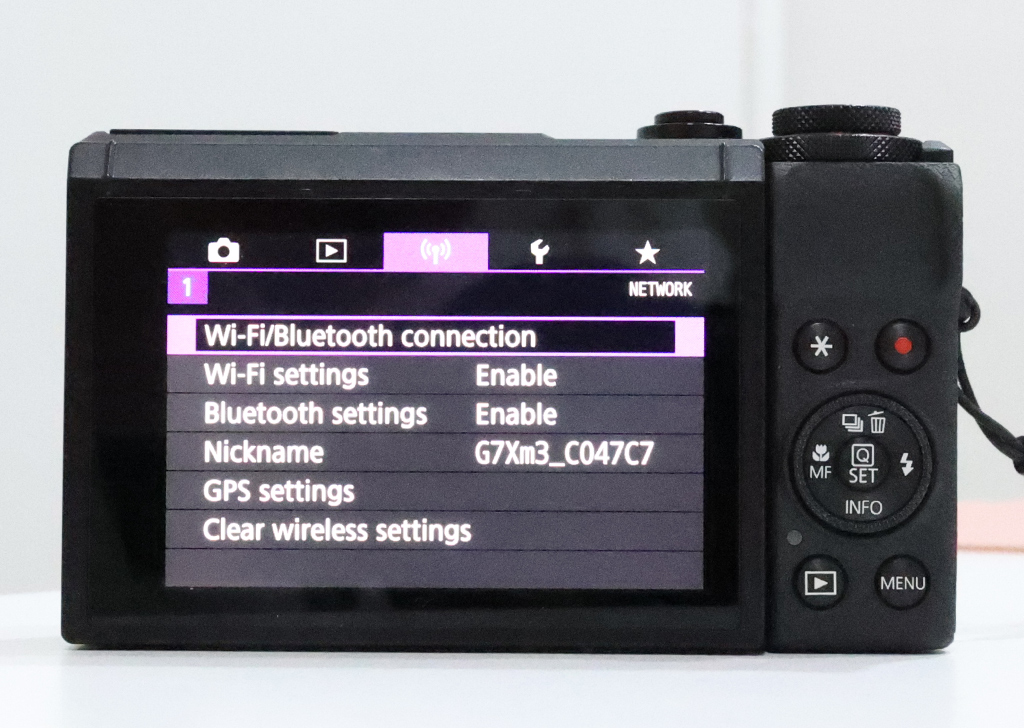
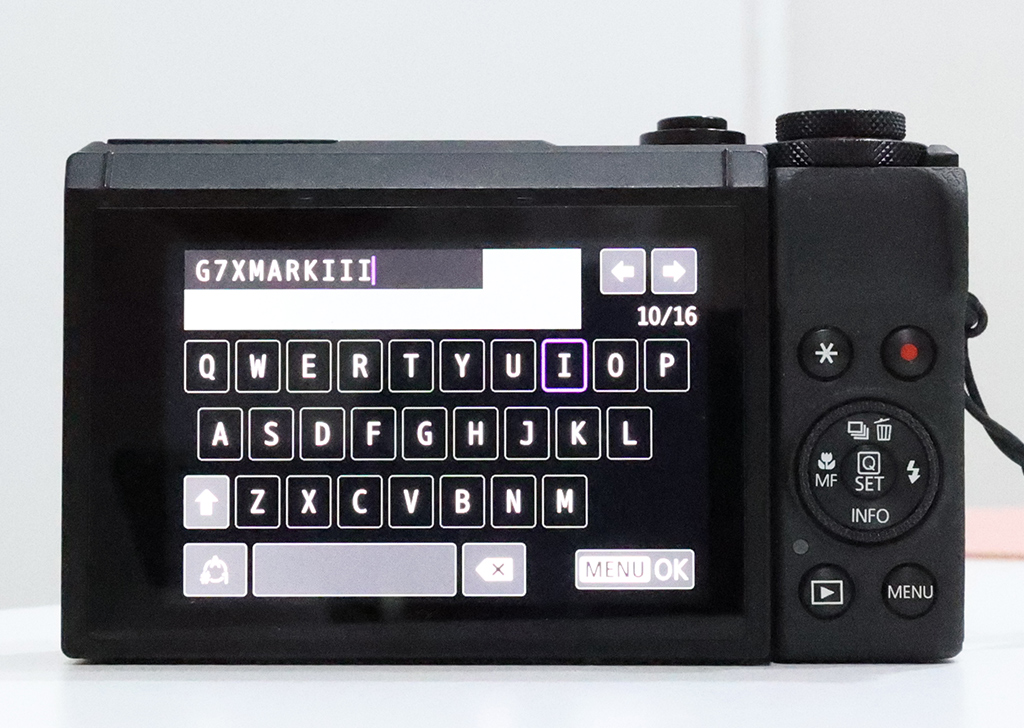
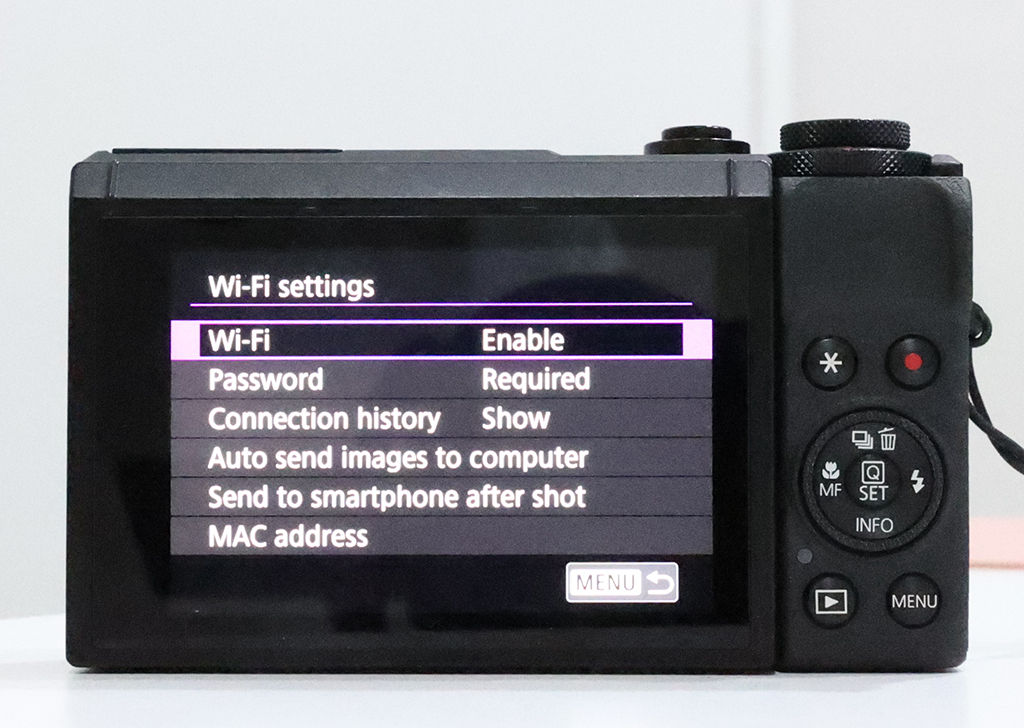
ขั้นตอน #1 ตั้งค่า Wi-Fi ของคุณสำหรับครั้งแรก
- เปิดกล้องถ่ายรูปของคุณโดยใช้สวิตช์เปิด/ปิดเครื่อง
- กดปุ่ม เมนู และเลื่อนไปที่แท็บ ไร้สาย โดยใช้หน้าปัดควบคุมของคุณ
- เลื่อนลงไปที่ ชื่อเล่น และกด ตั้งค่า
- ตั้งชื่อเล่นให้กล้องถ่ายรูปของคุณ และกด เมนู/ตกลง เพื่อบันทึกชื่อที่คุณตั้งกด ตกลง เพื่อยืนยัน
- ตรวจสอบให้แน่ใจว่า คุณได้เปิดใช้งาน Wi-Fi ของคุณแล้วโดยการเลื่อนไปที่ การตั้งค่า Wi-Fi และกดปุ่ม ตั้งค่า
- เลือก เปิดใช้งาน และกด ตั้งค่า
ขั้นตอน #2 จับคู่ PowerShot G7 X Mark III ของคุณกับ image.canon
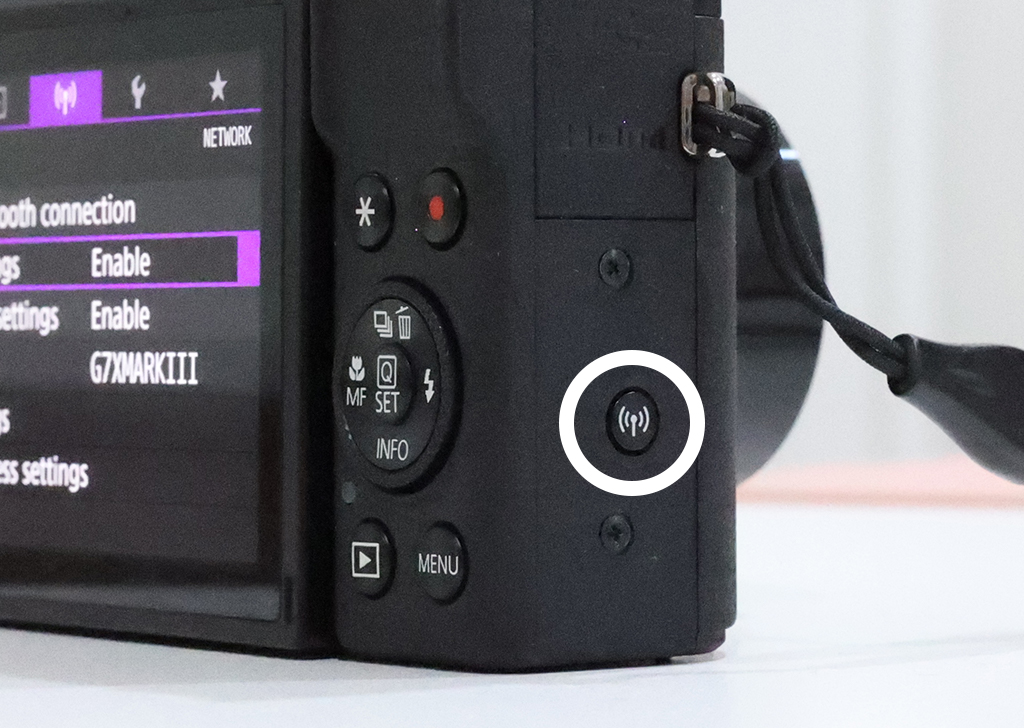
- กดปุ่ม Wi-Fi บนกล้องถ่ายรูปของคุณ
- เลือกไอคอน Wi-Fi (รูปก้อนเมฆ)
- ในการปรับแต่งการตั้งค่าลิงก์นั้น คุณจะต้องตรวจสอบให้แน่ใจว่า คุณสามารถใช้งานกล้องถ่ายรูปของคุณและบราวเซอร์ (เดสก์ทอป แท็บเล็ตหรือสมาร์ทโฟน) พร้อมกันได้ คลิก ‘ฉันยอมรับ’ เพื่อเริ่มต้น
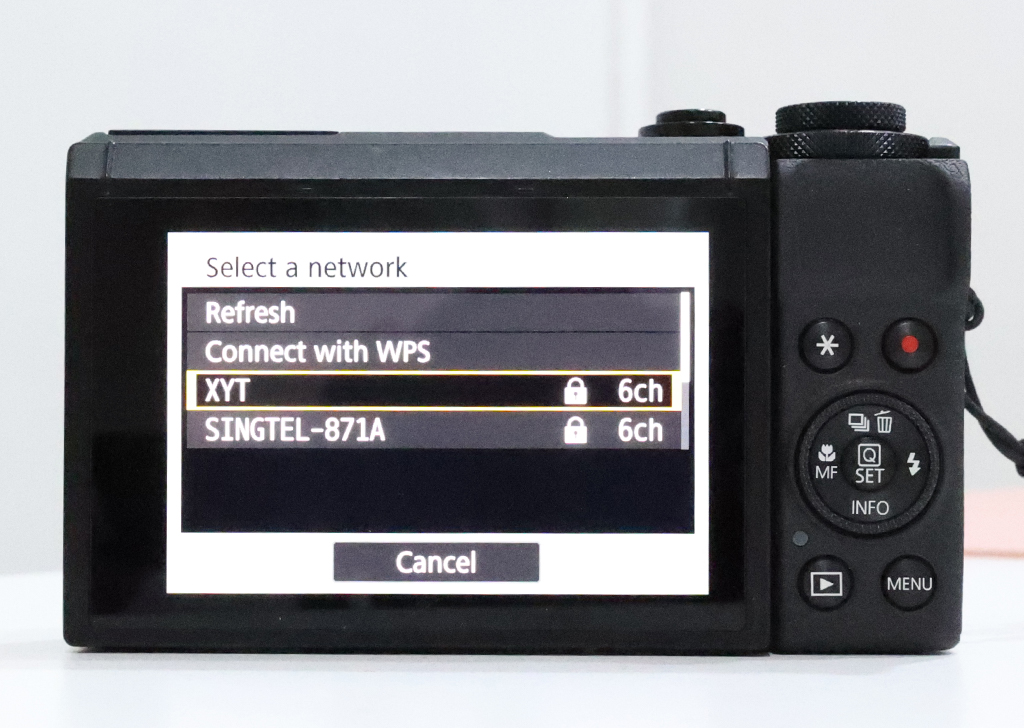
- เลือกเครือข่าย Wi-Fi ของคุณ และกดปุ่ม ตั้งค่าใส่รหัส Wi-Fi ของคุณ
- เลือก ‘การตั้งค่าโดยอัตโนมัติ’ หรือ ‘การตั้งค่าแบบกำหนดเอง’ และใส่การตั้งค่าไอพีแอดเดรสของคุณ – กรุณาดูที่ผู้ดูแล Wi-Fi ของคุณเพื่อรับข้อมูลดังกล่าวกด ตั้งค่า เพื่อยืนยัน
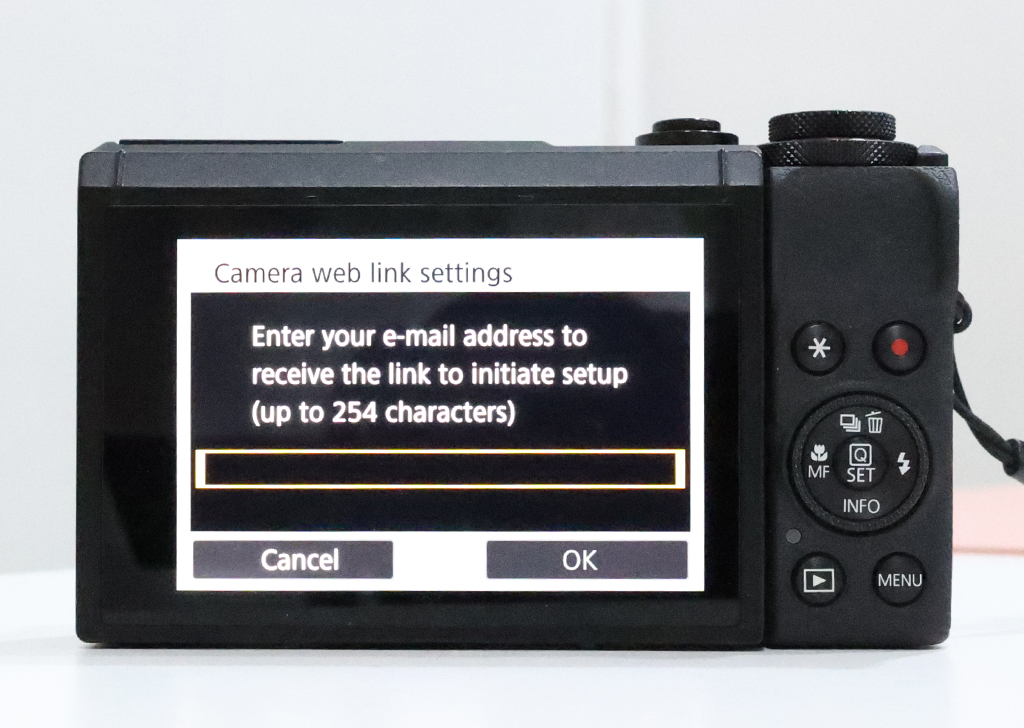
- ใส่ที่อยู่อีเมลที่ถูกต้อง และเลือก เมนู/ตกลงกดปุ่ม ตั้งค่า
- เลือกและใส่ PIN ซึ่งเป็นตัวเลข 4 ตัว (การทำเช่นนี้เพื่อให้สามารถสร้างลิงก์ชั่วคราวได้ในภายหลัง) กด ตกลง
- อ่านการแจ้งเตือนต่างๆ และเลือก ตกลง
- ตรวจสอบอีเมลของคุณ – คุณจะต้องได้รับอีเมลยืนยันคลิกที่ลิงก์ในอีเมลเพื่อเข้าถึงการตั้งค่าลิงก์ของกล้องถ่ายรูป
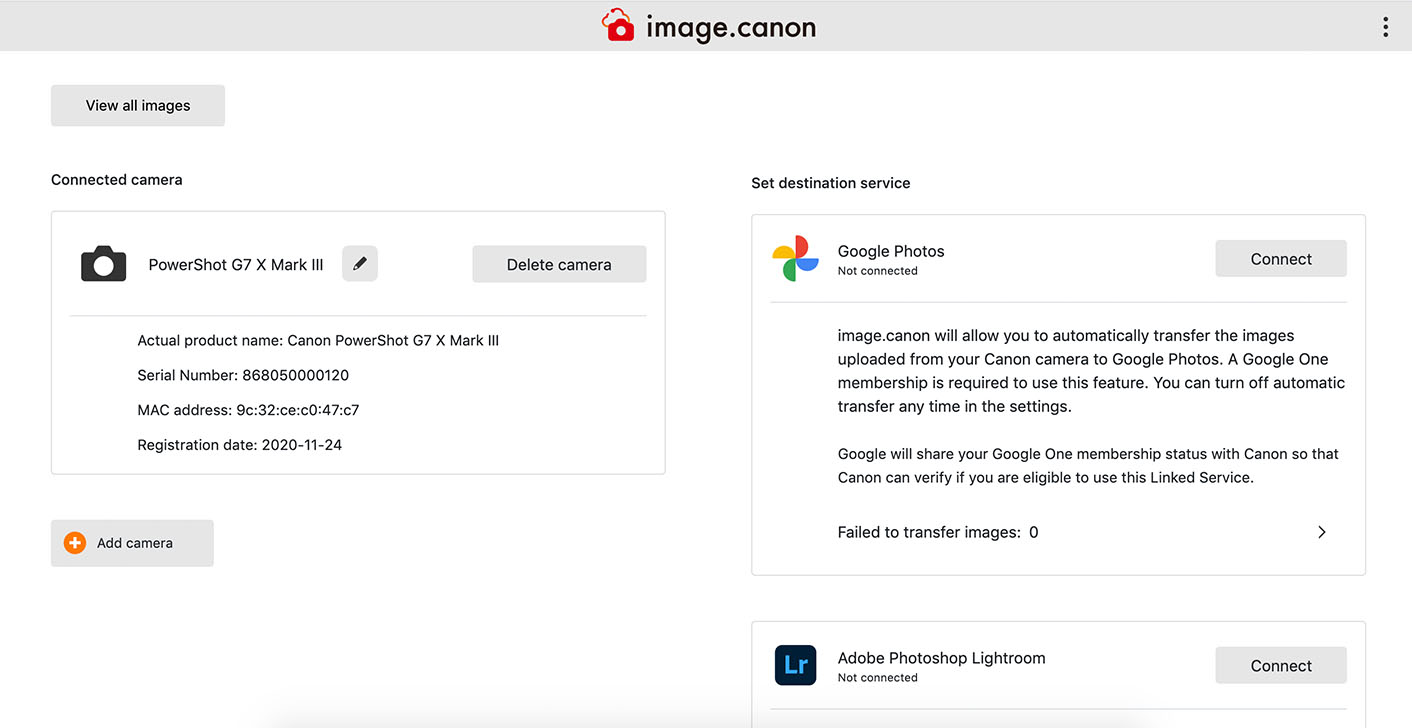
ขั้นตอน #3 ตั้งค่าบัญชี image.canon ของคุณ
- ที่บนหน้าจอ ให้คุณใส่ PIN ซึ่งเป็นตัวเลข 4 ตัวที่คุณได้สร้างขึ้น
- ใส่ Canon ID ของคุณหากคุณยังไม่มี Canon ID คุณสามารถลงทะเบียนได้image.canon โดยใช้ที่อยู่อีเมลของคุณ
- กรอกช่องที่ต้องกรอก และเลือก สร้างบัญชีของฉัน
- เลือกว่าจะสมัครรับอีเมลการตลาดของ Canon หรือไม่ และคลิก ยืนยัน
- ทำเครื่องหมายที่ช่อง ข้อตกลงในการใช้งาน และ นโยบายการใช้คุกกี้ และเลือก ‘ฉันยอมรับ’
- เลือก ย้อนกลับไปหน้าบนสุด
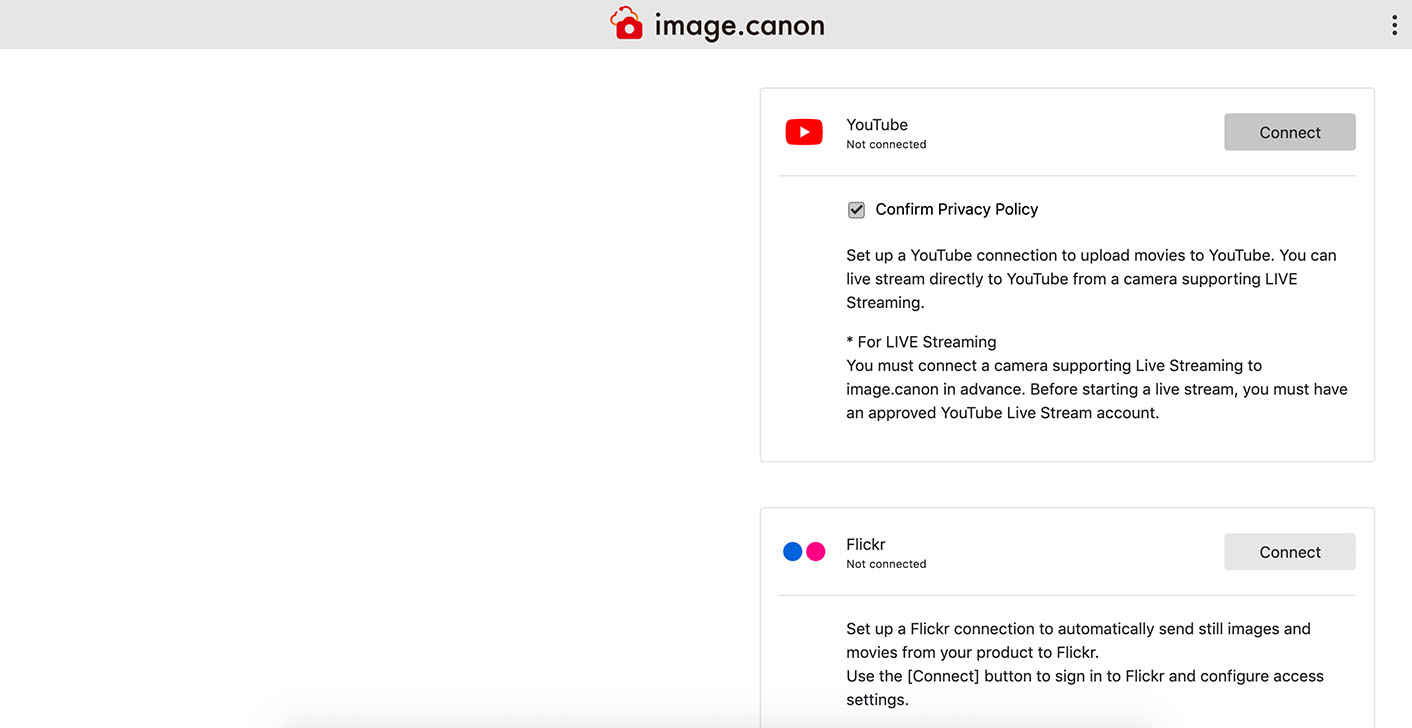
ขั้นตอน #4 เพิ่มบัญชี YouTube ของคุณเข้ากับ image.canon
- ในช่อง YouTube คลิกที่ ยืนยันนโยบายความเป็นส่วนตัว ตามด้วย เชื่อมต่อ
- เข้าสู่ระบบบัญชี YouTube ของคุณ (หรือสร้างบัญชีใหม่หากคุณยังไม่มีบัญชี)
- อนุญาตให้ image.canon เข้าถึงบัญชี Google ของคุณ
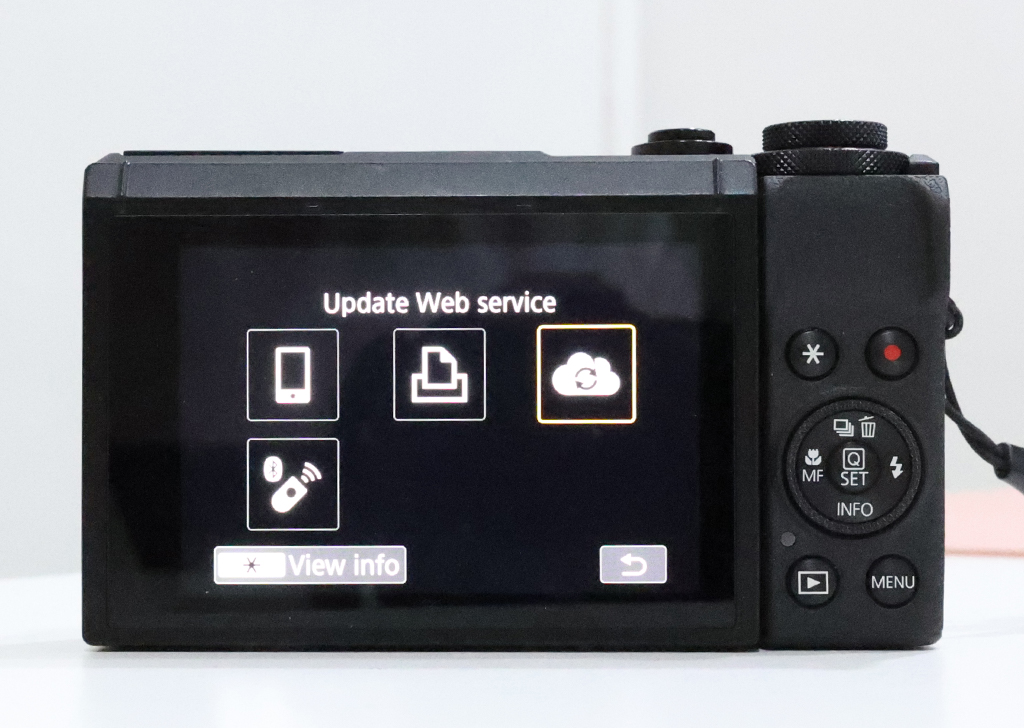
ขั้นตอน #5 ซิงค์กล้องถ่ายรูปกับบัญชี image.canon
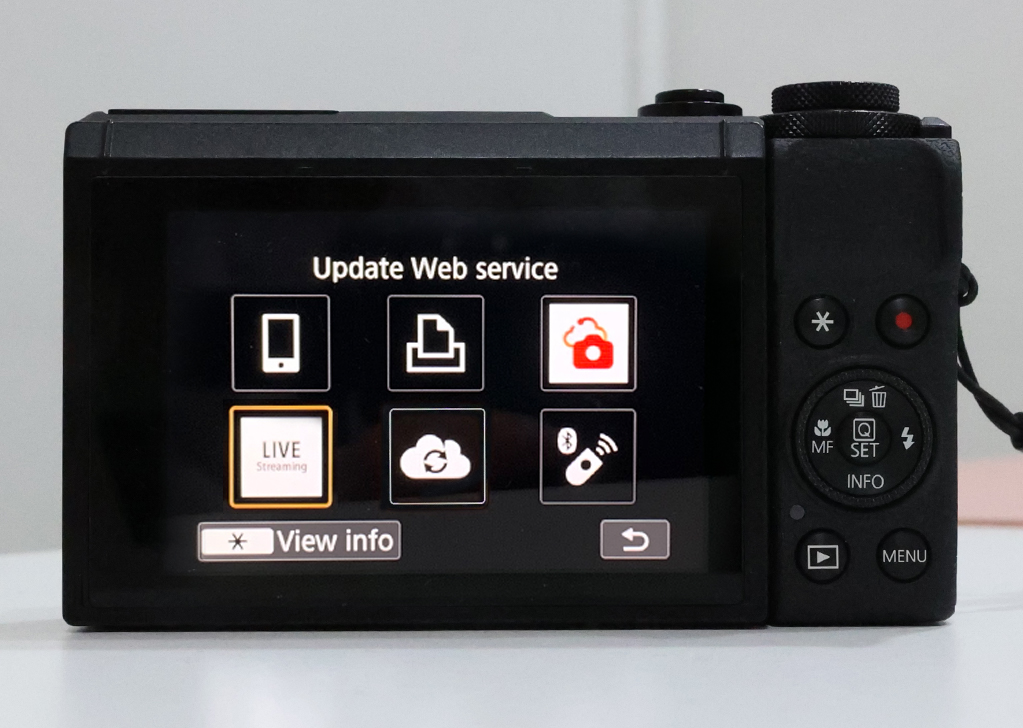
- คลิกที่ไอคอน อัปเดทเว็บเซอร์วิส บน PowerShot G7 X Mark III ของคุณ
- ถึงตรงนี้ ไอคอน ไลฟ์สตรีม จะได้รับการแสดงบนกล้องถ่ายรูปของคุณ
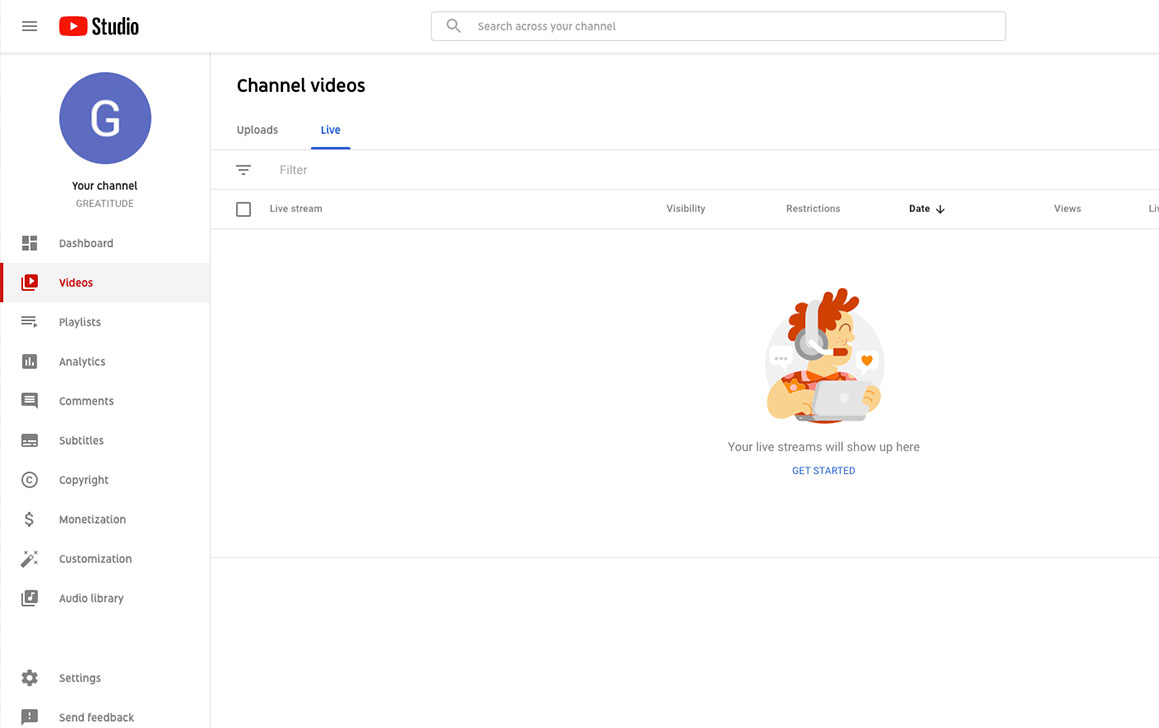
ขั้นตอน #6 เปิดใช้งานการไลฟ์สตรีมใน YouTube ด้วยบราวเซอร์ของคุณ
- พิมพ์ https://studio.youtube.com/ บนอินเทอร์เน็ตบราวเซอร์ของคุณล็อกอินบัญชี YouTube ของคุณ
- คลิกที่ สร้าง ที่มุมขวาด้านบนของหน้าต่างของคุณและที่ Go Live ในเมนูแบบเลื่อนลง และเลือก กำหนดเวลาของการสตรีม
หมายเหตุ: หากปิดใช้งานอยู่ ให้คุณคลิกที่ เปิดใช้งานในตอนนี้ คุณอาจต้องยืนยันบัญชี YouTube ของคุณ และหากคุณจำเป็นต้องทำเช่นนั้น กรุณาปฏิบัติตามคำแนะนำเพื่อยืนยันบัญชีของคุณ และอนุญาตให้มีการเปิดใช้งานฟีเจอร์การไลฟ์สตรีมบน YouTube ได้ไม่เกิน 24 ชั่วโมงก่อนที่คุณจะใช้ PowerShot G7 X Mark III ในการไลฟ์สตรีมบน YouTube
เมื่อบัญชีของคุณพร้อมสำหรับการไลฟ์สตรีมแล้ว แดชบอร์ดการไลฟ์สตรีมของคุณจะแสดงข้อความดังต่อไปนี้:
ตอนนี้คุณพร้อมที่จะไลฟ์สตรีมแล้ว! คุณพร้อมที่จะเริ่มต้นการไลฟ์สตรีมได้ทุกเวลาเมื่อคุณเปิดใช้งานฟีเจอร์การไลฟ์สตรีมใน PowerShot G7 X Mark III ของคุณ ทั้งนี้ คุณสามารถแจ้งให้ผู้ชมของคุณทราบเกี่ยวกับการไลฟ์สตรีมโดยการกำหนดเวลาของเหตุการณ์ไลฟ์สตรีมในเวลาที่คุณเลือกได้

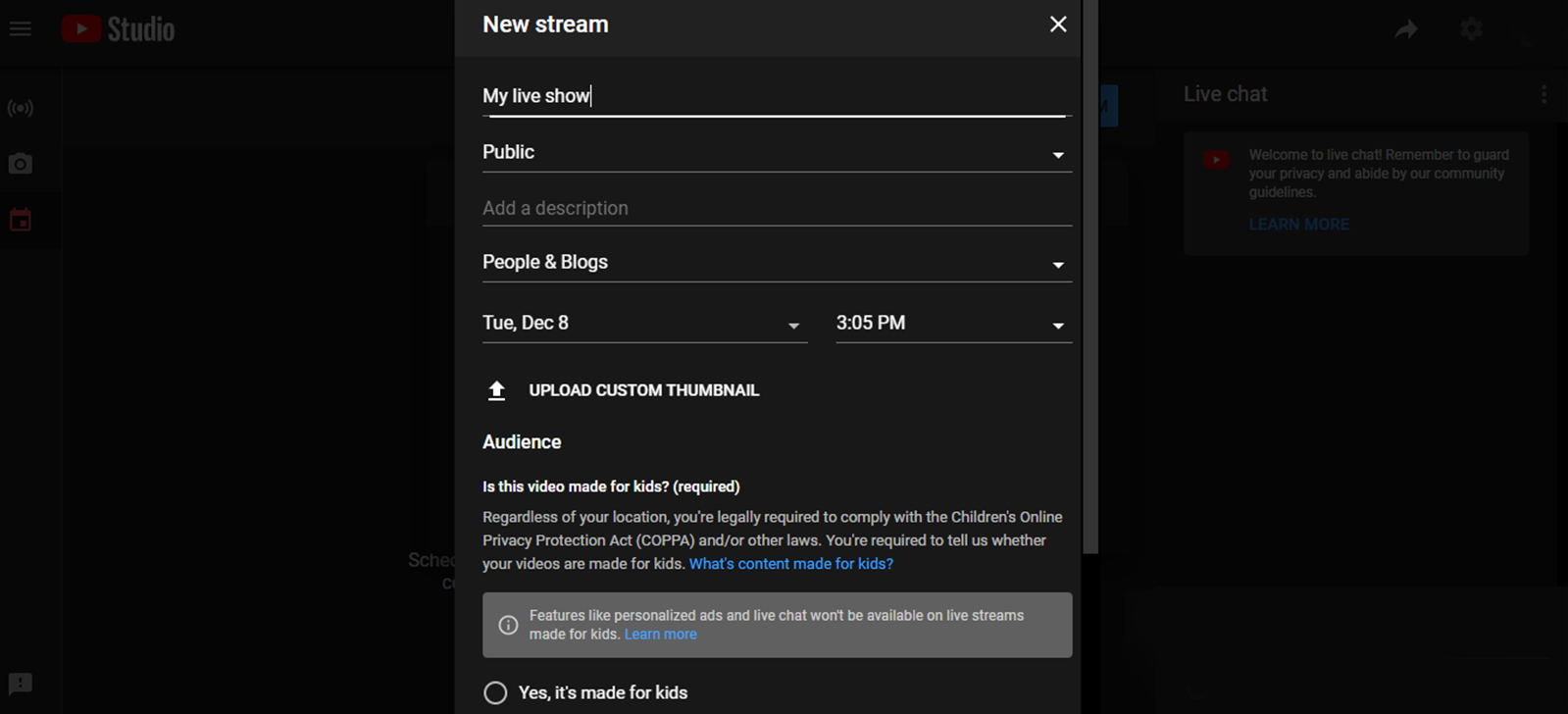
ขั้นตอน #7 กำหนดเวลาการสตรีมของคุณบน YouTube
- คลิกที่ สร้าง บนมุมขวาด้านบนของหน้าต่างของคุณและที่ Go Live ในเมนูแบบเลื่อนลง
- เลือก กำหนดเวลาของการสตรีม
- กรอกรายละเอียดที่เกี่ยวข้อง เช่น ชื่อเรื่อง เวลา รายละเอียด และคลิกที่ สร้างการสตรีม
หมายเหตุ: สำหรับรายละเอียดเพิ่มเติมเกี่ยวกับประเภทต่างๆ ของการไลฟ์สตรีม กรุณาดูที่https://support.google.com/youtube/answer/2853848?hl=en
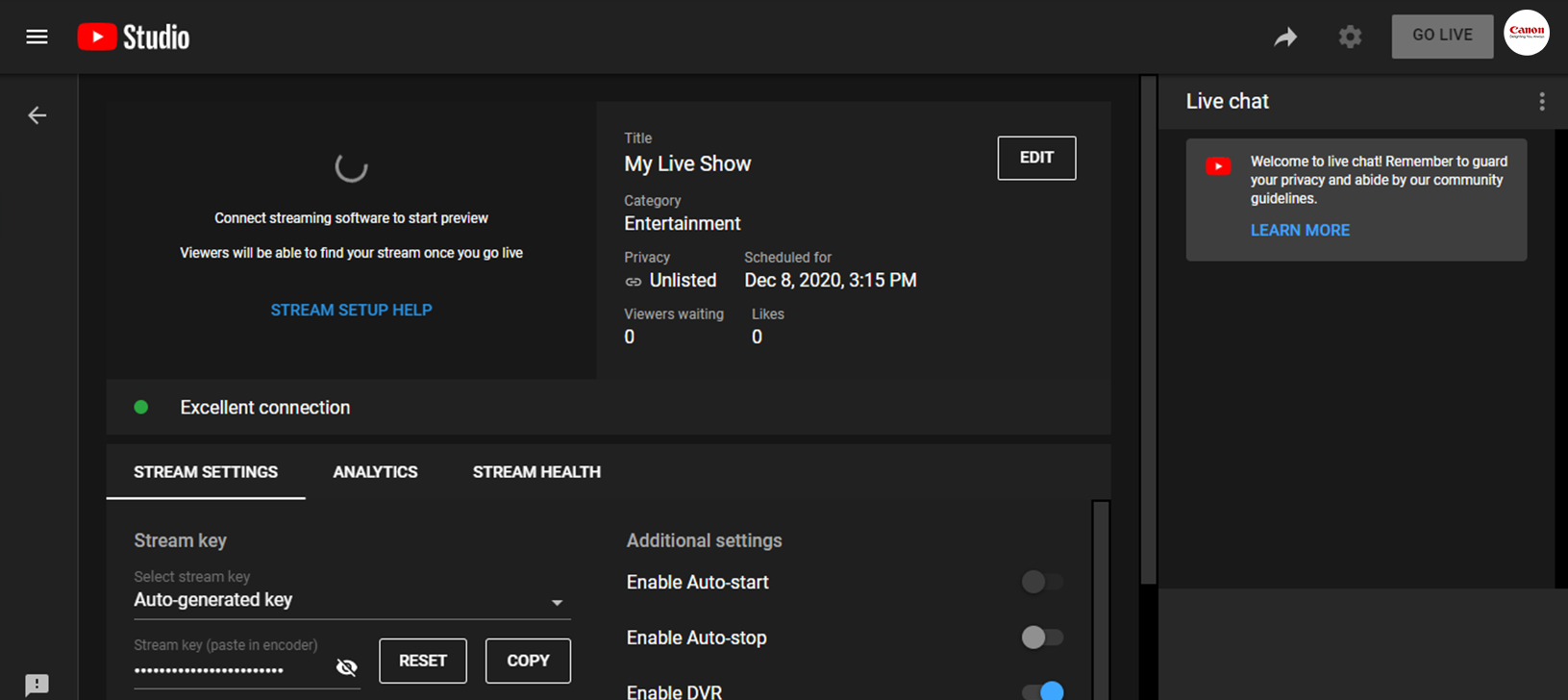
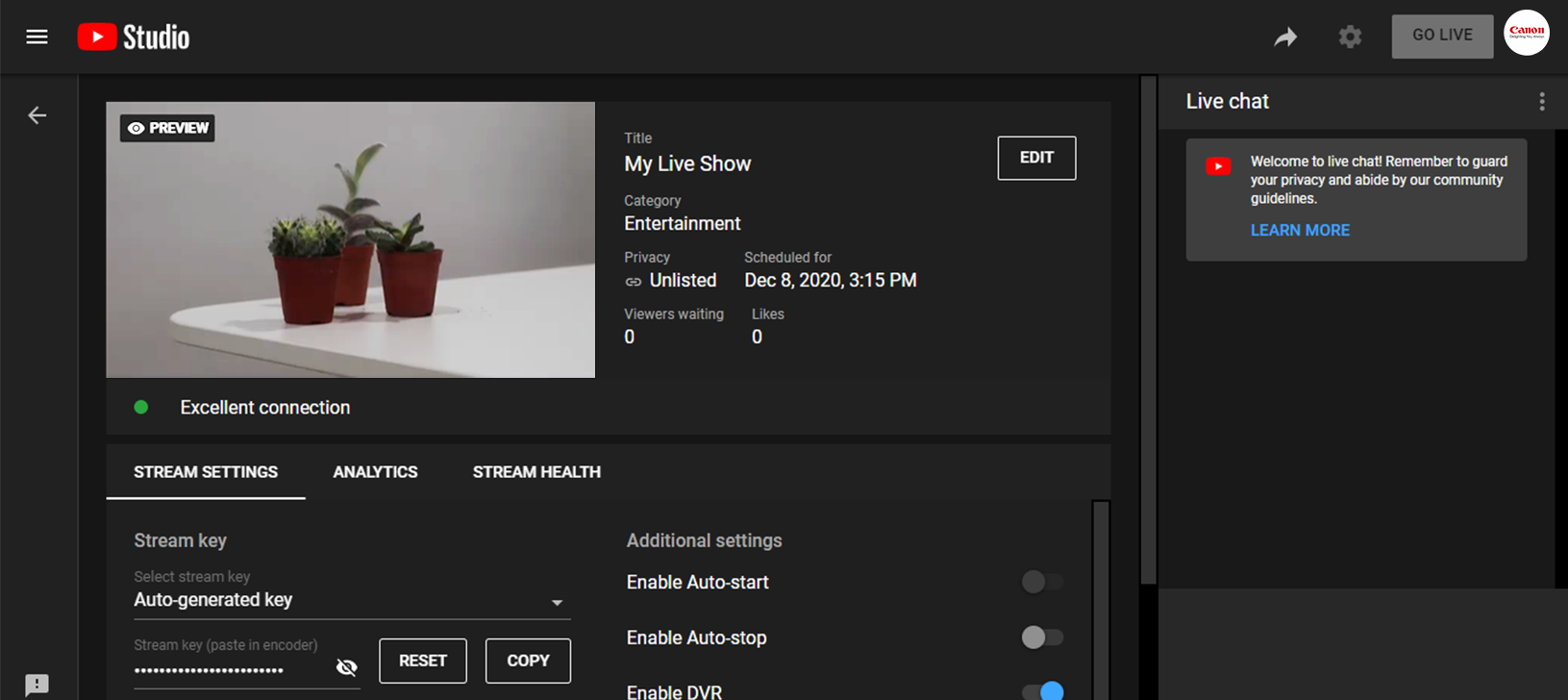
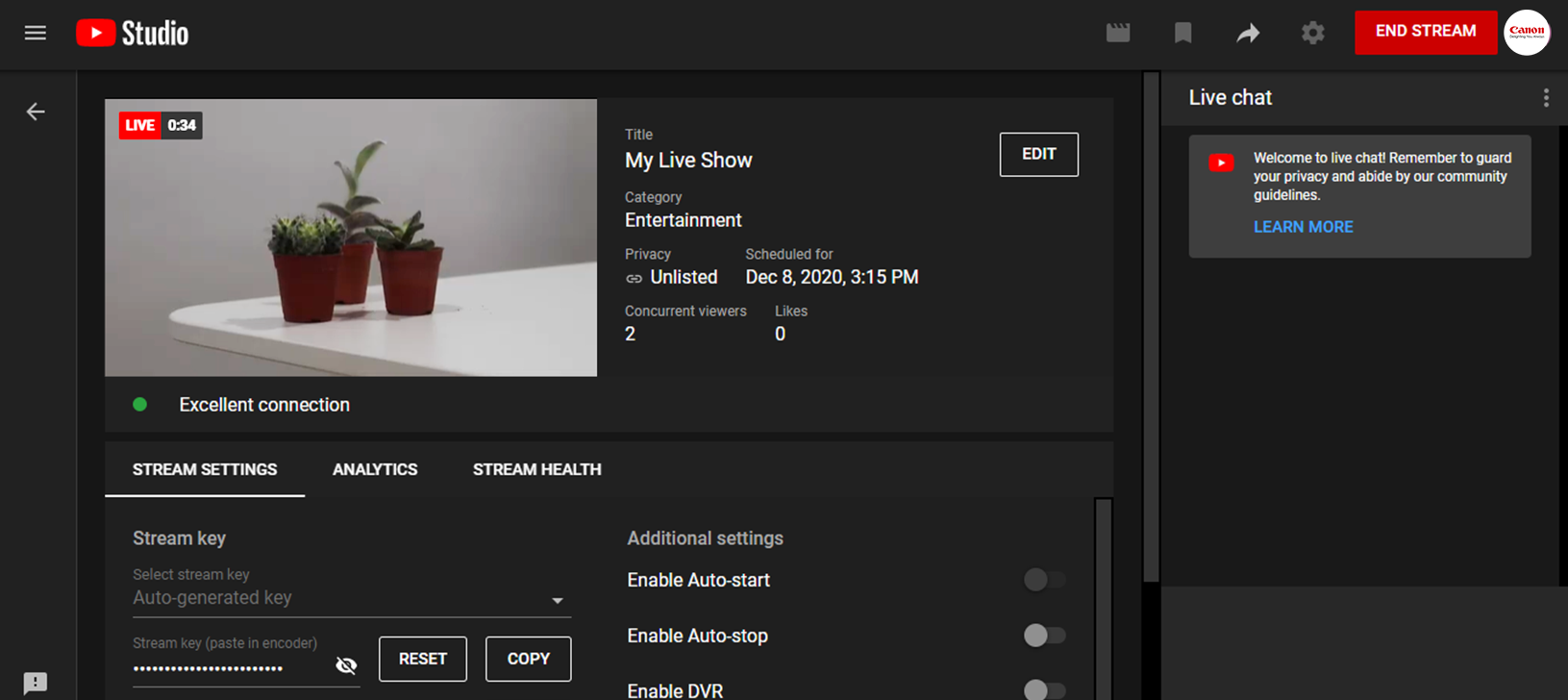
ขั้นตอน #8 ในขั้นตอนสุดท้าย มาไลฟ์สตรีมบน PowerShot G7 X Mark III ของคุณกันเลย
- กดปุ่ม Wi-Fi
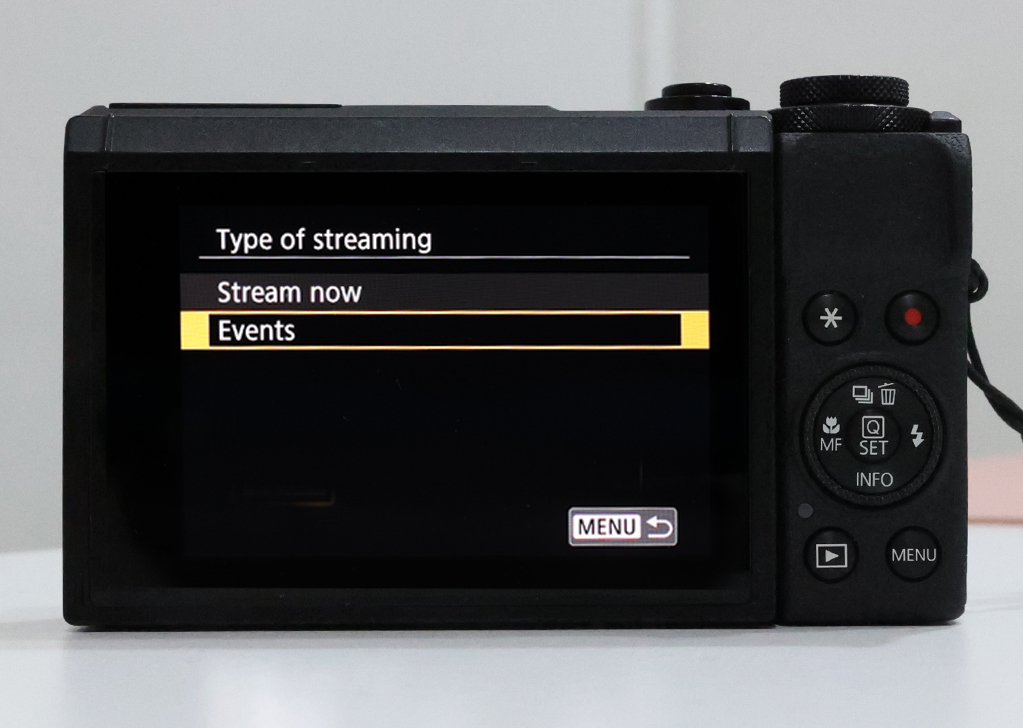
- เลือกไอคอน ไลฟ์สตรีม บนกล้องถ่ายรูป
- เลือก ฉันยอมรับ
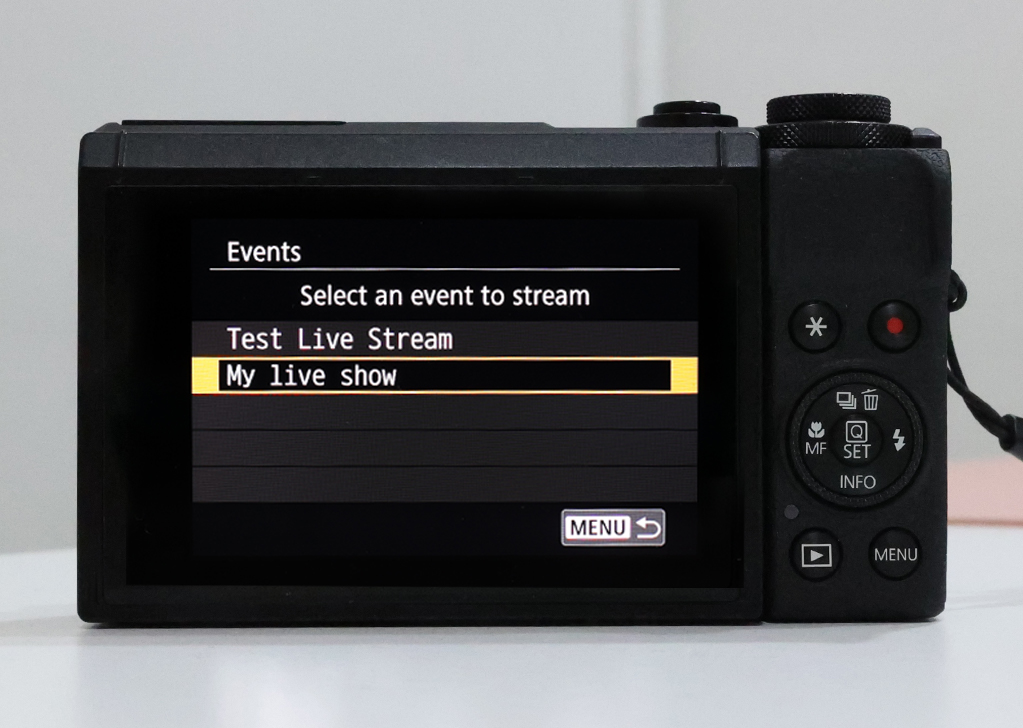
- เลือก เหตุการณ์
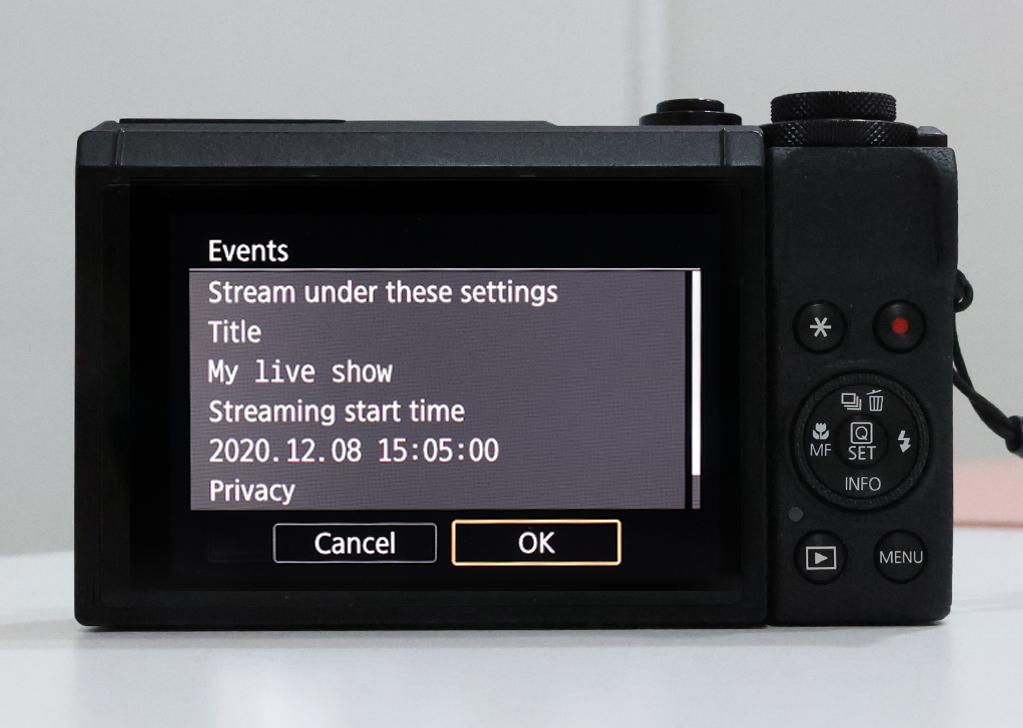
- เลือกเหตุการณ์ที่คุณกำหนดเวลาเอาไว้ก่อนหน้านี้บน YouTube (ขั้นตอน #7)
- กด ตกลง เพื่อดำเนินการต่อ
- เริ่มต้นการสตรีมของคุณโดยการแตะที่ปุ่ม บันทึกภาพยนตร์ บนตัวกล้องถ่ายรูปหรือบนหน้าจอ
- เลือก ไลฟ์ เพื่อเริ่มต้นการสตรีมตามเวลาที่กำหนด (ตามการตั้งค่า “เหตุการณ์” ใน YouTube)
- แสงพร้อม กล้องพร้อม แอคชั่น!ตอนนี้คุณไลฟ์แล้ว
การสร้างสรรค์การสตรีมที่ดีเป็นอะไรที่มากกว่าแค่การเก่งกาจเรื่องเทคนิค – นี่คือเคล็ดลับเกี่ยวกับไลฟ์สไตล์ที่คุณสามารถนำมาใช้เพื่อให้การสตรีมของคุณดูเป็นมืออาชีพยิ่งขึ้น
- สวมใส่เครื่องแต่งกาย ที่ไม่เข้ากันกับพื้นหลังของคุณหากผนังของคุณเป็นสีขาว คุณควรเลือกเสื้อผ้าที่มีสีตรงข้ามกันกับผนังเพื่อที่คุณจะได้ไม่ถูกกลืนเข้าไปกับพื้นหลัง
- ระหว่างที่กำลังสตรีม ให้คุณมองตรงไปที่กล้องถ่ายรูปเพื่อให้ผู้ชมของคุณรับรู้ได้ถึงความรู้สึกของการเชื่อมโยงถึงกันอย่างแท้จริง คุณจะสามารถทำเช่นนี้ด้วยการฝึกฝน แต่การซักซ้อมก่อนที่คุณจะทำการสตรีมจะช่วยให้คุณไม่ดูสิ่งที่คุณจดมากนัก
- หากห้องของคุณไม่มีแสงธรรมชาติ, มากนัก คุณสามารถใช้ไฟวงแหวนช่วยได้แสงที่เพิ่มเข้ามาจะทำให้สีผิวของคุณเรียบเนียนและจะเพิ่มแสงสวยๆ ให้แก่ดวงตาของคุณ
- ห้ามสตรีมโดยให้แหล่งกำเนิดแสงอยู่ด้านหลังคุณโดยตรงเนื่องจากจะทำให้คุณตกอยู่ในเงามืดได้
- การเพิ่มพร็อพที่เกี่ยวข้องตามลักษณะของเนื้อหาของคุณให้แก่พื้นหลังสามารถช่วยให้วิดีโอของคุณดูรื่นรมย์และสุนทรีย์มากขึ้นได้
- สิ่งที่สำคัญที่สุดก็คือ ทำการไลฟ์สตรีมด้วยความสนุกสนาน อย่าเครียดมากเกินไปว่าการสตรีมของคุณจะต้องเพอร์เฟ็กต์!เรื่องนี้มาพร้อมกับการฝึกฝน และคุณจะพบว่า ผู้ชมของคุณรู้สึกชื่นชอบมากกว่าเมื่อคุณไลฟ์สตรีมแบบเป็นตัวของคุณเอง

Join the conversation