3 ฟังก์ชั่นของกล้องที่เป็นประโยชน์สำหรับการถ่ายภาพทิวทัศน์ยามค่ำคืน
Beginner
ใช้ฟังก์ชั่นเหล่านี้เพื่อปลดปล่อยความคิดสร้างสรรค์ของคุณและถ่ายภาพกลางคืนได้สวยงามยิ่งขึ้น!



- 0
- 0
- 0
ใช้ฟังก์ชั่นเหล่านี้เพื่อปลดปล่อยความคิดสร้างสรรค์ของคุณและถ่ายภาพกลางคืนได้สวยงามยิ่งขึ้น!
เสน่ห์ของการถ่ายภาพทิวทัศน์ยามค่ำคืนอยู่ที่ความสามารถในการถ่ายทอดโลกของแสงสีที่เราไม่สามารถมองเห็นหรือรู้สึกได้ในช่วงกลางวัน ต่อไปนี้คือฟังก์ชั่นส่วนหนึ่งของกล้องที่จะช่วยให้คุณปลดปล่อยความคิดสร้างสรรค์ได้ทันทีและถ่ายภาพที่ดูไม่ซ้ำใคร! (เรื่องโดย Yurika Kadoi, Digital Camera Magazine)
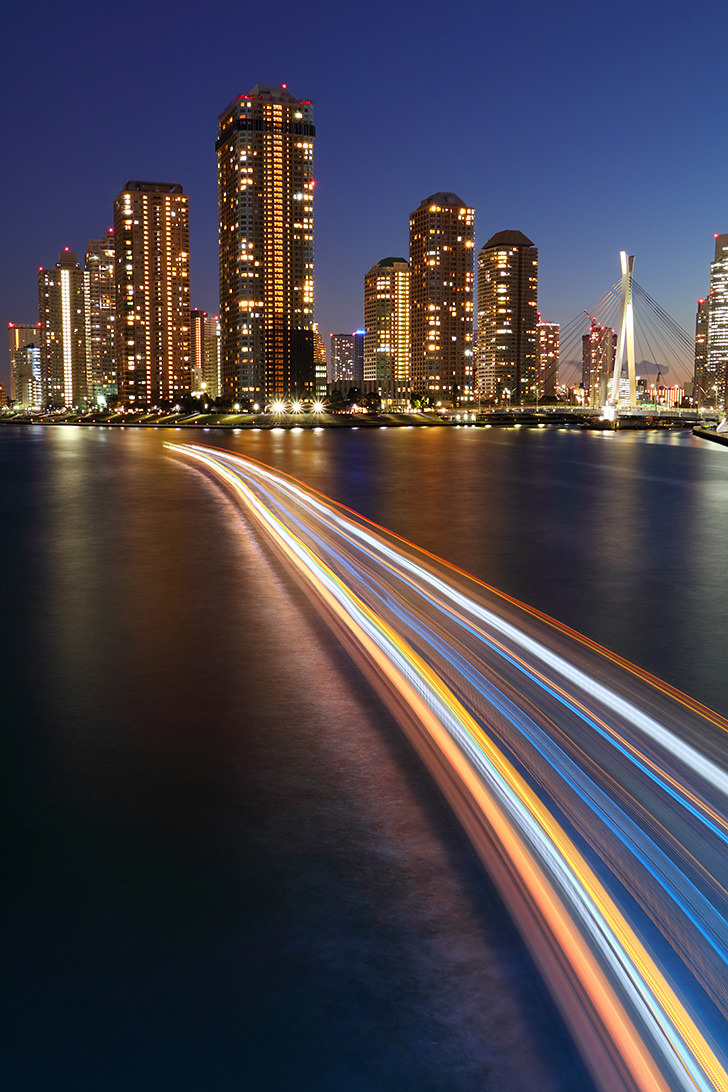
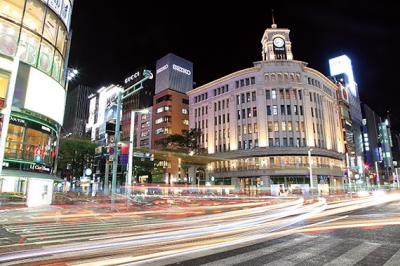
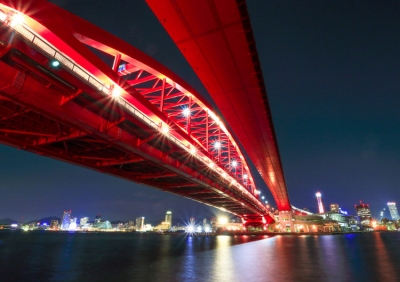
EOS 80D/ EF-S18-135mm f/3.5-5.6 IS USM/ FL: 24 มม. (เทียบเท่า 38 มม.)/ Bulb timer (f/16, 60 วินาที)/ ISO 100/ WB: แสงแดด
การเปิดรับแสงนานกว่า 30 วินาทีจะทำได้ง่ายขึ้นเมื่อใช้ฟังก์ชั่นการตั้งเวลาโหมด Bulb ฉันนึกถึงลำแสงที่สาดส่องอย่างต่อเนื่องขณะที่ถ่ายภาพเส้นแสงเหล่านี้จากบนเรือ เนื่องจากผิวน้ำดูมืดตอนที่ฉันเริ่มเปิดรับแสง ฉันจึงโฟกัสไปที่บรรดาอาคารสว่างๆ ในแบ็คกราวด์
เส้นแสงของยานพาหนะและผิวน้ำที่มีการเปิดรับแสงนานที่ดูนุ่มนวลเป็นวิธีที่ดีเยี่ยมในการถ่ายภาพทิวทัศน์ยามค่ำคืนให้ดูไม่เหมือนใคร ทว่าก็ขึ้นอยู่กับตัวแบบและเอฟเฟ็กต์ที่คุณเลือกใช้ (เช่น เส้นแสงดาว) คุณอาจต้องใช้โหมด Bulb และเปิดรับแสงมากกว่า 30 วินาที
สำหรับกล้องที่ไม่มีฟังก์ชั่นการตั้งเวลาโหมด Bulb คุณจะต้อง:
i) กดปุ่มชัตเตอร์ค้างไว้นานเท่าที่คุณต้องการ หรือ
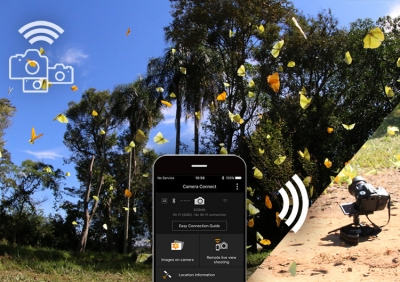
ii) ใช้รีโมทสวิตช์ (หรือฟังก์ชั่นการถ่ายภาพจากระยะไกลในแอพ Canon Camera Connect)
ในสถานการณ์ทั้งสองนี้ คุณจะต้องเฝ้าดูเวลาเพื่อให้ทราบว่าควรหยุดการเปิดรับแสงเมื่อใด
แต่ถ้ากล้องของคุณมีการตั้งเวลาโหมด Bulb (ซึ่งมักจะมีในกล้องระดับปานกลางและระดับสูง เช่น EOS 90D EOS M6 Mark II หรือกล้องระบบ EOS R) คุณจะสามารถตั้งค่าระยะเวลาในการเปิดรับแสงไว้ล่วงหน้านานเท่าไรก็ได้ระหว่าง 1 วินาที ถึง 99 ชั่วโมง 59 นาที 59 วินาที กล้องจะหยุดการเปิดรับแสงโดยอัตโนมัติ คุณจึงไม่จำเป็นต้องเฝ้าดูเวลาเอง
เคล็ดลับ: อย่าลืมป้องกันการสั่นของกล้อง! การกดปุ่มชัตเตอร์อาจทำให้กล้องสั่นไหวเช่นกัน ดังนั้นให้ใช้การตั้งเวลา 2 วินาทีหรือชัตเตอร์แบบแตะ
(ขั้นตอนอาจแตกต่างกันไปขึ้นอยู่กับรุ่นของกล้อง โปรดดูรายละเอียดเพิ่มเติมในคู่มือการใช้งานกล้องของคุณ)
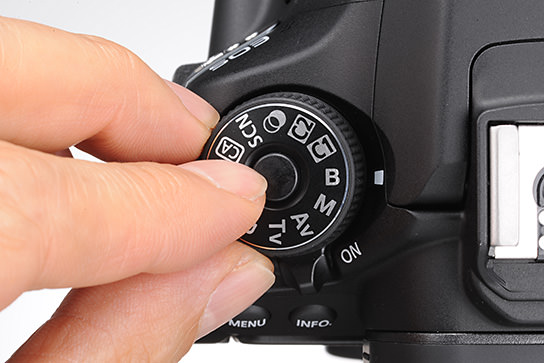
1. เลื่อนวงแหวนปรับโหมดมาที่ [B (Bulb)]
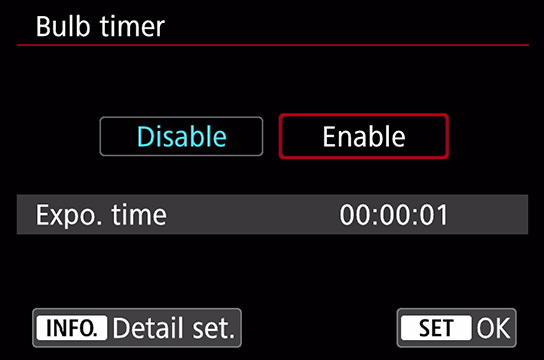
2. เลือก [การตั้งเวลาโหมด Bulb] จากเมนูการถ่ายภาพ หลังจากเลือก [เปิด] แล้ว กดปุ่ม [INFO] ค่าเริ่มต้นจะตั้งค่าไว้ที่ [ปิด]
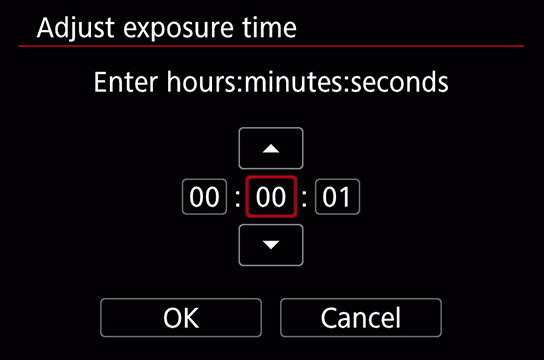
3. กำหนดเวลาการเปิดรับแสงในหน้าจอนี้ คุณสามารถตั้งเวลาการเปิดรับแสงให้นานเท่าไรก็ได้ตั้งแต่ 1 วินาที ถึง 99 ชั่วโมง 59 นาที 59 วินาที
เมื่อเราถ่ายภาพกลางคืนด้วยมือ เรามักจะต้องใช้ความเร็วชัตเตอร์ที่เร็วขึ้นเพื่อหลีกเลี่ยงปัญหากล้องสั่นไหว นั่นหมายความว่าต้องใช้ความไวแสง ISO ที่สูงขึ้น ซึ่งเพิ่มโอกาสที่จะเห็นจุดรบกวนในภาพ ถ้าคุณกำลังถ่ายภาพฉากที่ไม่มีตัวแบบเคลื่อนไหว ฟังก์ชั่นหนึ่งที่ช่วยให้ถ่ายภาพความไวแสง ISO สูงได้คมชัดยิ่งขึ้นคือ ฟังก์ชั่นการลดจุดรบกวนถ่ายหลายภาพ
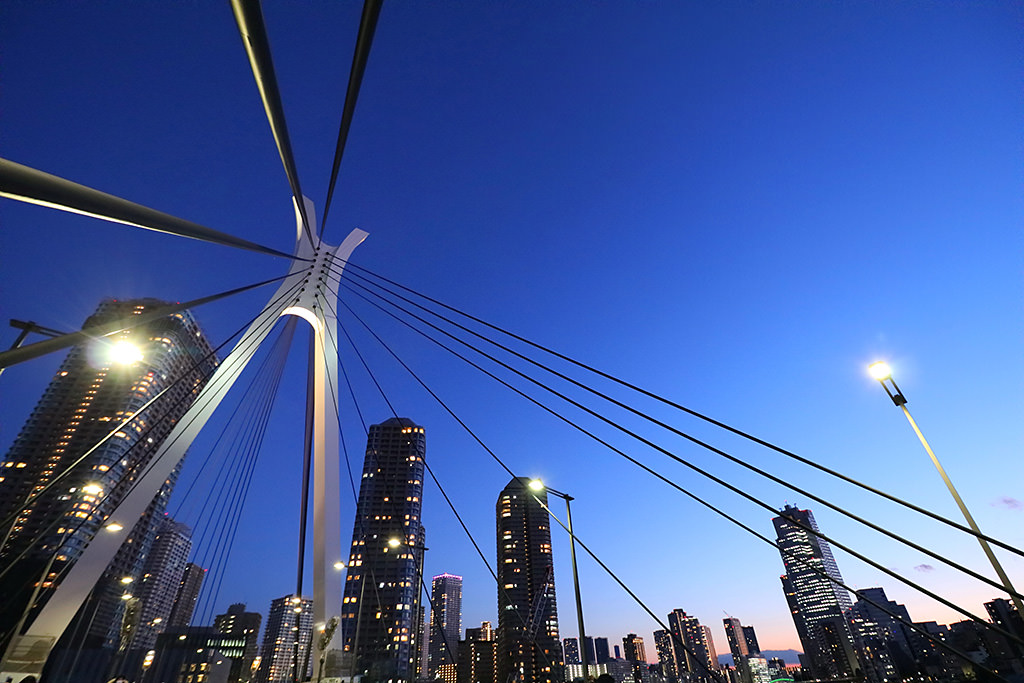
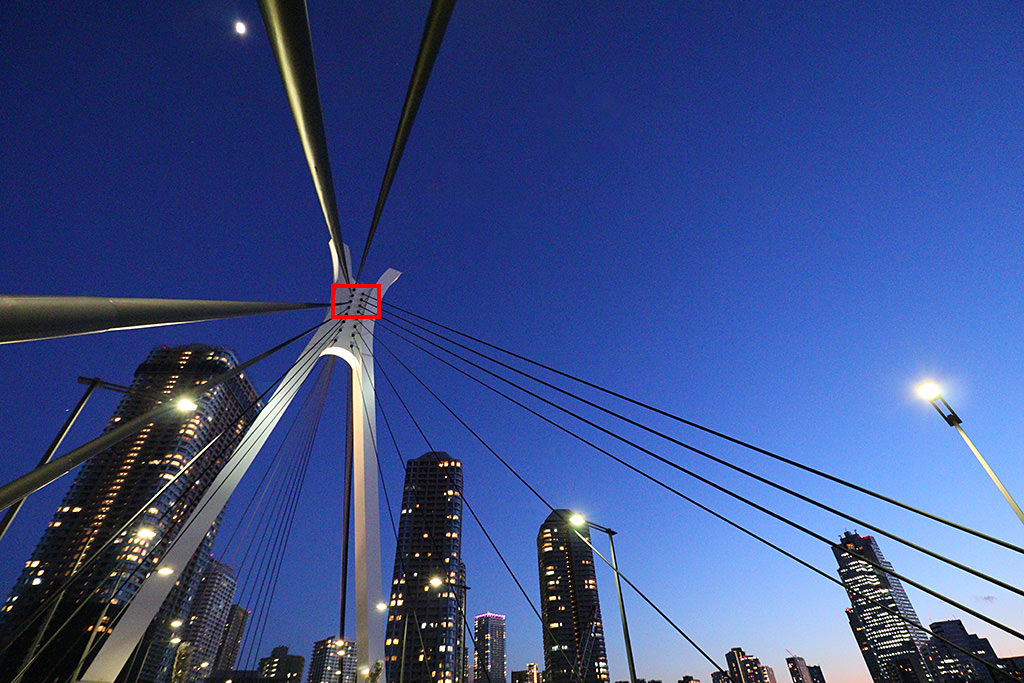
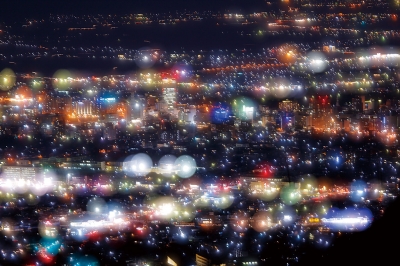
EOS 80D/ EF-S10-18mm f/4.5-5.6 IS STM/ FL: 10 มม. (เทียบเท่า 16 มม.)/ การลดจุดรบกวนถ่ายหลายภาพ (f/5.6, 1/20 วินาที, EV +0.3)/ ISO 6400/ WB: 4,500K
ฉันเลือกใช้เลนส์มุมกว้างอัลตร้าไวด์เพราะต้องการถ่ายภาพเส้นลวดที่แผ่ขยายออกอย่างทรงพลัง เพื่อปรับเปลี่ยนสีให้เป็นโทนสีฟ้าที่ฉันชื่นชอบ ฉันจึงกำหนดสมดุลแสงขาวโดยใช้อุณหภูมิสี
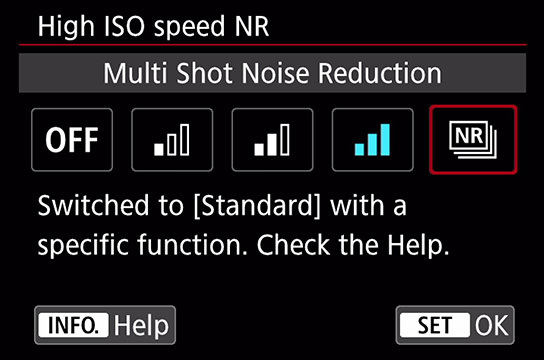
เลือก [การลดจุดรบกวนถ่ายหลายภาพ]
เลือก [การลดจุดรบกวนถ่ายหลายภาพ] จากเมนู [ลดจุดรบกวนจากความไวแสง ISO สูง] สังเกตว่าจะไม่สามารถตั้งค่าฟังก์ชั่นนี้ได้ถ้าเลือกรูปแบบการบันทึกเป็น RAW หรือ RAW+JPEG
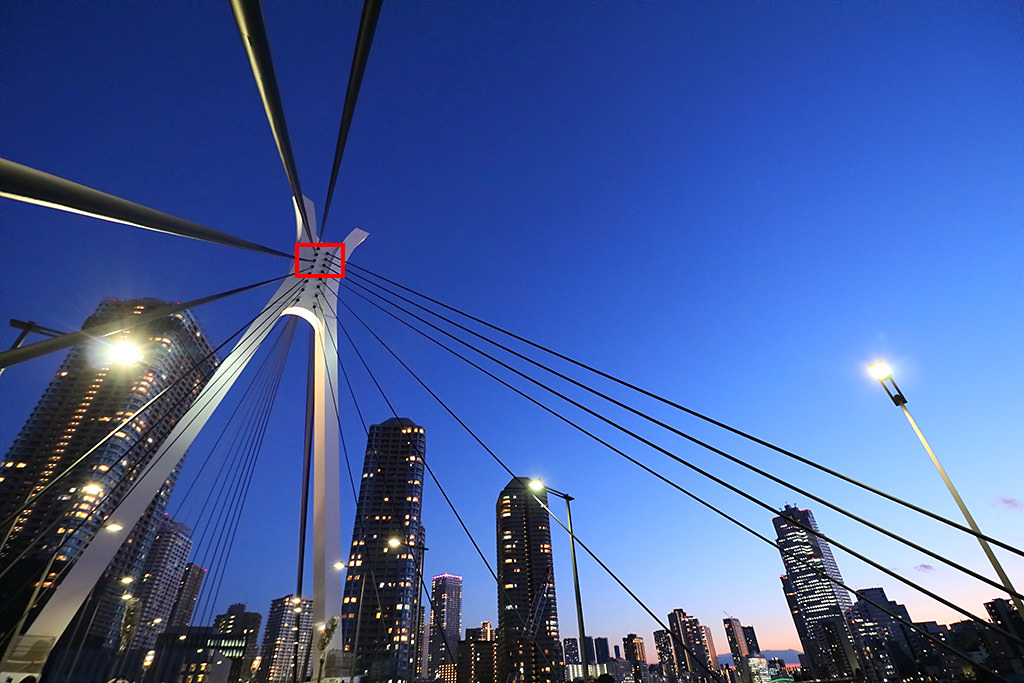
เมื่อเปิดใช้งานการลดจุดรบกวนถ่ายหลายภาพแล้ว กล้องจะถ่ายภาพต่อเนื่องแบบเปิดรับแสงต่างกัน 4 แบบ จัดให้อยู่ในแนวเดียวกัน แล้วเฉลี่ยจุดรบกวนแบบสุ่มในภาพแต่ละแบบเมื่อรวมภาพเข้าด้วยกัน ภาพ JPEG ภาพเดียวที่ได้จะมีจุดรบกวนน้อยกว่าภาพที่คุณจะได้จากการลดจุดรบกวนทั่วไป
ลองดูตัวอย่างต่อไปนี้ ซึ่งถ่ายด้วย EOS 80D โดยตั้งค่าการเปิดรับแสงเหมือนกัน:
ISO 6400 (ลดจุดรบกวนถ่ายหลายภาพ)
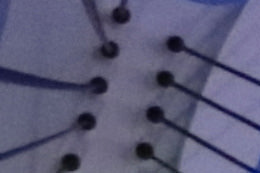
ISO 6400 (ถ่ายปกติ)
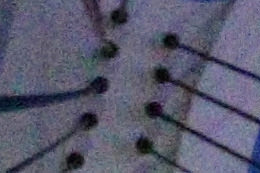
เคล็ดลับ: เทคโนโลยีที่ดียิ่งขึ้นทำให้กล้องรุ่นใหม่ๆ สามารถถ่ายภาพที่คมชัดด้วยความไวแสง ISO ที่สูงยิ่งขึ้น แต่ก็ขึ้นอยู่กับบริบทด้วย คุณควรระมัดระวังเพื่อป้องกันไม่ให้เกิดจุดรบกวนในภาพ ตัวอย่างเช่น จุดรบกวนในภาพอาจชัดเจนกว่าที่คาดไว้ถ้าคุณพิมพ์ภาพถ่ายขนาดใหญ่หรือแสดงภาพบนหน้าจอขนาดใหญ่
ถ้ากล้องของคุณมีฟังก์ชั่นการถ่ายภาพซ้อน ให้ลองใช้งานและดูว่าคุณสามารถสร้างสรรค์ภาพแปลกแหวกแนวอย่างไร! ซึ่งอันที่จริงแล้วทำได้ง่ายมาก
i) ไปที่เมนูถ่ายภาพ
ii) เปิดใช้งานการถ่ายภาพซ้อน
iii) เลือกวิธีควบคุมการถ่ายภาพซ้อน (“Multi-expos ctrl”) (ฉันเลือก “เฉลี่ย” สำหรับภาพถ่ายด้านล่าง)
iv) ตั้งค่าจำนวนภาพที่คุณต้องการวางซ้อนกัน (สำหรับภาพถ่ายด้านล่าง ฉันใช้การเปิดรับแสงสองแบบ)
v) กดปุ่มชัตเตอร์เพื่อถ่ายภาพการเปิดรับแสงแต่ละแบบ
เคล็ดลับ: ถ้าคุณใช้กล้อง DSLR ให้ถ่ายภาพแบบ Live View ความสามารถในการตรวจเช็คภาพถ่ายแต่ละภาพทำให้ปรับขนาดและตำแหน่งได้ง่ายดายยิ่งขึ้น
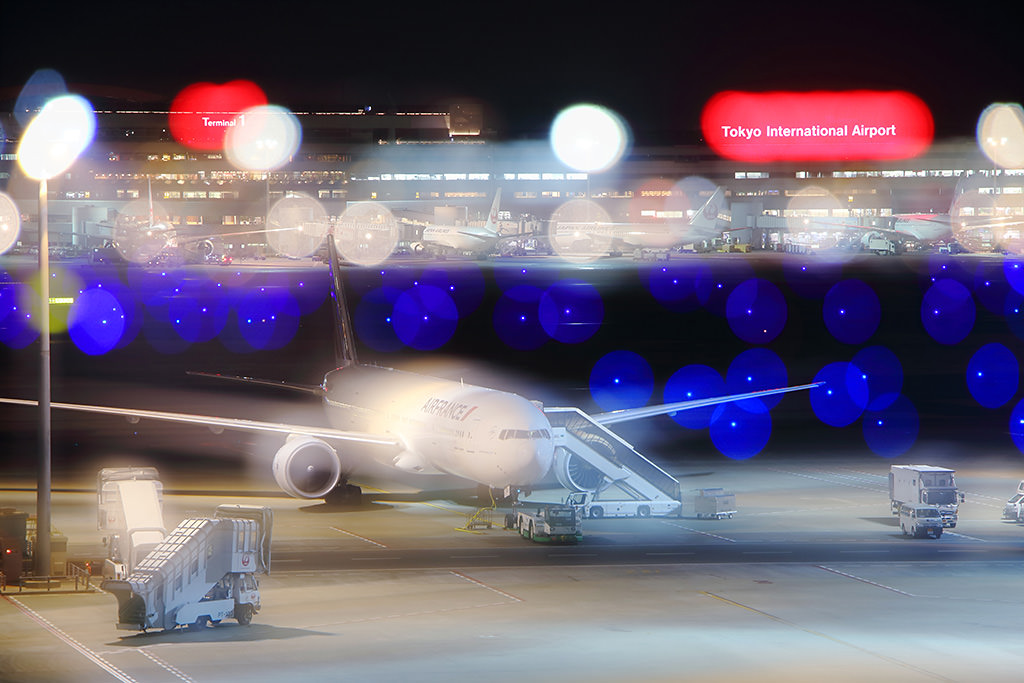
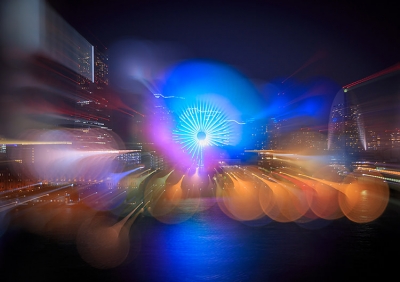
EOS 80D/ EF-S18-135mm f/3.5-5.6 IS USM/ FL: 132 มม. (เทียบเท่า 211 มม.)/ Aperture-Priority AE (f/5.6, 2 วินาที, EV ±0)/ ISO 200/ WB: หลอดไฟทังสเตน ภาพนี้ประกอบด้วยการถ่ายแบบเปิดรับแสงสองแบบจากตำแหน่งเดียวกันซึ่งภาพหนึ่งคมชัดกว่า และอีกภาพหนึ่งมีโฟกัสตื้นกว่า วิธีนี้ทำให้แสงออกมาดูนุ่มนวลและสวยงามชวนฝัน
การตั้งค่า “ควบคุมถ่ายภาพซ้อน” ช่วยให้คุณสามารถตั้งค่าวิธีที่กล้องจะรวมภาพถ่ายของคุณเข้าด้วยกัน
เติมแต่ง: การเปิดรับแสงของแต่ละภาพที่ถ่ายนั้นจะเพิ่มขึ้นเรื่อยๆ คุณจะต้องใช้การชดเชยแสงเป็นลบหรือเปิดรับแสงน้อยขณะถ่ายภาพเพื่อป้องกันไม่ให้ภาพสุดท้ายดูสว่างเกินไป
เฉลี่ย: กล้องจะควบคุมการเปิดรับแสงของภาพถ่ายที่จะนำไปรวมกัน ภาพสุดท้ายจึงมีค่าการเปิดรับแสงมาตรฐาน
สำหรับ "เติมแต่ง" อาจเป็นเรื่องยากที่จะตั้งค่าให้ถูกต้อง หากไม่แน่ใจ ให้เลือก “เฉลี่ย”
เคล็ดลับ: ปรับปริมาณการซ้อนทับกันในภาพ 2 ภาพ
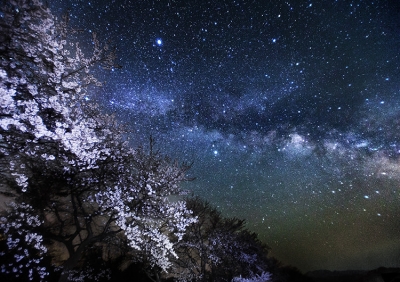
ฉันถ่าย “ภาพถ่ายพื้นฐาน” ที่คมชัดก่อน แล้วตามด้วยภาพที่มีแสงโบเก้ โดยทำการปรับมุมรับภาพเล็กน้อยเพื่อให้ได้เอฟเฟ็กต์ตามที่ต้องการ คุณอาจต้องเปลี่ยนตำแหน่งการถ่ายภาพของคุณเล็กน้อยเพื่อให้ได้ผลลัพธ์ที่เหมาะสม
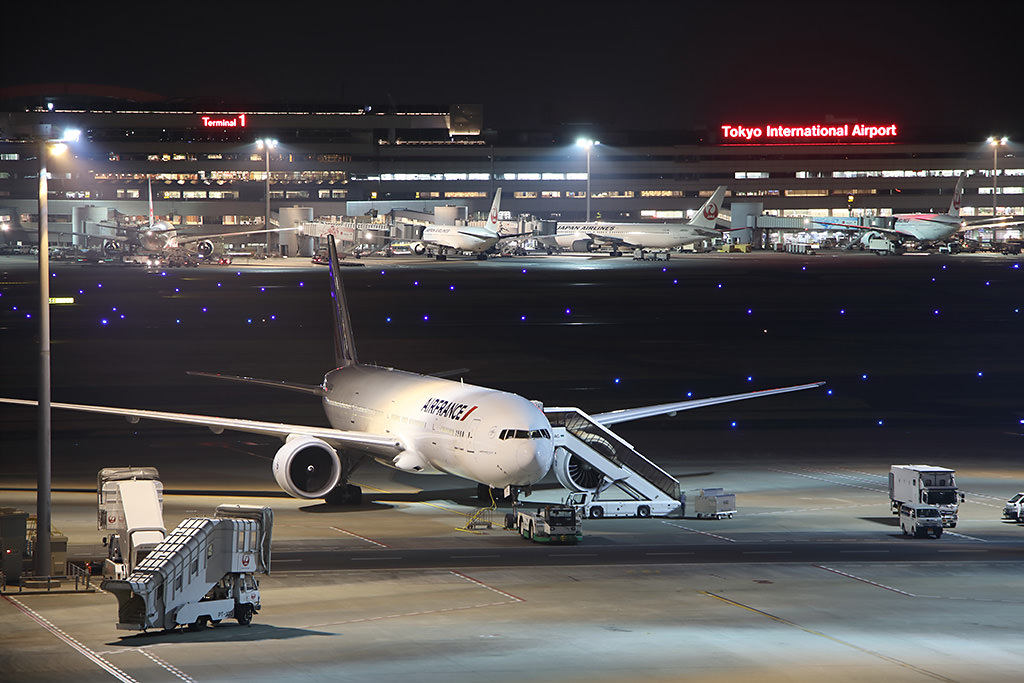
ภาพที่ 1
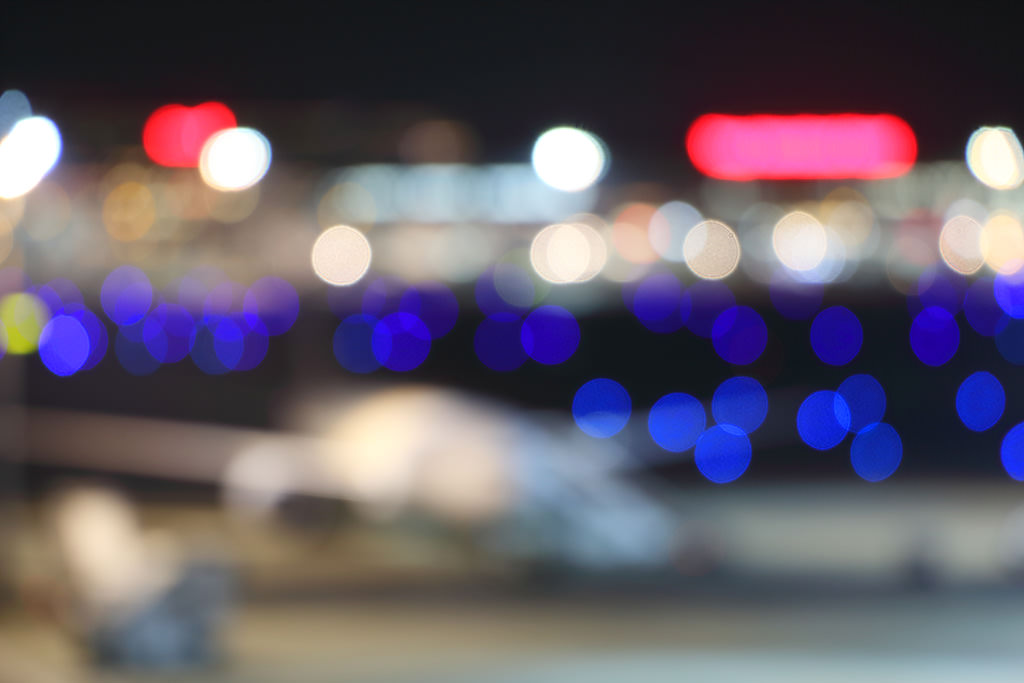
ภาพที่ 2
(สนใจวงกลมโบเก้แบบในภาพที่ 2 หรือไม่ ต่อไปนี้เป็นไอเดียเพิ่มเติมเกี่ยวกับวิธีการใช้วงกลมโบเก้เพื่อสร้างสรรค์ถ่ายภาพยามค่ำคืนที่น่าตื่นตาตื่นใจ)
รับข่าวสารล่าสุดเกี่ยวกับการถ่ายภาพ รวมถึงเคล็ดลับและกลเม็ดต่างๆ
ร่วมเป็นส่วนหนึ่งของชุมชนชาว SNAPSHOT
ลงทะเบียนตอนนี้!

Join the conversation