3 วิธีสำหรับมือใหม่เพื่อเพิ่มความน่าสนใจให้ภาพถ่ายทิวทัศน์เมืองยามค่ำคืน
Beginner
วิธีง่ายๆ แสนสนุกที่จะทำให้ภาพถ่ายเมืองตอนกลางคืนของคุณน่าสนใจยิ่งขึ้น!



- 0
- 0
- 0
วิธีง่ายๆ แสนสนุกที่จะทำให้ภาพถ่ายเมืองตอนกลางคืนของคุณน่าสนใจยิ่งขึ้น!
หากคุณเพิ่งหัดถ่ายภาพยามค่ำคืน มาสนุกไปกับเคล็ดลับและเทคนิคง่ายๆ ต่อไปนี้ที่จะช่วยให้ภาพถ่ายของคุณน่าสนใจยิ่งขึ้น! (เรื่องโดย: Yoshiki Fujiwara, Digital Camera Magazine)
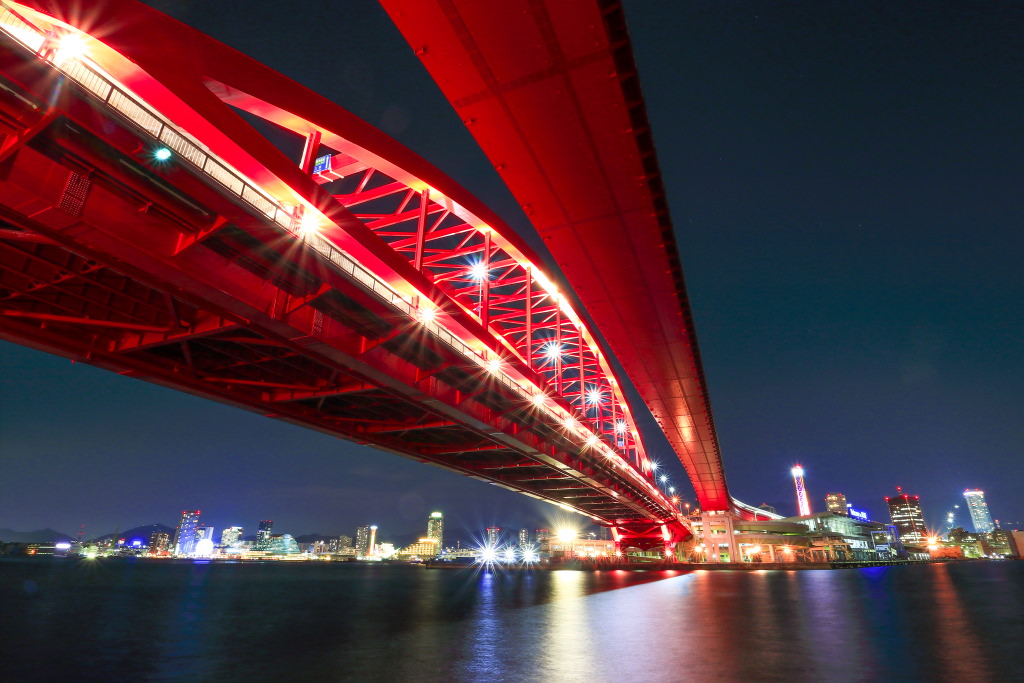
EOS M5/ EF-M11-22mm f/4-5.6 IS STM/ FL: 11 มม. (เทียบเท่า 18 มม.)/ Manual exposure (f/16, 30 วินาที, EV ±0)/ ISO 200/ WB: อัตโนมัติ
แฉกแสงในภาพนี้เกิดจากการใช้รูรับแสงที่แคบมาก (f/16)
แสงเทียมมากมายรอบ ๆ นั้นทำให้ภาพทิวทัศน์ในเมืองยามค่ำคืนมีความเปรียบต่างสูง หากคุณถ่ายภาพตามปกติ การเปิดรับแสงให้ดูพอเหมาะอาจทำได้ยาก เพราะบริเวณที่มีแสงจ้าจะดูขาดความชัดเจน (แสงสว่างโพลน) ในขณะที่บริเวณที่มีแสงน้อยจะสูญเสียรายละเอียดและดูเหมือนก้อนสีดำ (ส่วนที่มืดเกินไป)
วิธีหนึ่งที่ง่ายและรวดเร็วในการรับมือกับปัญหานี้คือ ใช้ฟิลเตอร์สร้างสรรค์ HDR (High Dynamic Range) ในโหมดดังกล่าว กล้องจะถ่ายภาพไว้ทั้งหมด 3 ภาพ โดยภาพหนึ่งเปิดรับแสงน้อยเกินไป ภาพหนึ่งเปิดรับแสงเหมาะสม และอีกภาพหนึ่งเปิดรับแสงมากเกินไป จากนั้นกล้องจะนำภาพทั้งหมดมารวมเข้าด้วยกันให้เป็นภาพเดียวที่มีรายละเอียดเงาและไฮไลต์มากกว่าที่จะทำได้ในการถ่ายภาพตามปกติภาพเดียว
คุณสามารถเลือกฟิลเตอร์สร้างสรรค์ HDR ที่แตกต่างกันได้หลายแบบ สำหรับการถ่ายภาพยามค่ำคืน ผมขอแนะนำโหมด HDR ศิลปะ สีสดใส เนื่องจากช่วยเพิ่มสีสันให้มากขึ้นเล็กน้อยดูเป็นธรรมชาติ
ถ่ายด้วยโหมด HDR “ศิลปะ สีสดใส”
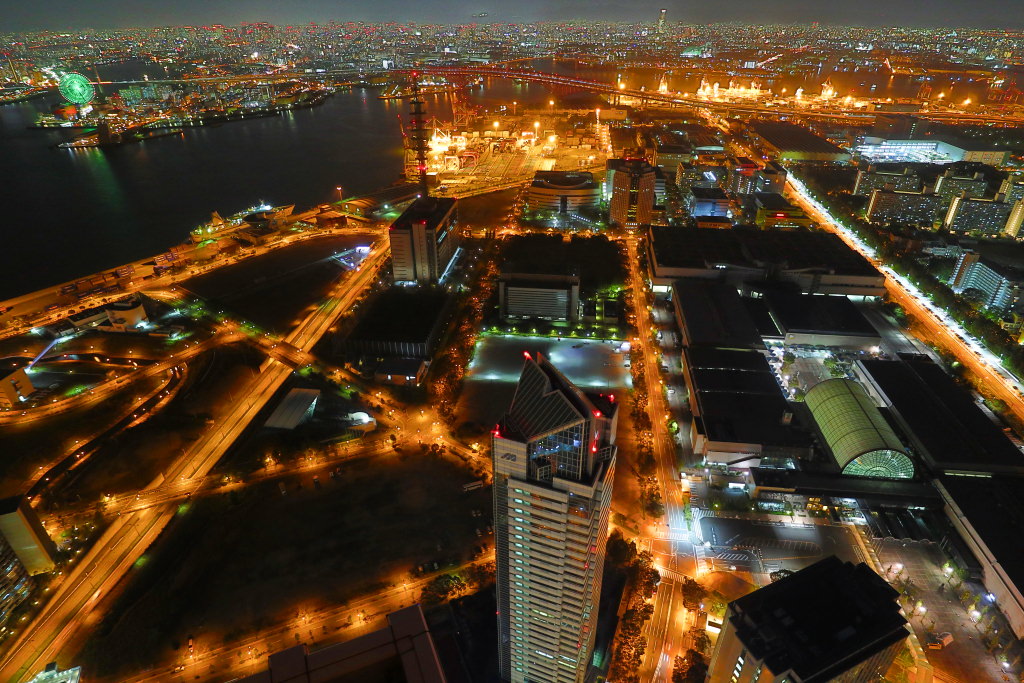
EOS M5/ EF-M11-22mm f/4-5.6 IS STM/ FL: 11 มม. (เทียบเท่า 18 มม.)/ โหมดฟิลเตอร์สร้างสรรค์: HDR (f/4, 1/4 วินาที, EV ±0)/ ISO 1600/ WB: อัตโนมัติ
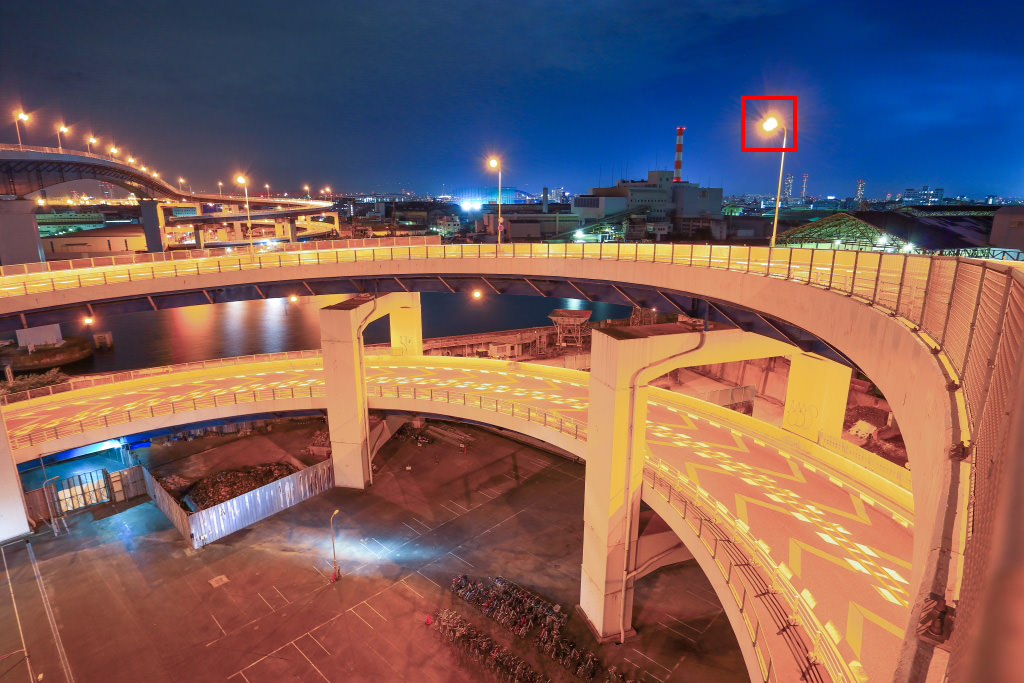
ภาพทิวทัศน์ในเมืองยามค่ำคืนที่มีความเปรียบต่างสูงซึ่งถ่ายด้วยโหมด HDR ดูมีสีสันสดใสและน่าสนใจยิ่งขึ้นเนื่องจากรายละเอียดในส่วนไฮไลต์ไม่สว่างโพลน
ไม่ใช้โหมด HDR
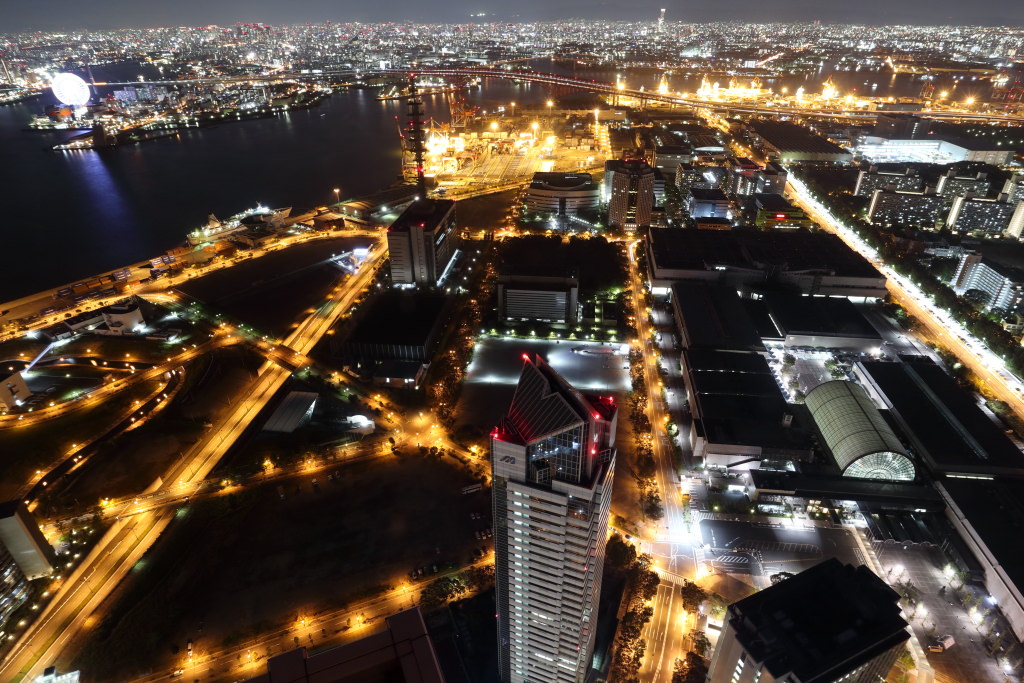
EOS M5/ EF-M11-22mm f/4-5.6 IS STM/ FL: 12 มม. (เทียบเท่า 19 มม.)/ Manual exposure (f/8, 10 วินาที, EV ±0)/ ISO 400/ WB: อัตโนมัติ
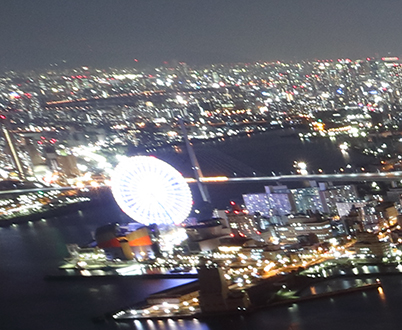
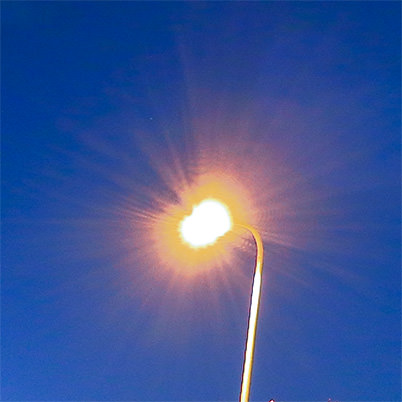
ภาพเดียวกันที่ถ่ายโดยไม่ใช้โหมด HDR ส่วนที่สว่างดูสว่างจ้ามาก จะเห็นว่ารายละเอียดและสีสันในบริเวณที่สว่างที่สุดดูขาดความชัดเจน ซึ่งเห็นได้ชัดเป็นพิเศษในชิงช้าสวรรค์ที่ด้านซ้ายบนของภาพ (ดูภาพโคลสอัพด้านล่าง)
โหมด HDR ศิลปะ สีสดใส
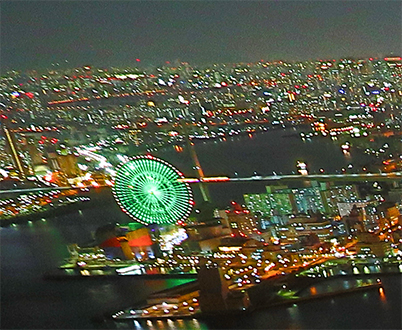
ไม่ใช้โหมด HDR
ขั้นตอนการถ่ายภาพ
1. ตั้งกล้องบนขาตั้งกล้อง
2. หมุนวงแหวนเลือกโหมดไปที่โหมดฟิลเตอร์สร้างสรรค์
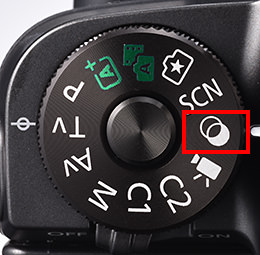
3. กดปุ่ม [SET] และเลือกโหมด ‘HDR ศิลปะ สีสดใส’
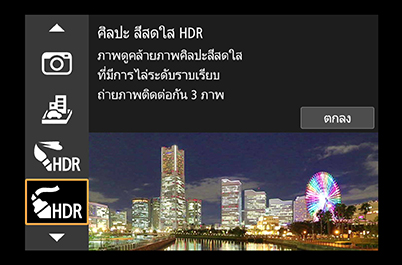
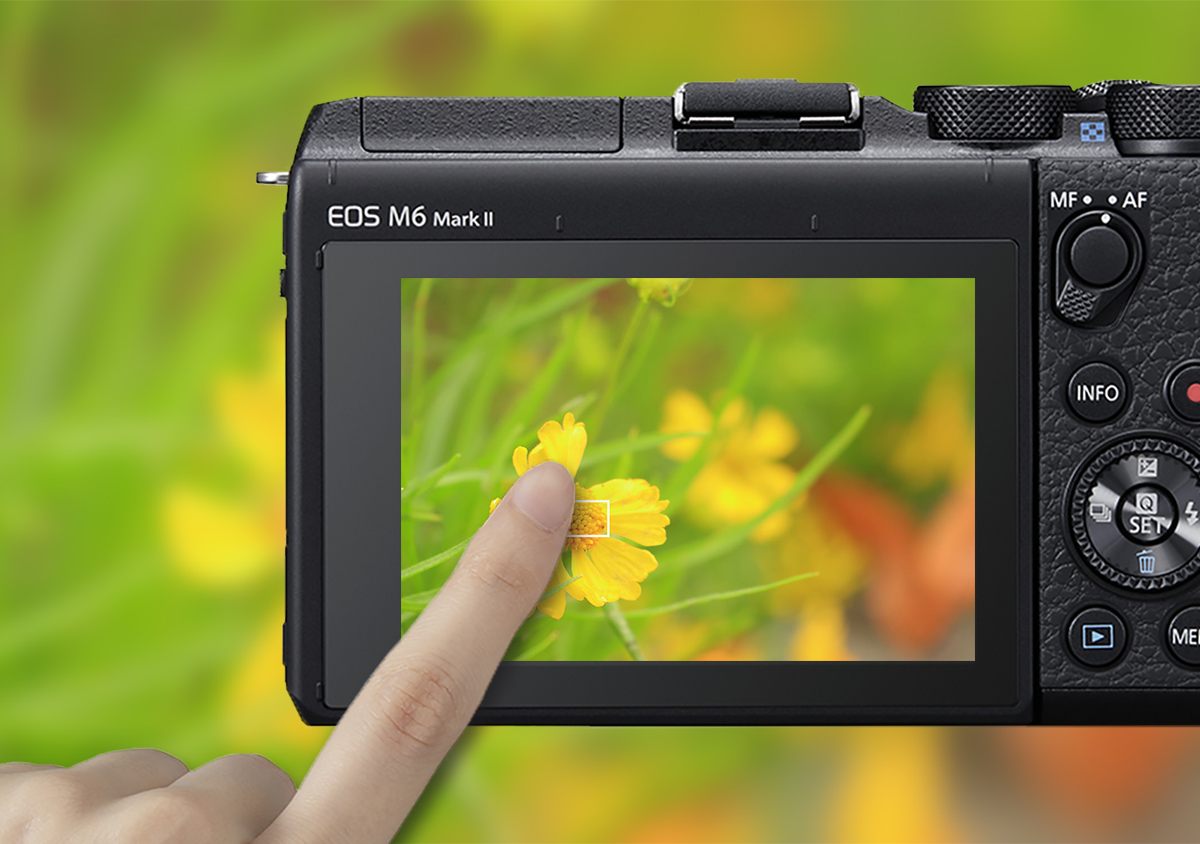
หากต้องการควบคุมการตั้งค่าการเปิดรับแสง HDR ได้มากขึ้น คุณสามารถทำได้ด้วยโหมด HDR ในเมนูการตั้งค่าของกล้องระดับกลางและสูง เช่น EOS RP, EOS 90D และ EOS M6 Mark II
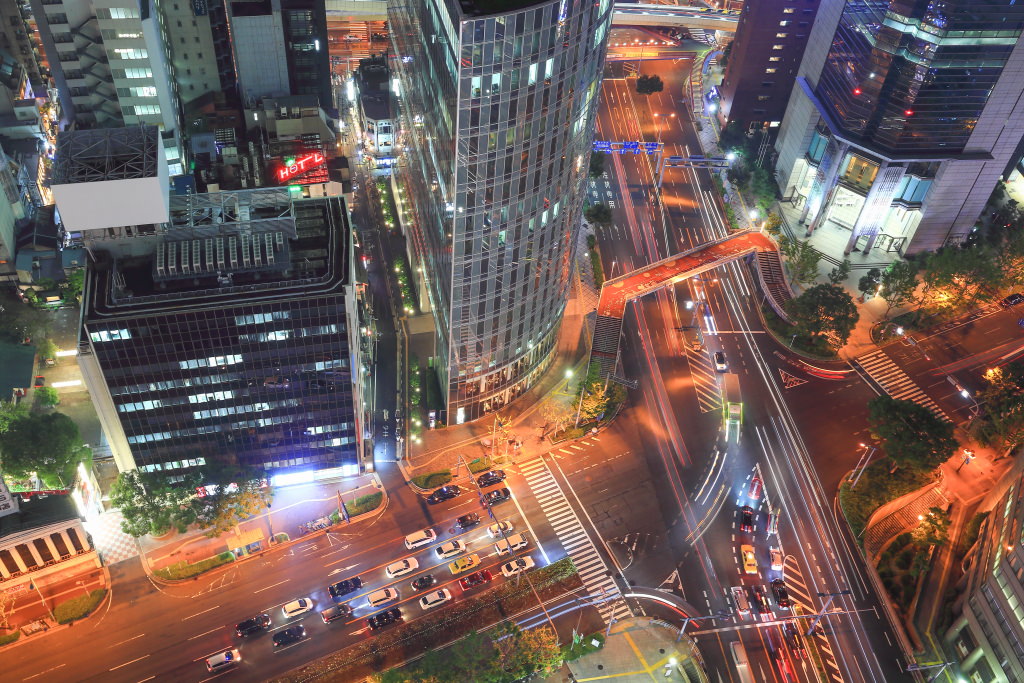
หากคุณถ่ายภาพรถที่กำลังวิ่งโดยใช้ความเร็วชัตเตอร์ต่ำ แสงไฟจากรถจะปรากฏเป็นเส้นแสงในภาพของคุณ เมื่อถ่ายภาพเส้นแสง ลองหาสถานที่ที่มีรถวิ่งผ่านจากทั้งสองทิศทาง เพื่อเก็บภาพแสงสว่างทั้งจากไฟหน้าและไฟท้ายรถยนต์ เพราะหากมองเห็นเฉพาะไฟหน้ารถ คุณจะสามารถเก็บภาพเส้นแสงสีขาวได้เท่านั้น ดังนั้น เพื่อเพิ่มความโดดเด่นให้กับสีสันในภาพ อย่าลืมเก็บภาพไฟท้ายรถเพื่อเพิ่มเส้นแสงสีแดงและสีเหลืองในภาพถ่ายด้วย
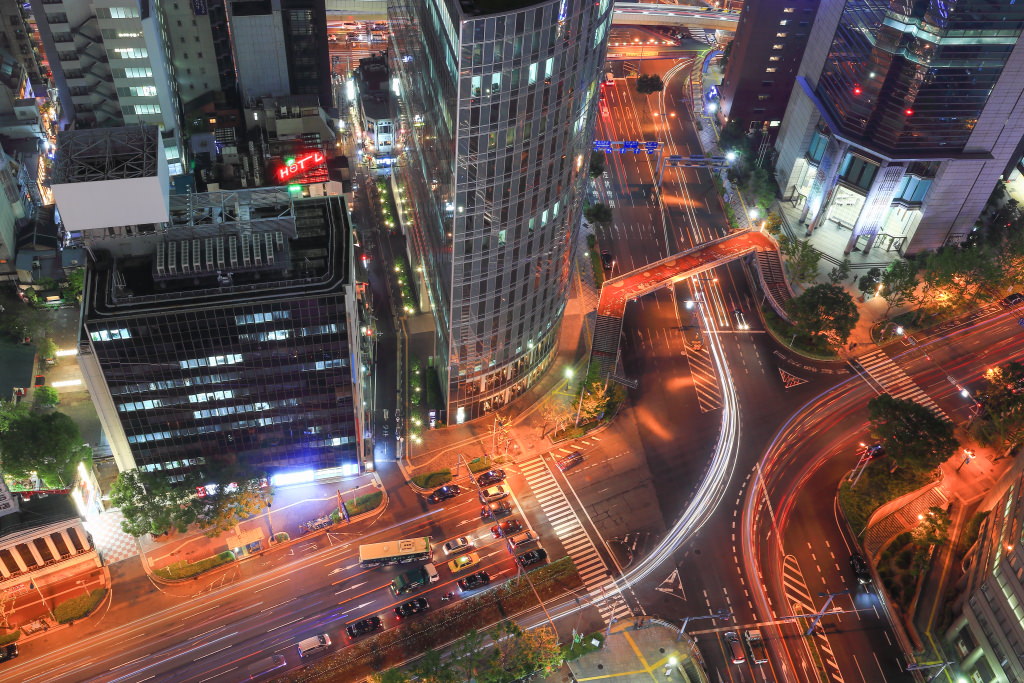
EOS M5/ EF-M11-22mm f/4-5.6 IS STM/ FL: 21 มม. (เทียบเท่า 32 มม.)/ Shutter-priority AE (f/14, 15 วินาที, EV ±0)/ ISO 100/ WB: อัตโนมัติ
ภาพนี้ถ่ายจากธรณีหน้าต่างของอาคาร ผมวางรีเฟลกเตอร์สีดำไว้ข้างหลังผมเพื่อขจัดเงาสะท้อนของหน้าต่าง หากคุณต้องการถ่ายภาพในมุมที่กว้างขึ้น ผ้าสีดำขนาดใหญ่อาจใช้ได้ผลดีกว่า
ควรใช้การตั้งค่าแบบใด
การตั้งค่ามาตรฐานของผมสำหรับการถ่ายภาพเส้นแสงคือ f/8, 10 วินาที และความไวแสง ISO 800 ผมปรับเปลี่ยนการตั้งค่าตามปัจจัยต่างๆ เช่น ความสว่างของสถานที่ ปริมาณการจราจร และผลลัพธ์ที่ต้องการ ยกตัวอย่างเช่น สำหรับภาพด้านบน รถยนต์ชะลอความเร็วขณะเข้าใกล้ทางแยก ดังนั้น ผมจึงเปิดรับแสงนานขึ้น (15 วินาที) เพื่อให้เส้นแสงยาว
4 วินาที
EOS M5/ EF-M11-22mm f/4-5.6 IS STM/ FL: 21 มม. (เทียบเท่า 32 มม.)/ Shutter-priority AE (f/5.6, 4 วินาที, EV ±0)/ ISO 100/ WB: อัตโนมัติ
เมื่อใช้ความเร็วชัตเตอร์ 4 วินาที เส้นแสงจะสั้นลงมาก เพราะเมื่อรถหยุดจอดที่สัญญาณไฟจราจร สิ่งสำคัญคือสังเกตการเคลื่อนไหวของรถยนต์ แล้วจึงค่อยเลือกจังหวะเวลาที่เหมาะสมสำหรับการถ่ายภาพ
ขั้นตอนการถ่ายภาพ
1. ตั้งกล้องบนขาตั้งกล้อง
2. หมุนวงแหวนเลือกโหมดไปที่ "Shutter-priority AE"
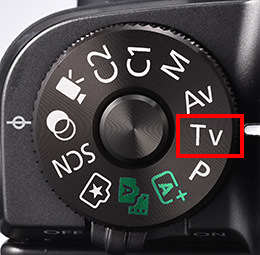
3. ตั้งค่าความเร็วชัตเตอร์ ในภาพนี้ ผมตั้งค่าไว้ที่ 15 วินาที
4. ลั่นชัตเตอร์จากระยะไกล ซึ่งจะช่วยป้องกันการสั่นไหวของกล้องที่อาจเกิดขึ้นในขณะที่คุณกดปุ่มชัตเตอร์
หากไม่มีรีโมทคอนโทรล อย่าเพิ่งกังวลไป เพราะคุณสามารถใช้สมาร์ทโฟนแทนได้ เพียงแค่ดาวน์โหลดแอพ Canon Camera Connect สำหรับสมาร์ทโฟน ได้ฟรีและจับคู่กับกล้องของคุณ
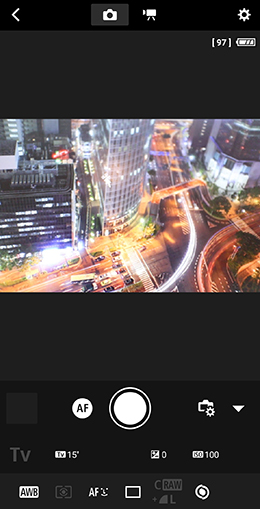
เชื่อมต่อกับจุดใช้งาน Wi-Fi ในกล้องเพื่อใช้ฟังก์ชั่นการถ่ายภาพ Live View ระยะไกล นอกจากจะลั่นชัตเตอร์แล้ว คุณยังสามารถดูฉากและปรับการตั้งค่าการเปิดรับแสงพื้นฐานได้
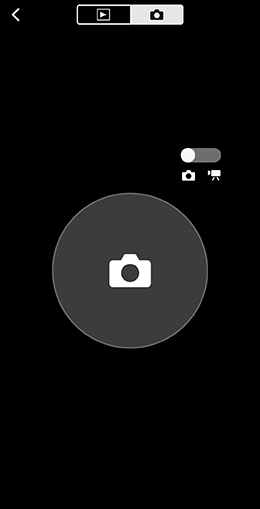
หากคุณไม่ต้องการใช้การเชื่อมต่อ Wi-Fi คุณยังสามารถใช้ฟังก์ชั่นรีโมทคอนโทรลบลูทูธเพื่อลั่นชัตเตอร์ได้
ต้องการสร้างเส้นแสงที่ดูแปลกตาไม่เหมือนใครหรือไม่ ต่อไปนี้คือวิธีใช้แฟลชติดกล้องและเส้นแสง เพื่อทำให้รถยนต์ดูเหมือนกำลังแล่นฉิวไปด้วยความเร็วสูง:
เทคนิคการใช้แฟลชติดกล้อง #5: สร้างเส้นแสงที่เร็วและแรงด้วยซิงค์ม่านชัตเตอร์ที่ 2
เทคนิคการใช้เลนส์มุมกว้างอัลตร้าไวด์: เส้นแสงจากมุมมองใหม่
ในการถ่ายภาพยามค่ำคืน แหล่งกำเนิดแสงที่เป็นจุด เช่น โคมไฟถนน เป็นอีกองค์ประกอบหนึ่งที่คุณสามารถใช้เพื่อทำให้ภาพถ่ายของคุณน่าสนใจยิ่งขึ้น
เมื่อถ่ายภาพโดยการเปิดรูรับแสงกว้างสุด แหล่งกำเนิดแสงจะบันทึกภาพออกมาได้เป็นจุดเล็กๆ อย่างไรก็ตาม เมื่อคุณปรับขนาดรูรับแสงให้แคบลงถึง f/11 หรือ f/16 เป็นอย่างน้อย ลำแสงจะขยายและส่องประกายราวกับดวงดาวเล็กๆ ซึ่งเรียกว่า เอฟเฟ็กต์แฉกแสง ที่จะช่วยให้คุณสามารถเพิ่มประกายระยิบระยับให้กับภาพถ่ายได้ ยิ่งรูรับแสงแคบลงมากเท่าใดและยิ่งแหล่งกำเนิดแสงจ้ามากเพียงใด ลำแสงจะยิ่งยาวขึ้นมากเท่านั้น
ภาพด้านล่างถ่ายโดยใช้ค่ารูรับแสง f/16 เมื่อใช้รูรับแสงที่แคบเช่นนี้ ความเร็วชัตเตอร์จะลดลง ดังนั้น ควรทำตามขั้นตอนเพื่อไม่ให้กล้องสั่น ใช้ขาตั้งกล้องและรีโมทกดชัตเตอร์หากจำเป็น
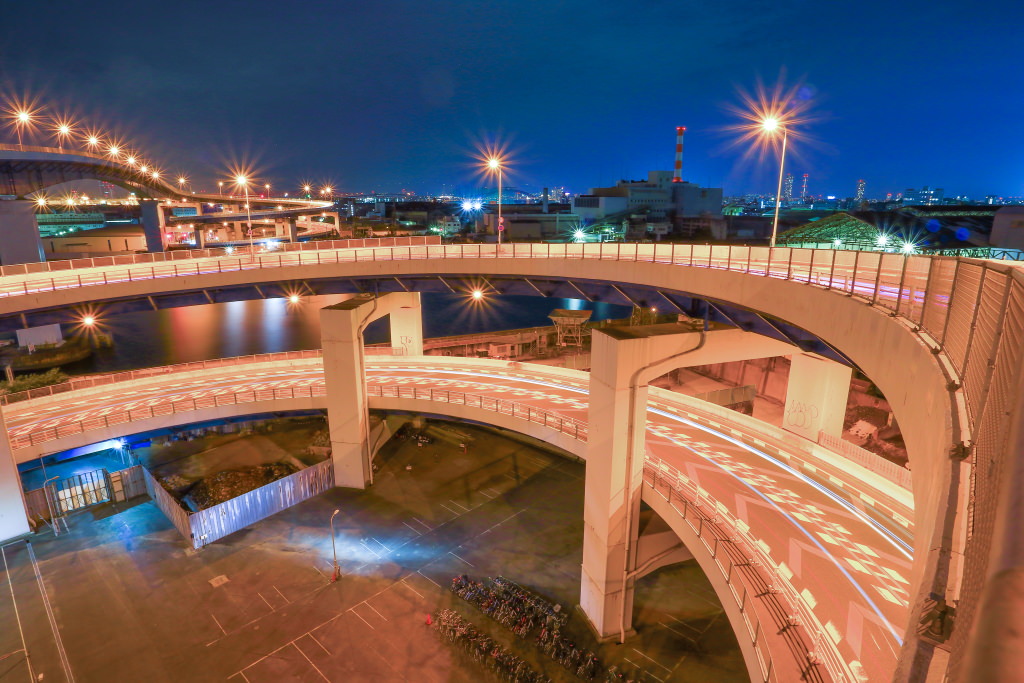
EOS M5/ EF-M11-22mm f/4-5.6 IS STM/ FL: 12 มม. (เทียบเท่า 18 มม.)/ Aperture-priority AE (f/16, 30 วินาที, EV ±0)/ ISO 200/ WB: อัตโนมัติ
ผมถ่ายภาพนี้โดยเล็งไปที่ราวลูกกรงซึ่งปรากฏขึ้นที่ขอบขวาของภาพ ผมตั้งกล้องบนขาตั้งที่มีความสูงมากกว่า 2 เมตร แม้ว่าผมจะยืนอยู่บนบันได ตำแหน่งของกล้องก็ยังอยู่สูงกว่าตัวผม โชคดีที่จอ LCD แบบปรับหมุนได้รอบทิศสามารถปรับเอียงลงได้ ทำให้ผมเห็นภาพได้อย่างง่ายดาย
EOS M5/ EF-M11-22mm f/4-5.6 IS STM/ FL: 12 มม. (เทียบเท่า 18 มม.)/ Aperture-priority AE (f/4, 6 วินาที, EV ±0)/ ISO 200/ WB: อัตโนมัติ
f/4
f/16
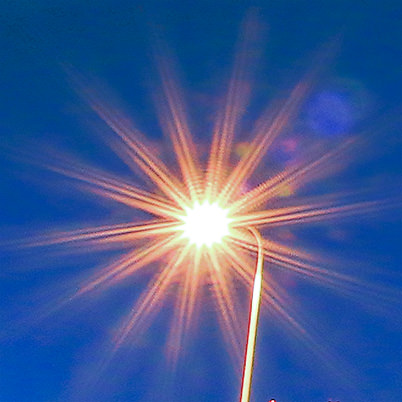
เมื่อผมใช้ค่ารูรับแสงที่ f/4 ภาพแทบไม่ปรากฏแฉกแสงขึ้นเลย ดังนั้น ยิ่งคุณปรับรูรับแสงให้แคบลง เส้นแสงของแฉกแสงจะยิ่งยาวขึ้น คุณควรทราบด้วยว่าเมื่อใช้ความไวแสง ISO ที่เท่ากัน ความเร็วชัตเตอร์จะต่ำลงเมื่อปรับรูรับแสงให้แคบลง
ขั้นตอนการถ่ายภาพ
1. ตั้งกล้องบนขาตั้งกล้อง
2. สวมฮูดเลนส์เพื่อป้องกันแหล่งกำเนิดแสงที่ไม่พึงประสงค์ไม่ให้เข้าไปในตัวเลนส์
3. หมุนวงแหวนเลือกโหมดไปที่ "Aperture-priority AE"
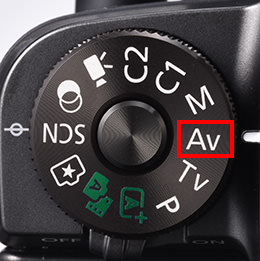
4. หมุนวงแหวนควบคุมหลัก* เพื่อตั้งค่ารูรับแสงไว้ที่ f/16
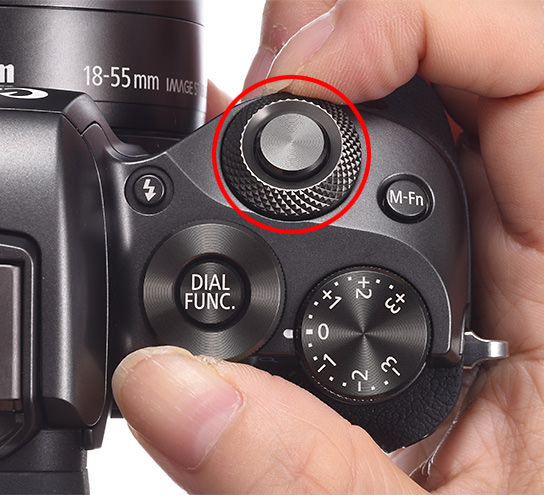
*วงแหวนควบคุมหลักของคุณอาจดูไม่เหมือนในภาพ ขึ้นอยู่กับรุ่นของกล้อง
5. ถ่ายภาพแฉกแสงสวยๆ! หากเอฟเฟกต์ไม่เพียงพอ ให้ลองใช้รูรับแสงที่แคบลง
ศึกษาเทคนิคและบทเรียนการถ่ายภาพยามค่ำคืนได้ง่ายๆ เพิ่มเติมได้ที่:
การถ่ายภาพยามค่ำคืน: การปรับค่าความเปรียบต่างเพื่อสร้างภาพที่งดงามและให้ความรู้สึกเหนือจริง
3+ ฟังก์ชั่นกล้องที่อาจเปลี่ยนภาพทิวทัศน์เมืองยามค่ำคืนของคุณได้
ค่าความเร็วชัตเตอร์ที่เหมาะกับการถ่ายภาพยามค่ำคืนที่สุดคือเท่าใด?
รับข่าวสารล่าสุดเกี่ยวกับการถ่ายภาพ รวมถึงเคล็ดลับและกลเม็ดต่างๆ
ร่วมเป็นส่วนหนึ่งของชุมชนชาว SNAPSHOT
ลงทะเบียนตอนนี้!

Join the conversation