Bantuan Kreatif Pelajaran 2: Mengontrol kontras dan saturasi
Advanced
Berikut ini, cara mudah untuk menyesuaikan warna gambar dan menciptakan maha karya yang bisa langsung dibagikan!


- 0
- 0
- 0
Berikut ini, cara mudah untuk menyesuaikan warna gambar dan menciptakan maha karya yang bisa langsung dibagikan!
Warna dan kontras sangat memengaruhi penampilan akhir bidikan Anda. Dengan Bantuan Kreatif (Creative Assist), Anda bisa mendapatkan gambar seperti yang diinginkan, hanya dengan dua kali ketukan dan langsung jadi! Ini sempurna untuk menghasilkan gambar dengan gaya pribadi Anda, langsung dari kamera, di tempat Anda memotret. (Foto oleh: Yuji Ogura, Diedit oleh: Etica)
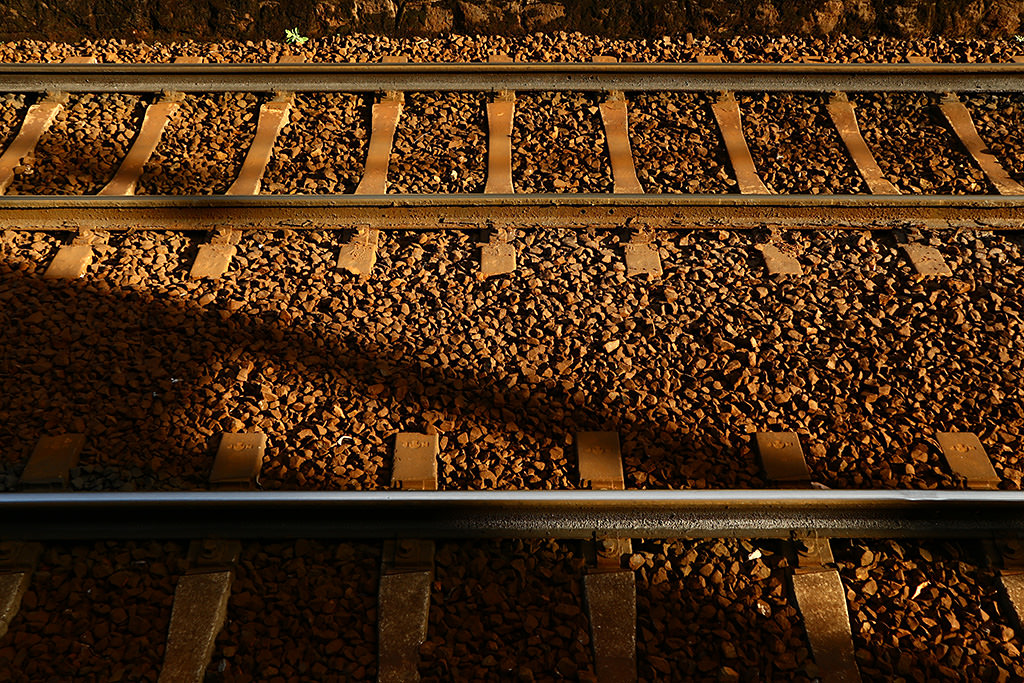
Di Pelajaran 1, kita sudah mempelajari tentang cara menggunakan Bantuan Kreatif untuk menyesuaikan keburaman dan kecerahan latar belakang. Selain itu, Anda juga dapat menyesuaikan warna dan nada warna gambar sehingga efeknya lebih mendekati gambar yang Anda bayangkan.
Tentu saja, semua perubahan ini bisa dibuat pada file gambar Anda setelah Anda membidik, dengan menggunakan aplikasi penyuntingan gambar favorit Anda. Namun demikian, kalau Anda membidik dalam format file yang dimampatkan, seperti JPEG, Anda akan kehilangan sebagian informasi setiap kali menyunting dan menyimpan kembali file tersebut. Semakin sering Anda menyunting dan menyimpan kembali file yang sama, hal itu akan menyebabkan gambar semakin memburuk.
Bantuan Kreatif memungkinkan Anda menyesuaikan warna dan nada warna sehingga Anda dapat memastikan bahwa bidikan gambar terlihat seperti yang Anda inginkan saat menjepretnya. Tidak hanya kualitas gambar yang tetap utuh, tetapi Anda bahkan dapat berbaginya langsung ke media sosial dari Camera Connect atau image.canon tanpa harus menyuntingnya dengan aplikasi lain!
"Contrast" (Kontras) merujuk ke perbedaan antara terang dan gelap.
Apabila Anda menetapkan kontras yang lebih tinggi dalam mode Creative Assist, area yang cerah akan tampak lebih cerah, sedangkan area yang gelap akan menjadi lebih gelap, sehingga foto Anda "menonjol" dan terlihat lebih tajam.
Apabila Anda menetapkan kontras yang lebih rendah, maka, perbedaan antara area terang dan gelap menjadi berkurang, sehingga membuat foto Anda terlihat kurang tajam dalam aspek itu.
Perbedaan ini juga dapat memengaruhi kesan pemirsa subjek Anda—lihat saja contoh di bawah.
Kontras tinggi
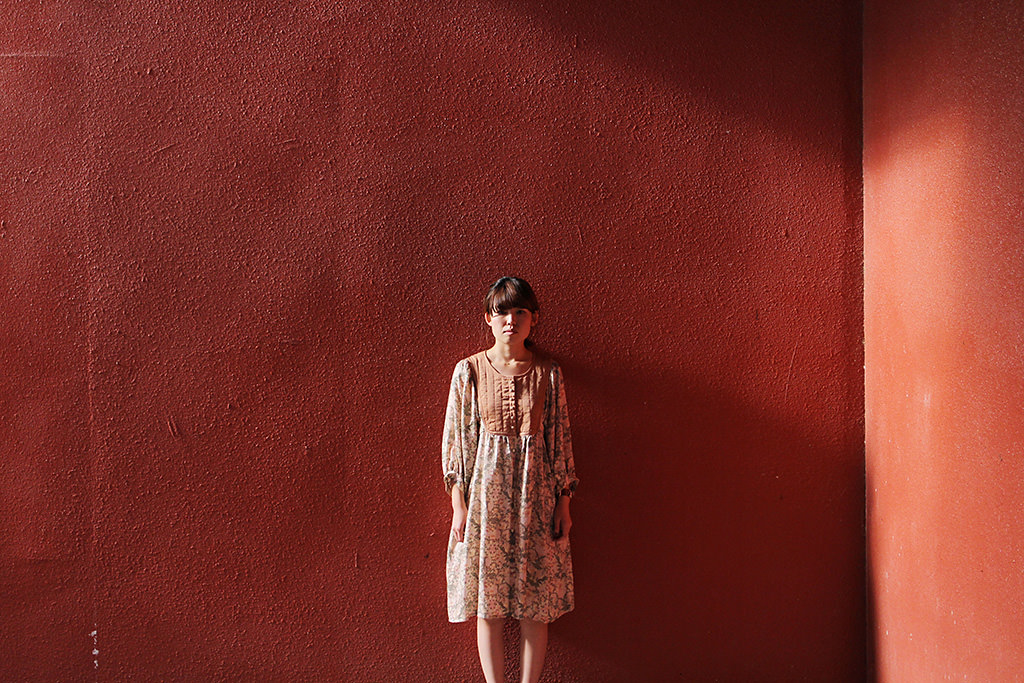
Bantuan Kreatif/ Kontras +2
Kontras yang lebih tinggi membuat sang wanita tampak lebih dingin.
Kontras rendah
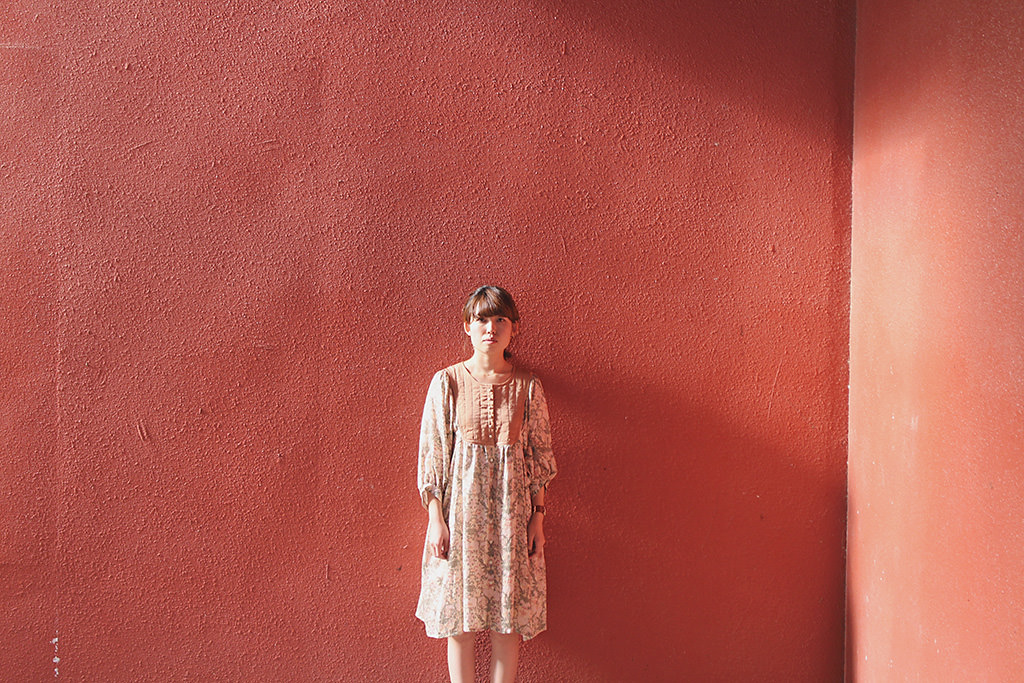
Bantuan Kreatif/ Kontras -2
Menuntaskan foto dengan kontras yang lebih rendah membuat foto terlihat agak "lebih lembut" dan sang wanita tampak lebih ramah.
(1) Pastikan Anda berada dalam mode Inteligensi Pemandangan Otomatis (Scene Intelligent Auto)
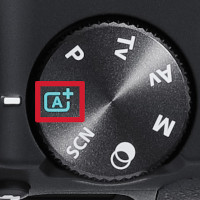
Tekan tombol [SET] di samping layar LCD.
Anda mungkin melihat suatu pesan. Baca pesannya dan pilih [OK].
(2) Pilih ikon “Kontras”
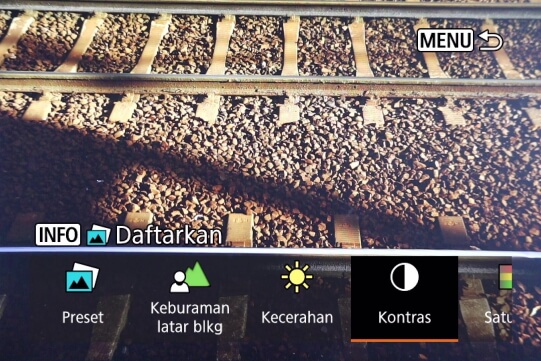
(3) Gerakkan slider untuk menyesuaikan pengaturan kontras preferensi Anda
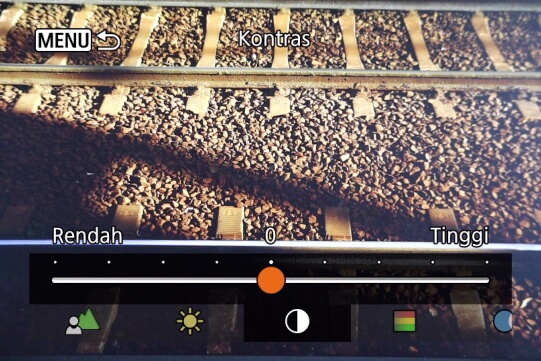
Menyesuaikan ke arah sisi "+" membuat foto Anda terlihat lebih tajam, sedangkan menyesuaikan ke sisi "-" membuatnya terlihat lebih lembut.
"Saturation" (Saturasi) merujuk ke intensitas warna.
Apabila Anda ingin membuat warna objek, seperti tumbuhan, aneka barang dan bangunan lebih intens, tetapkan intensitas ke "Vivid". Hal ini membuat warna lebih kuat.
Apabila Anda ingin warnanya terlihat lebih sendu, tetapkan intensitasnya ke arah “Neutral”. Hal ini membuat warna tampak lebih memudar secara keseluruhan.
Lebih jelas
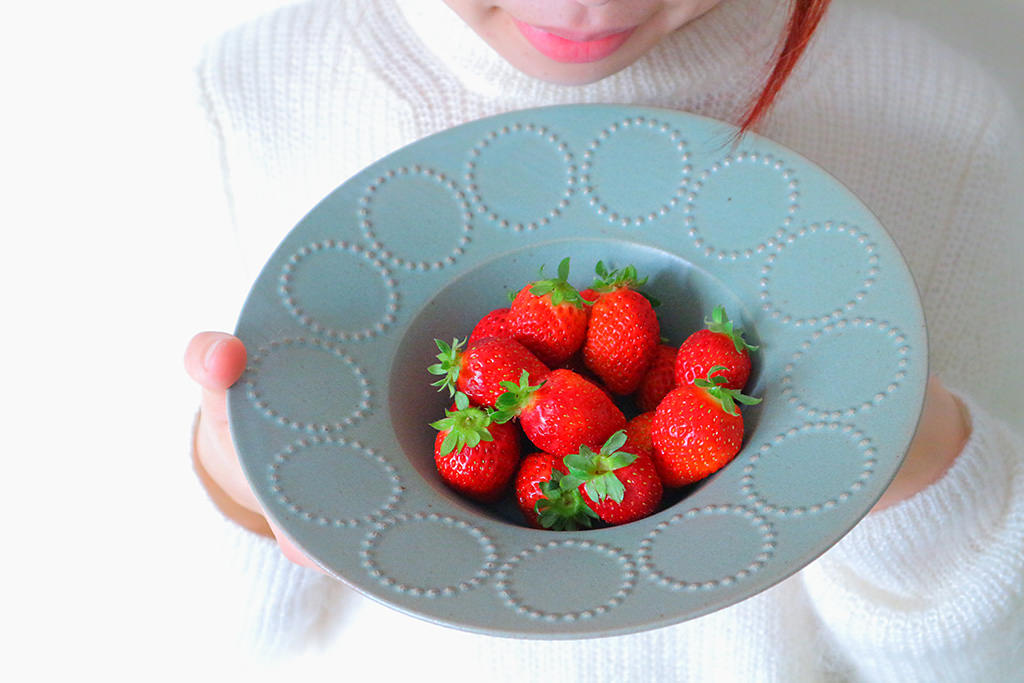
Bantuan Kreatif/ Saturasi +4
Lebih netral
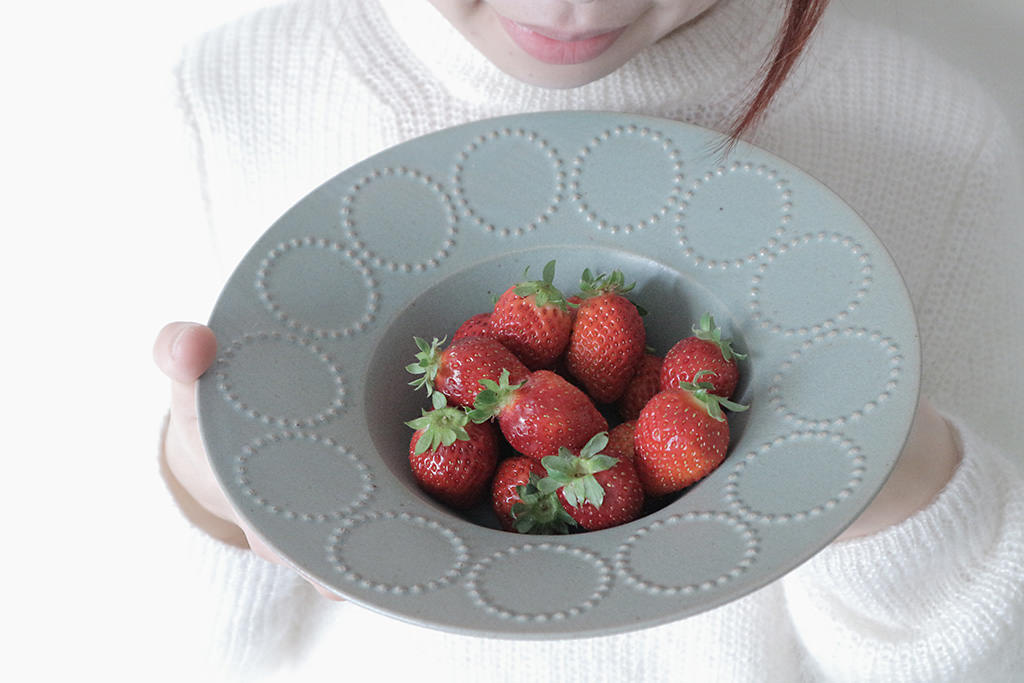
Bantuan Kreatif/ Saturasi -4
(1) Pastikan Anda berada dalam mode Inteligensi Pemandangan Otomatis (Scene Intelligent Auto)
Tekan tombol [SET] di samping layar LCD.
Anda mungkin melihat suatu pesan. Baca pesannya dan pilih [OK].
(2) Pilih ikon “Saturation”
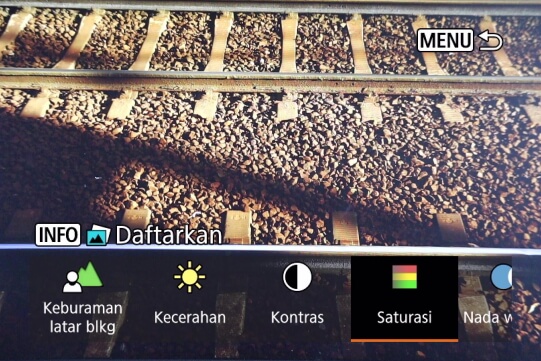
(3) Gerakkan slider untuk menyesuaikan pengaturan saturasi preferensi Anda
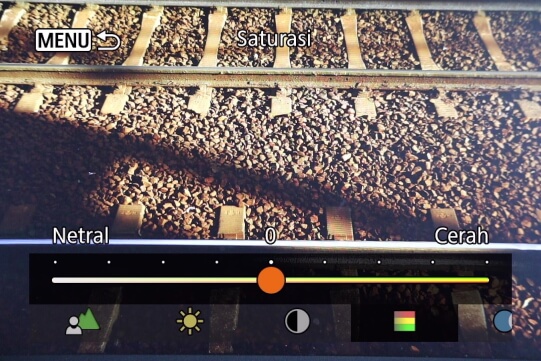
Menyesuaikan ke arah sisi "+" membuat foto Anda lebih jelas, sedangkan menyesuaikan ke sisi "-" membuatnya lebih gelap.
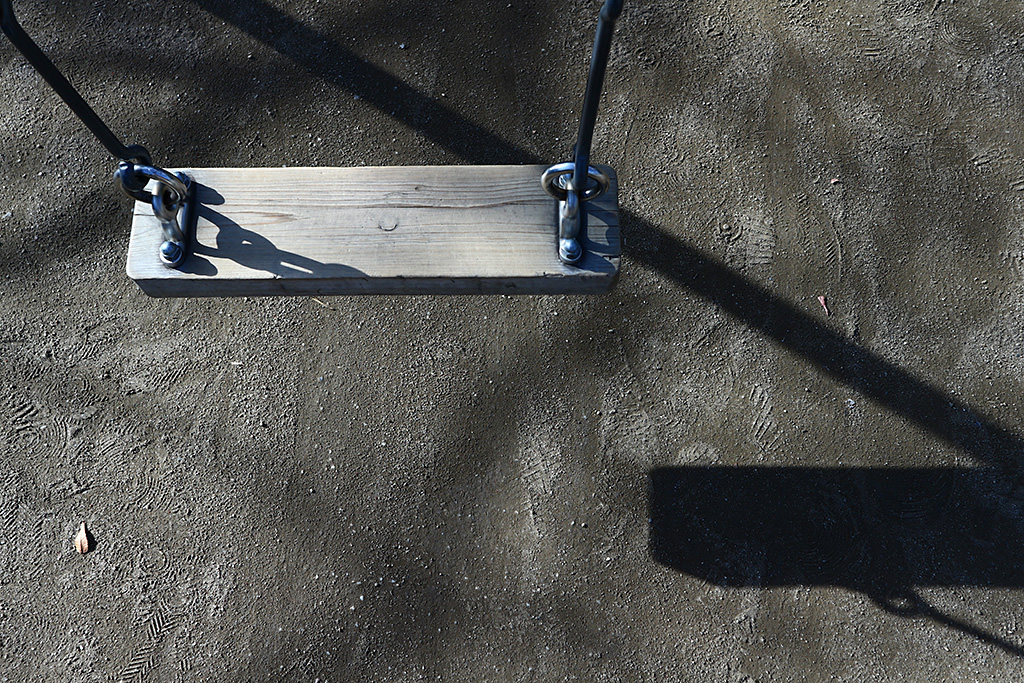
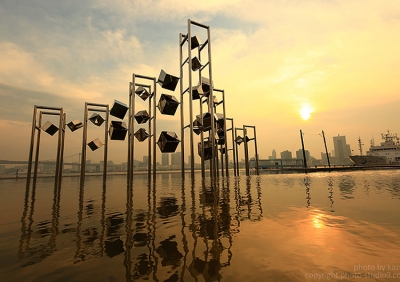
Tetapkan kontras lebih tinggi untuk menciptakan foto yang sejuk dengan menggunakan cahaya dan bayangan
Bantuan Kreatif/ Kontras +3
[Shooting Conditions] Lokasi pemotretan (cuaca): Outdoor (sunny), Status cahaya (kekuatan, arah): Cahaya benderang / cahaya langsung
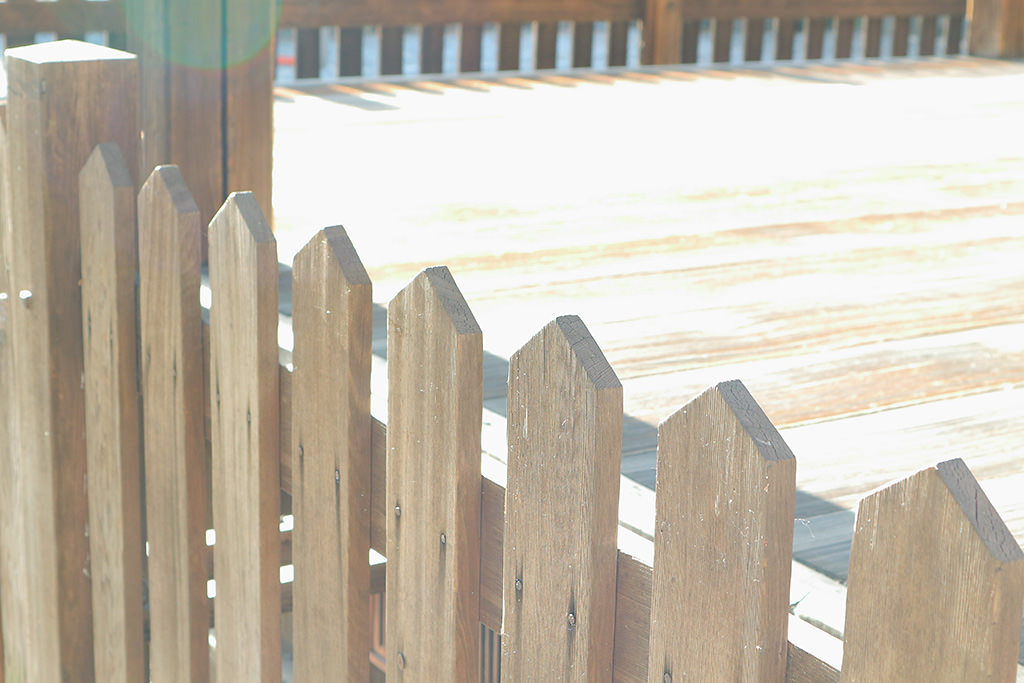
Tetapkan kontras lebih rendah untuk menciptakan kesan yang lembut pada pagar dengan bentuknya yang cantik
Bantuan Kreatif/ Kontras -4
[Shooting Conditions] Lokasi pemotretan (cuaca): Outdoor (sunny), Status cahaya (kekuatan, arah): Cahaya lembut / seberkas cahaya latar
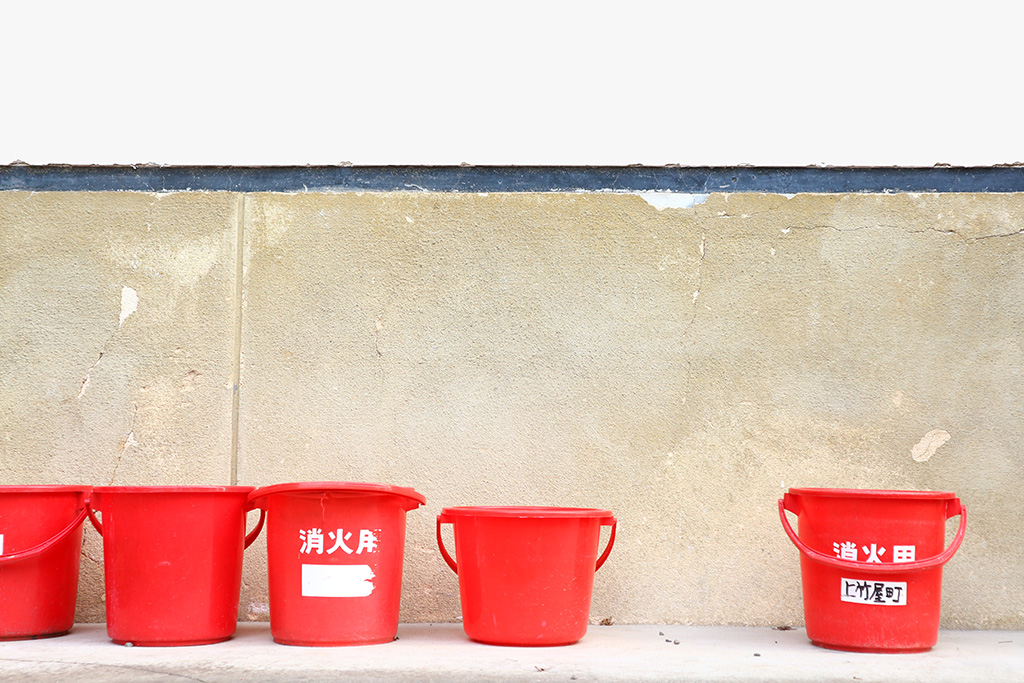
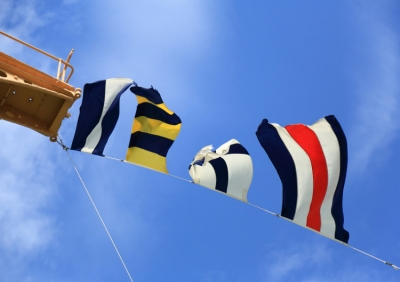
Meningkatkan saturasi akan menambah warna kemerahan pada ember pemadam api
Bantuan Kreatif/ Saturasi +2
[Shooting Conditions] Lokasi pemotretan (cuaca): Outdoor (sunny), Status cahaya (kekuatan, arah): Cahaya lembut / cahaya langsung
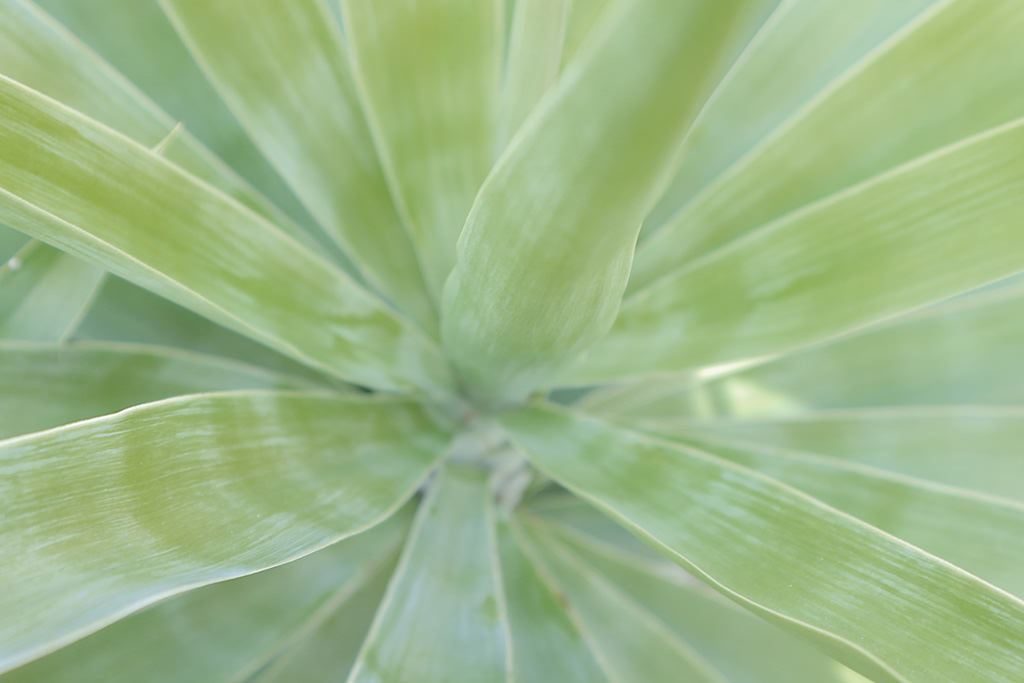
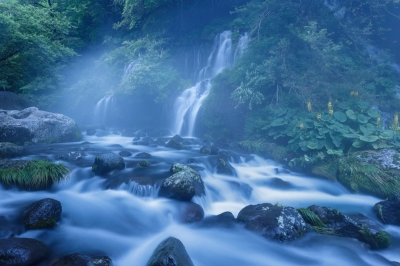
Mengurangi saturasi membangkitkan kesan nostalgia
Bantuan Kreatif/ Saturasi -2
[Shooting Conditions] Lokasi pemotretan (cuaca): Outdoor (cloudy) Status cahaya (kekuatan, arah): Cahaya lembut / seberkas cahaya latar
Apabila Bantuan Kreatif mengubah kontras atau saturasi, sesungguhnya ia menyesuaikan pengaturan Picture Style. Dalam mode pemotretan yang lebih “advanced” (tingkat lanjut) seperti Program AE (P) mode atau Aperture-priority AE (Av) mode, Anda dapat menghasilkan efek yang sama dengan menyesuaikan pengaturan Picture Style yang sesuai secara detail.
Ketahui lebih lanjut mengenai Picture Style dan cara menggunakannya, dalam artikel:
Dasar-Dasar Kamera #10: Picture Style
3 Langkah untuk Menciptakan Foto Khusus Dengan Picture Style
Menerima pembaruan termutakhir tentang berita, saran dan kiat fotografi.
Jadilah bagian dari Komunitas SNAPSHOT.
Daftar Sekarang!
Join the conversation