如何使用創意輔助工具來表達所要的色彩
Beginner
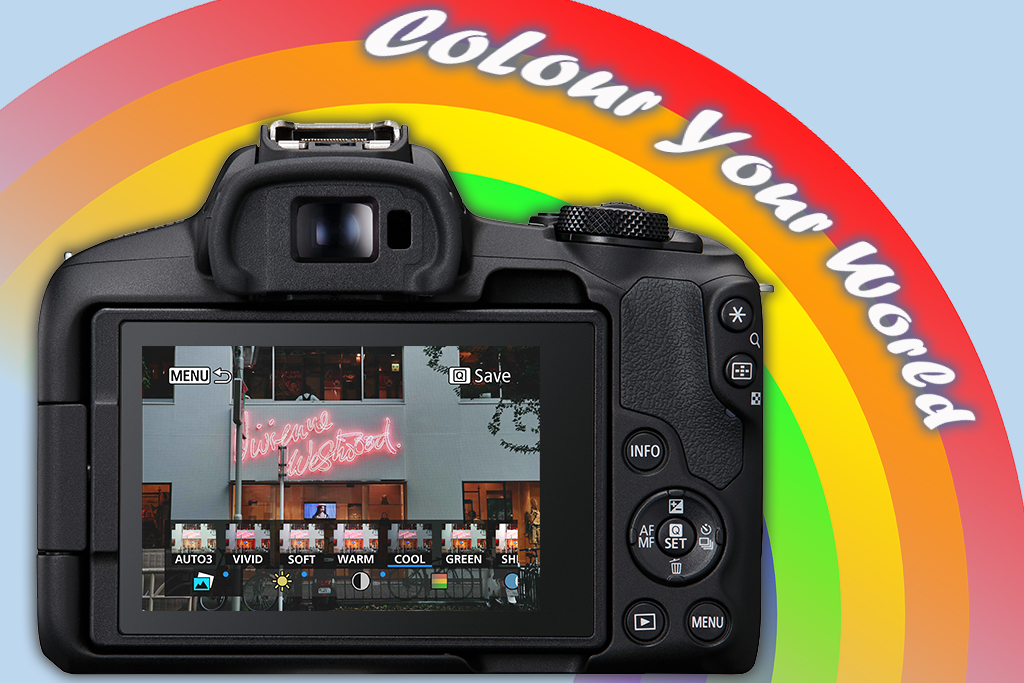
您是否想在無需使用電腦的情況下現場處理和分享您的 RAW 圖像?試試「創意輔助」功能吧!這項便利的相機功能,可讓您在相機內部或透過「相機連接」(Camera Connect ) 應用程式輕鬆、直觀地對照片進行創意處理,而不必事先下載和重新匯出照片!讓我們一起來試試這項功能,看看有何特別之處。(撰文:Kaoru Kobayashi,《數位相機雜誌》)


- 1
- 0
- 0
您是否想在無需使用電腦的情況下現場處理和分享您的 RAW 圖像?試試「創意輔助」功能吧!這項便利的相機功能,可讓您在相機內部或透過「相機連接」(Camera Connect ) 應用程式輕鬆、直觀地對照片進行創意處理,而不必事先下載和重新匯出照片!讓我們一起來試試這項功能,看看有何特別之處。(撰文:Kaoru Kobayashi,《數位相機雜誌》)
創意輔助工具的用法相當簡單、直觀,可將創意效果直接套用於照片。您可能熟悉其在場景智慧模式下的初學者友好介面。然而,其亦可用作相機內的 RAW 處理模式,因此,即使您喜歡用半自動或手動曝光模式拍攝,您也可使用大部分功能(除了背景模糊)來改變您照片的外觀。
儲存編輯過的 RAW 檔案會自動建立一個新的 JPEG 檔案。您可透過「相機連接」(Camera Connect ) 應用程式將此檔案發送到您的智慧手機。這樣一來,您就可以繞過下載圖像的步驟並將其匯入您通常使用的應用程式進行編輯。圖片將在可能的範圍內具有極高品質,而不會出現某些應用程式由於過度熱衷於壓縮而導致的品質下降。
在最近的 EOS R10、EOS R7 和 EOS R50 等相機上,創意輔助工具提供了多達 11 種不同的預設以及 8 種不同的調整參數。
Xem các thiết lập cài đặt sẵn trên thực tế bên dưới:
深入瞭解創意輔助的其他功能:
創意輔助第一課:控制亮度及背景模糊
創意輔助第二課:控制「對比度」及「飽和度」來強調主體
創意輔助第三課:如何捕捉閃亮的聖誕燈飾
1.以 RAW 格式或 RAW+JPEG 格式拍攝您的圖像
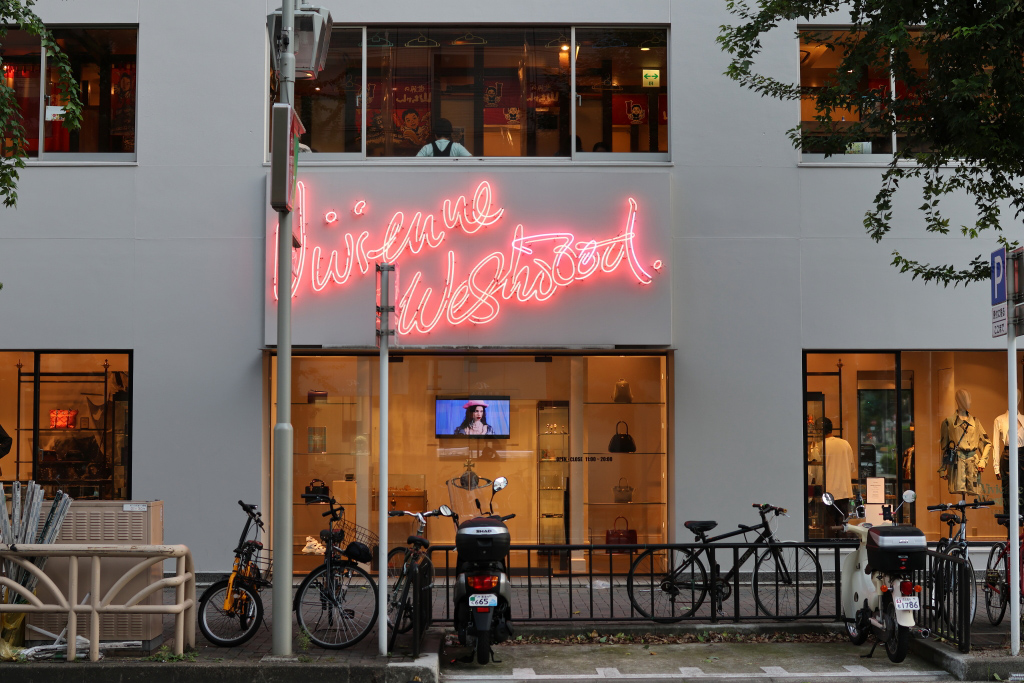
EOS R7 + RF35mm f/1.8 Macro IS STM @ f/3.2, 1/80 sec, ISO 100
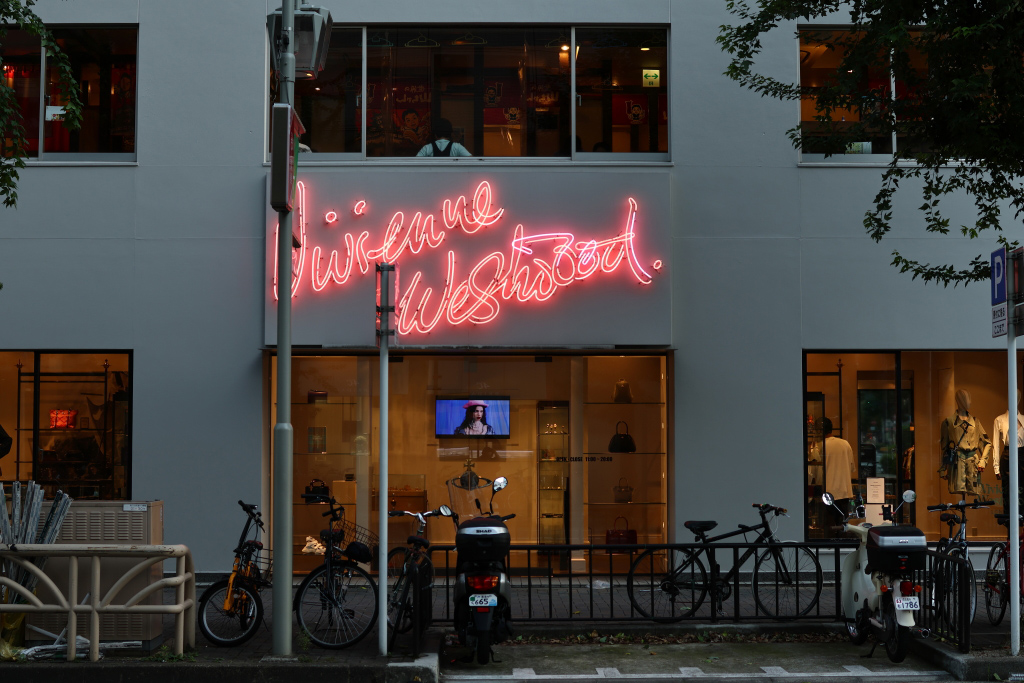
這是我們的原始圖像。
2.在藍色選單中找到「創意輔助」工具。
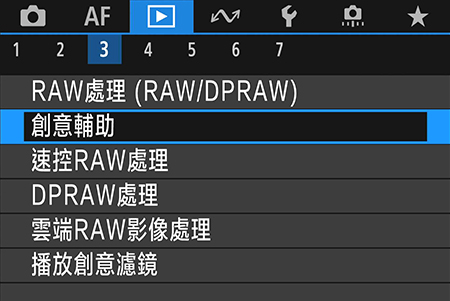
創意輔助功能在藍色功能表中,其他機內 RAW 處理功能都在這裡。
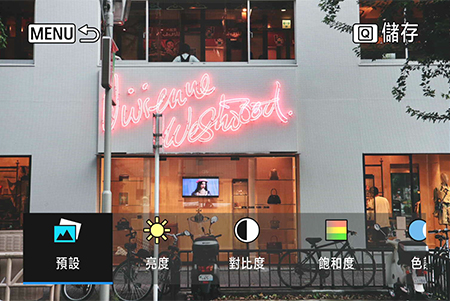
這樣就能開啟「創意輔助」介面。其操作非常直觀,不同的選項都配有較大圖示。
3.讓我們試著套用其中一項預設
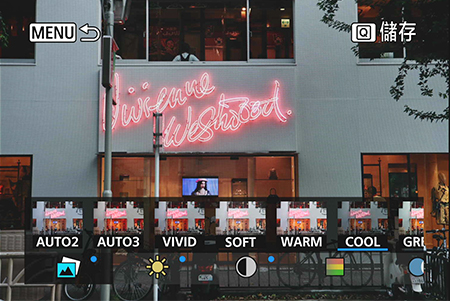
預設可同時調整多個參數,以改變照片的外觀。除了強調不同的色調,預設還可改變鮮豔度或飽和度。
您亦可套用自動效果,相機將根據圖像條件推薦使用此項功能。
使用 COOL 預設
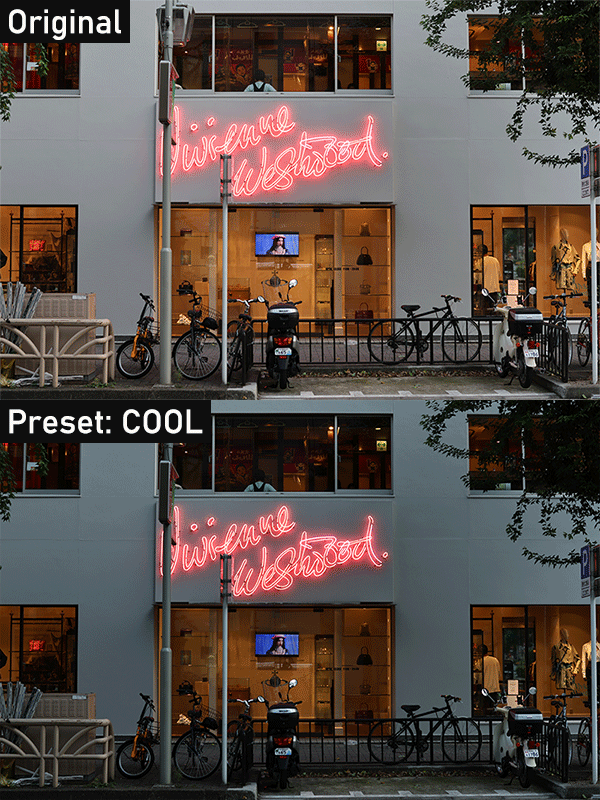
該預設使圖像更暗、降低對比度,並賦予其冷色調。
4.根據需要調整其他參數
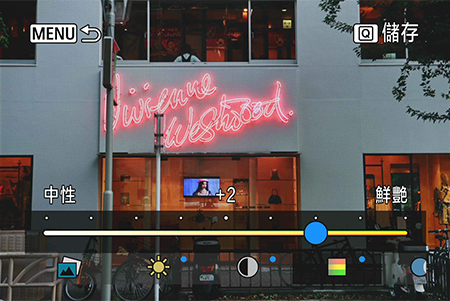
在您套用預設之後,您可根據需要調整其他參數,如亮度、對比度、飽和度或色調。在此處,我們將飽和度提高了+2。
當然,您亦可直接對原圖進行調整,而不必先套用任何預設!
原創→ COOL 預設 → 飽和度 +2
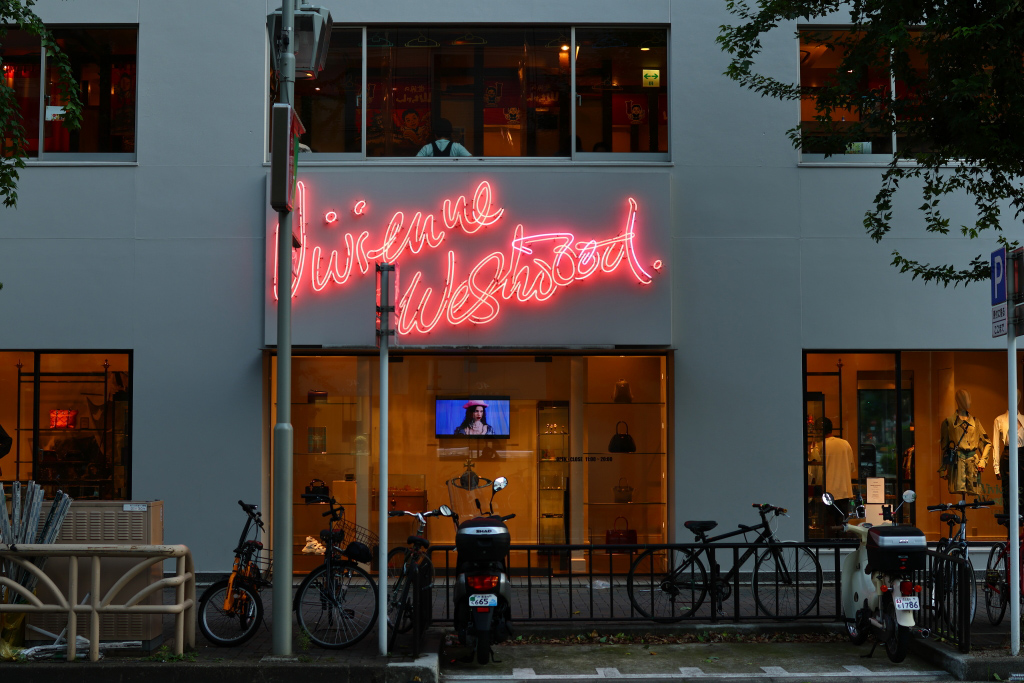
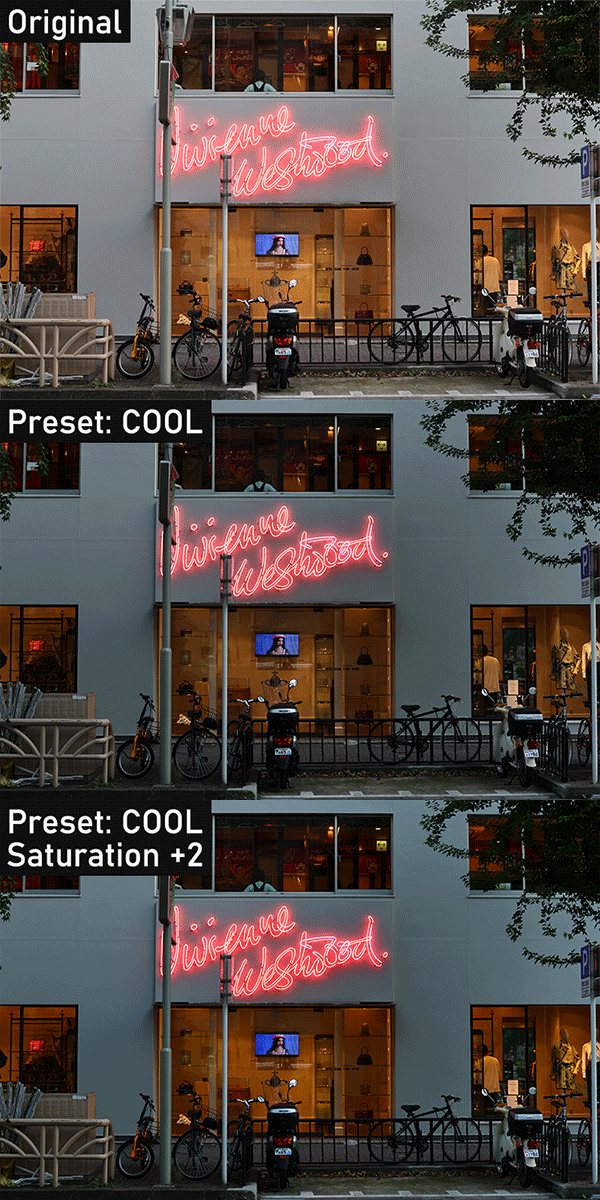
增加飽和度使霓虹燈更加明豔生動。
這裡有兩個例子,可幫助您透過結合預設和調整來獲得您想要的結果。
最終圖像
EOS R7 + RF35mm f/1.8 Macro IS STM @ f/2.2, 1/100 sec, ISO 100
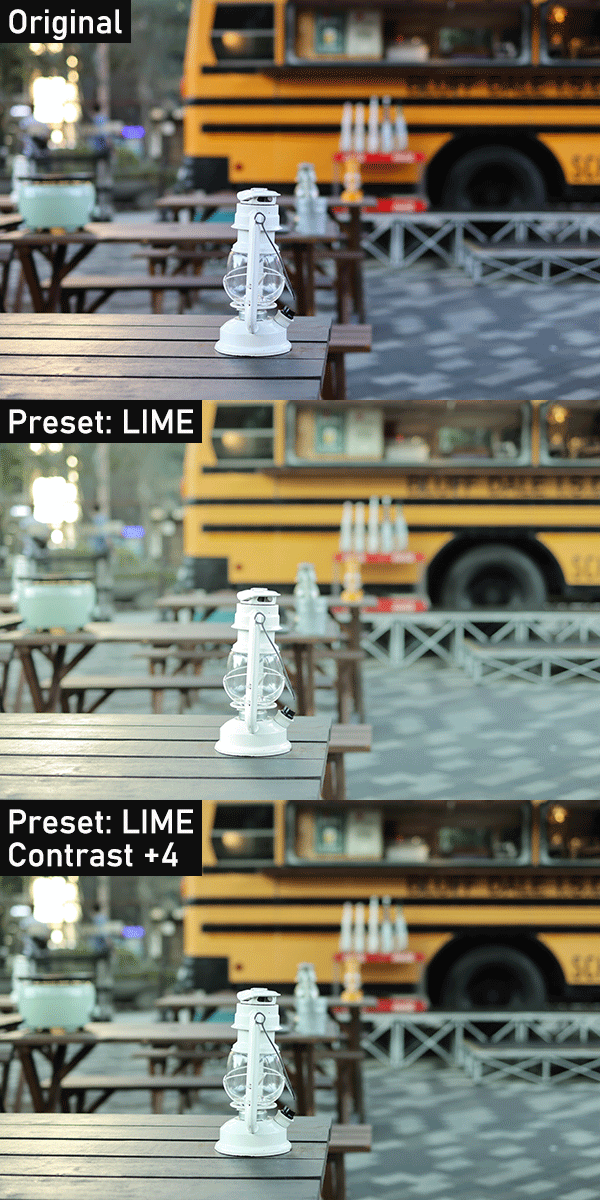
創意輔助:預設 - LIME, 對比度 +4
編輯背後的決定
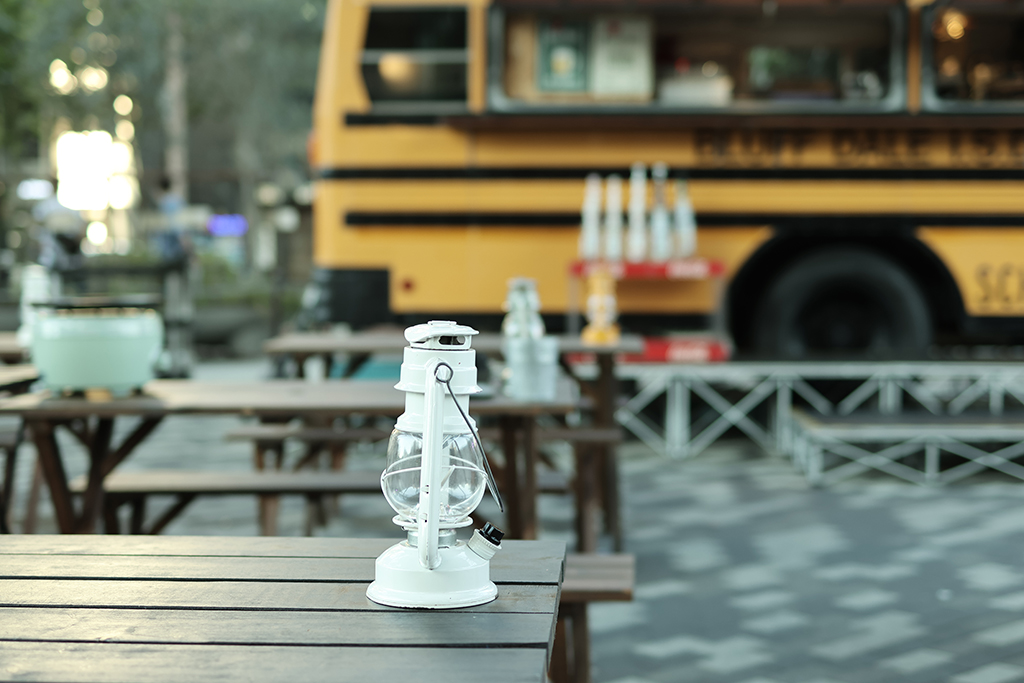
原創
擱置在木桌上的復古燈籠、露天咖啡館的質樸裝飾,以及被改造成廚房的古樸黃色巴士,都讓我想到了復古北美風。我想,略微褪色的裝飾會更適合這個形象。…
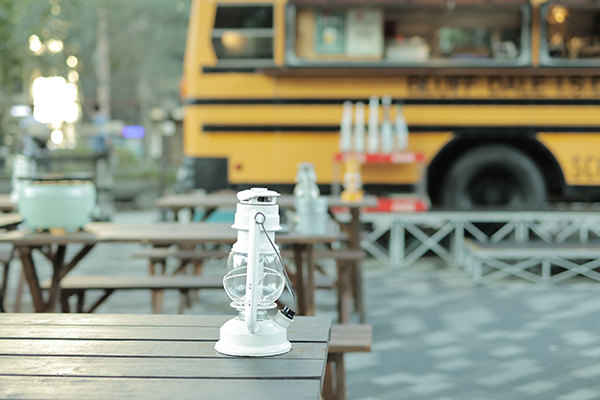
步驟 1:預設:LIME
…所以,我在創意輔助 (Creative Assist) 中套用 LIME 預設、降低了對比度並增加了輕微的綠色調。
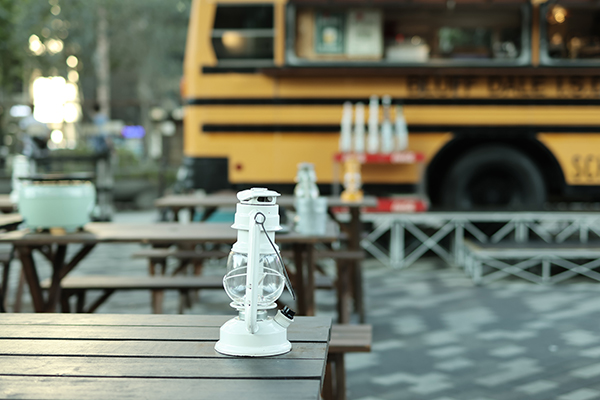
步驟 2:對比度 +4
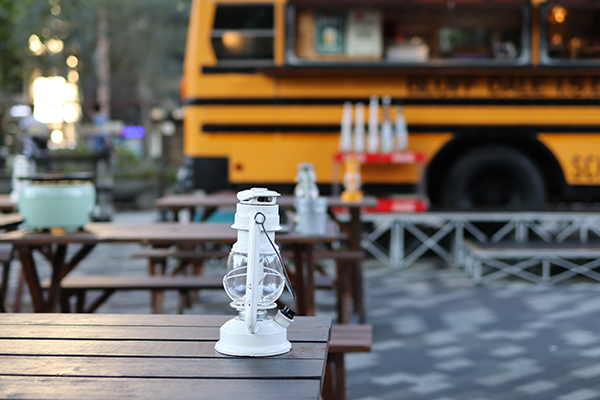
然而,步驟 1 中的結果看起來很暗淡,感覺就要沖刷殆盡,所以我增加了對比度以增強陰影。最終圖像有一種復古的感覺,讓人聯想到膠片相機的圖像。
您對電影外觀有何想法?您會如何使用創意輔助工具來實現您的想法?
最終圖像
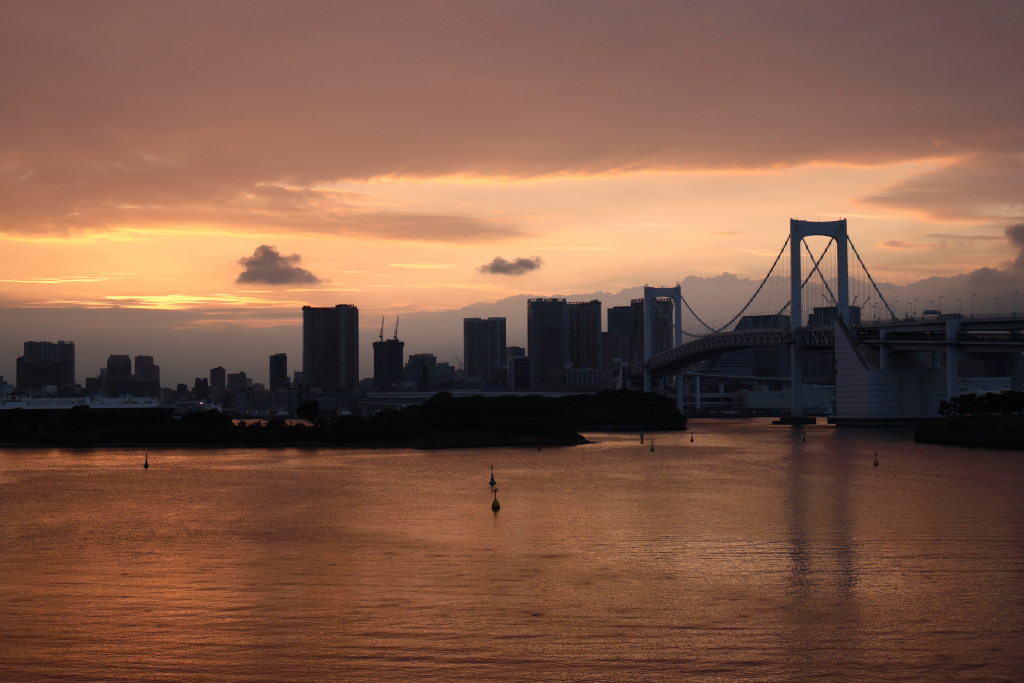
EOS R7 + RF35mm f/1.8 Macro IS STM @ f/7.1, 1/250 sec, ISO 320
創意輔助:預設 - 桃色,色調2:-4(朝向M),亮度:-1
編輯背後的決定
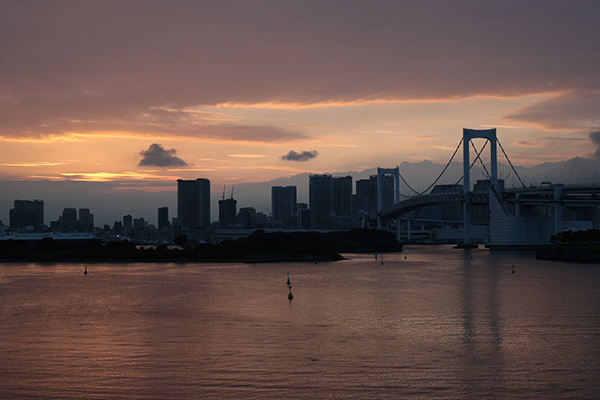
原創
在厚厚的雲層下拍攝倒映在河水中的美麗夕陽色彩。
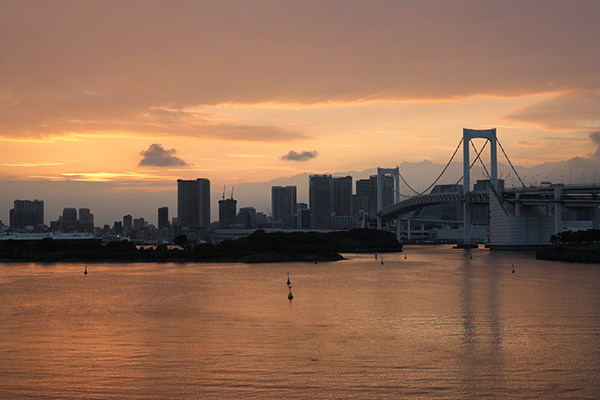
步驟 1:預設:桃色
我想讓顏色看起來更令人印象深刻,所以我在創意輔助 (Creative Assist) 中選擇了PEACH(桃色)預設,以帶出鮮豔的琥珀色調。
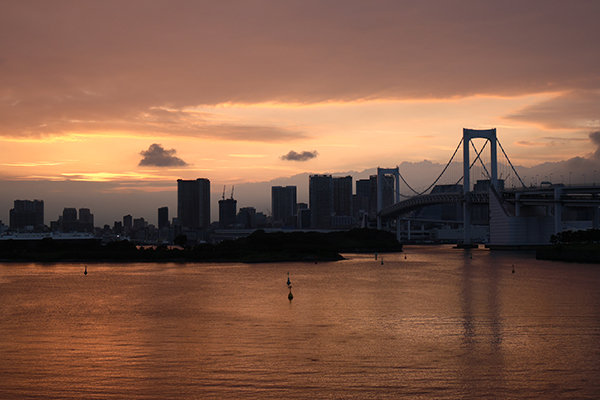
步驟 2:色調:-4(朝向M),亮度:-1
然後,我在色調設定中把色調調「洋紅色」,這樣顏色看起來會更加鮮紅。PEACH 預設使整個圖像有點太亮,所以我稍微降低了亮度。這使得水中的光澤更加突出。
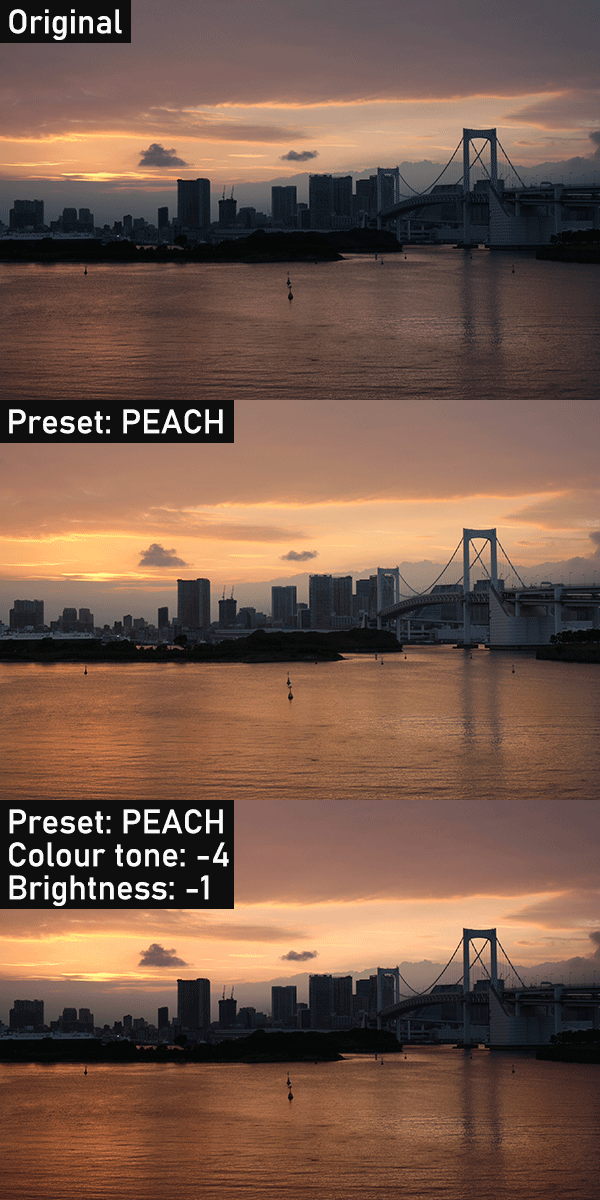
對於相容的機型,您亦可使用智慧手機或平板電腦,透過「相機連接」(Camera Connect ) 應用程式,將創意輔助調整套用到相機的 RAW 圖像上。
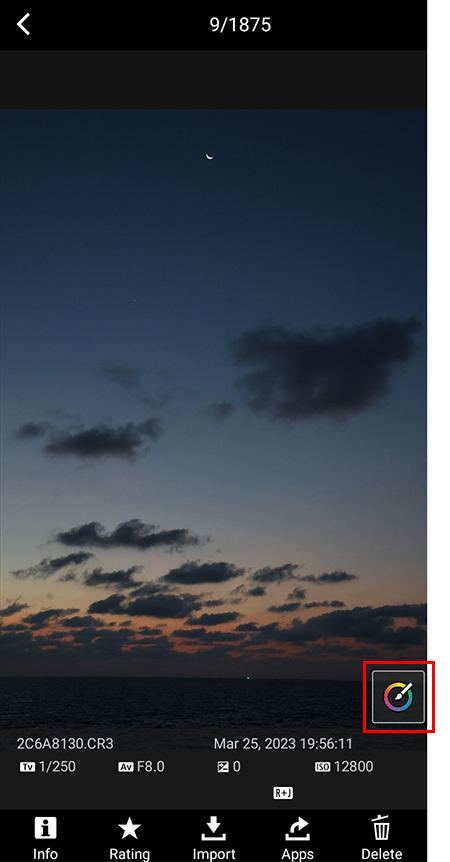
在應用程式的「匯入圖像」視圖中,點擊您想編輯的圖像。您會在拍攝資訊附近看到創意輔助圖示,如紅色所示。
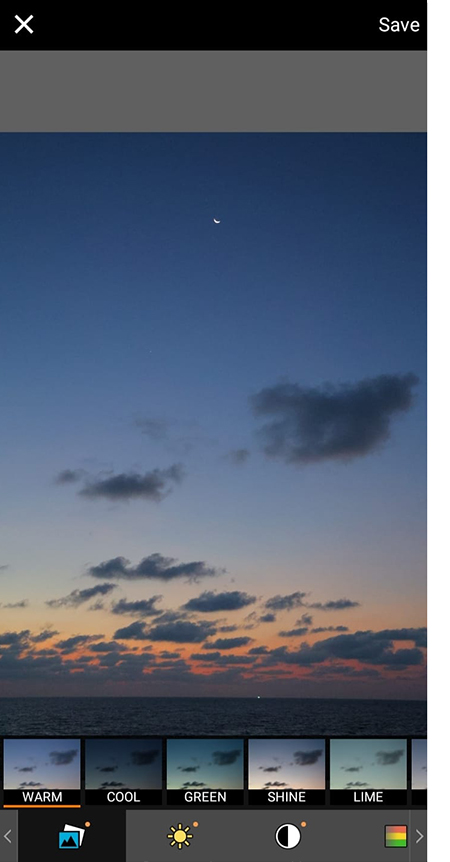
可用的功能與相機上的相同。套用您想要的效果並儲存新的圖像即可。
就像相機上的其他圖像一樣,您亦可將編輯過的檔案下載為 JPEG 格式。有兩種檔案大小可供選擇:
- 原始大小
- 較小(1620px)。
您的全新創作已準備就緒,可在檔案共享應用程式或社交媒體上進行分享!
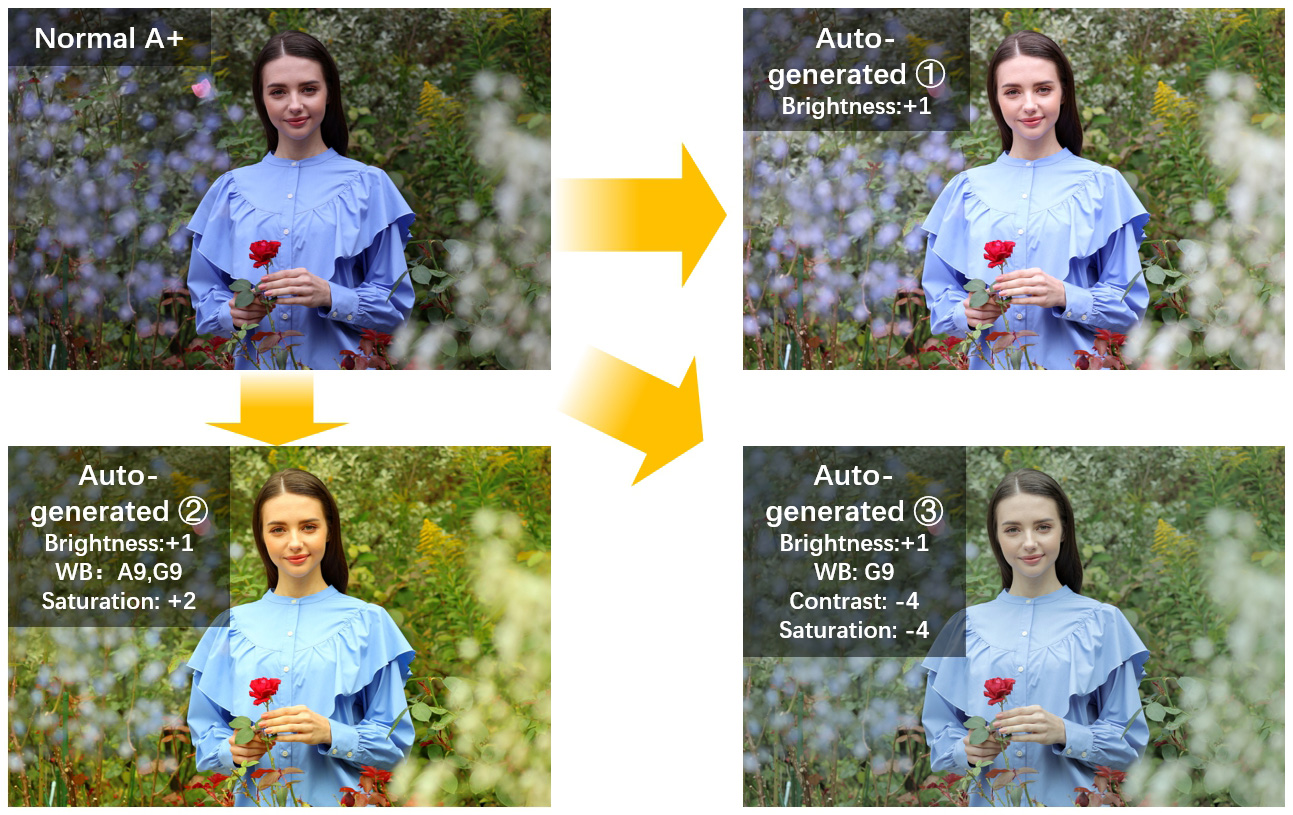
有時,即使是佼佼者也無法決定什麼處理方式最適合一張圖片。不如就讓相機給您一些想法!
在某些相機(如 EOS R50)的場景智慧自動模式下,創意包圍功能可自動建立具有不同效果的多個圖像版本。將其套用於您所選擇的版本設定會被顯示出來。這樣一來,您就可以用創意輔助工具重新建立它們,或將其記住,以為參考。
您是否用過創意輔助工具來改善圖像,並喜歡其效果?請在「我的佳能故事」上與我們分享!

Join the conversation