常會忽視的7個相機設定,讓拍攝更順利
Beginner
拍攝時限很緊迫嗎?本文介紹幾個設定,加快大家的拍攝和檔案排列工作。


- 0
- 0
- 0
拍攝時限很緊迫嗎?本文介紹幾個設定,加快大家的拍攝和檔案排列工作。
拍攝婚禮、體育活動等場景,或是時間很緊迫,都可以參考本文的實用功能和設定,既能提高效率,又能減低失敗的概率。(撰文:Kazuo Nakahara、Takashi Karaki《數位相機雜誌》)
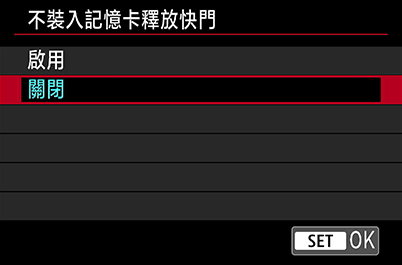
拍攝時嘔心瀝血、費盡心思,最後卻發現相機沒插記憶卡,照片一張都沒留下,只留下回憶嗎?有時候,照片可以再拍。萬一這是自己接的工作任務呢?那可是有損信譽的哦!
千萬別等到要交貨時才發現卡沒插,馬上就打開相機的拍攝(紅色、SHOOT)選單,關掉「 無記憶卡釋放快門」(Release shutter without card)這項預設為開啟的設定。關掉上述設定,相機如果沒插記憶卡就不能拍攝。
瞭解一下:有的相機型號會在電子觀景器或後置螢幕顯示「 相機無記憶卡」的警示,但多一層保險總是好的。
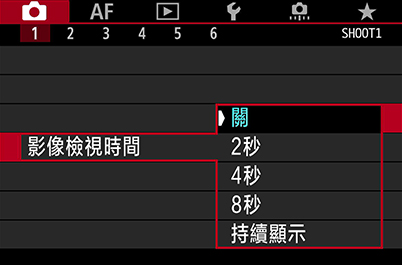
拍攝了一張照片後,大部分的相機都會預設成將影像展示於電子觀景器或實時觀景,長達兩秒。如果想連續拍攝不受干擾,這樣的設定就很煩人了。在拍攝選單找出「影像檢視」(Image review),再關掉這項功能。功能關掉後,想檢視查看拍攝的圖像,就要打開回看模式。
瞭解一下:
- 如果使用的是 EOS R5 和 EOS R6 等型號的相機,觀景器和後置螢幕的檢視可以分別開啟和停用。觀景器檢視一般都預設成停用。
- 關閉影像檢視還能幫忙省電!
有興趣的朋友繼續看下去:
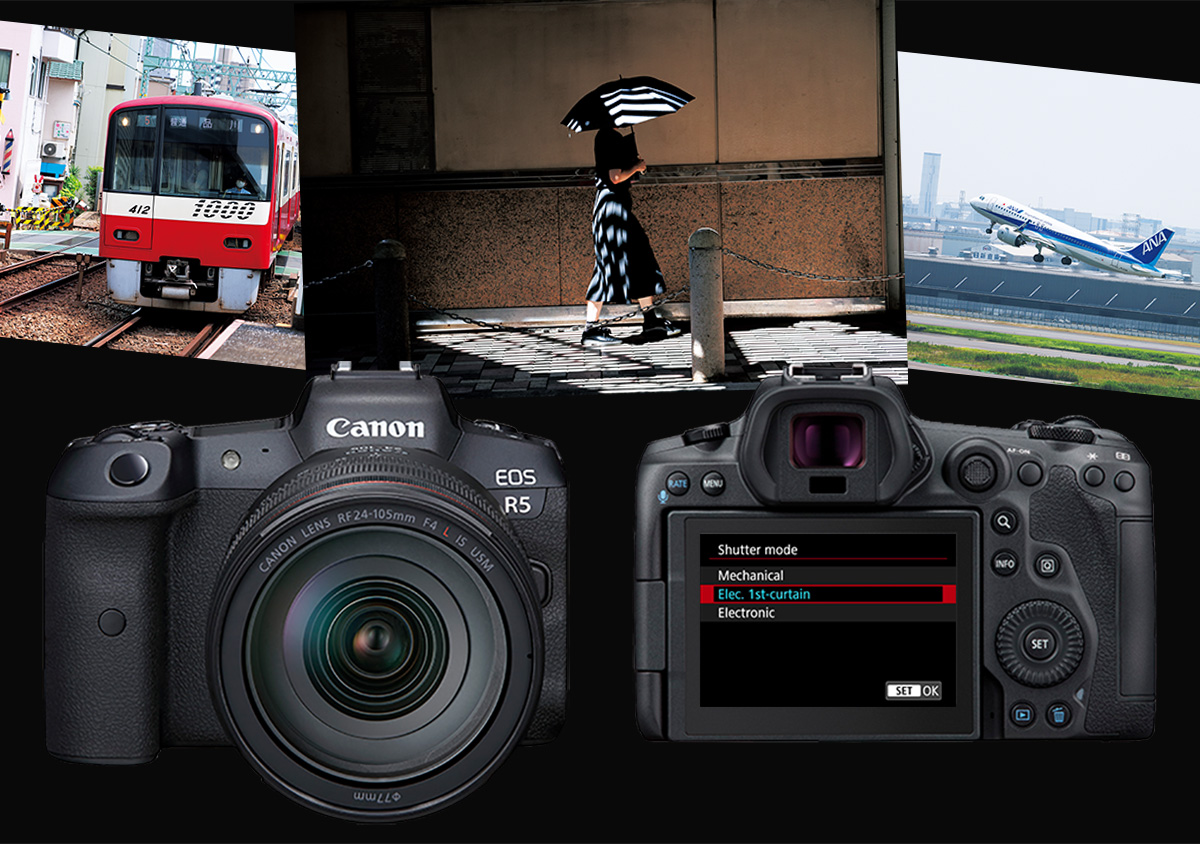
快門模式和連續拍攝模式:什麼時候用哪個?
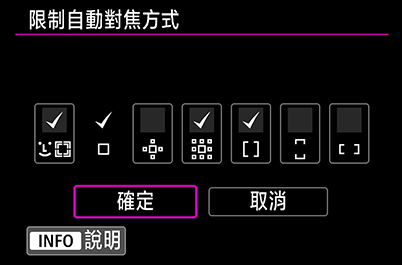
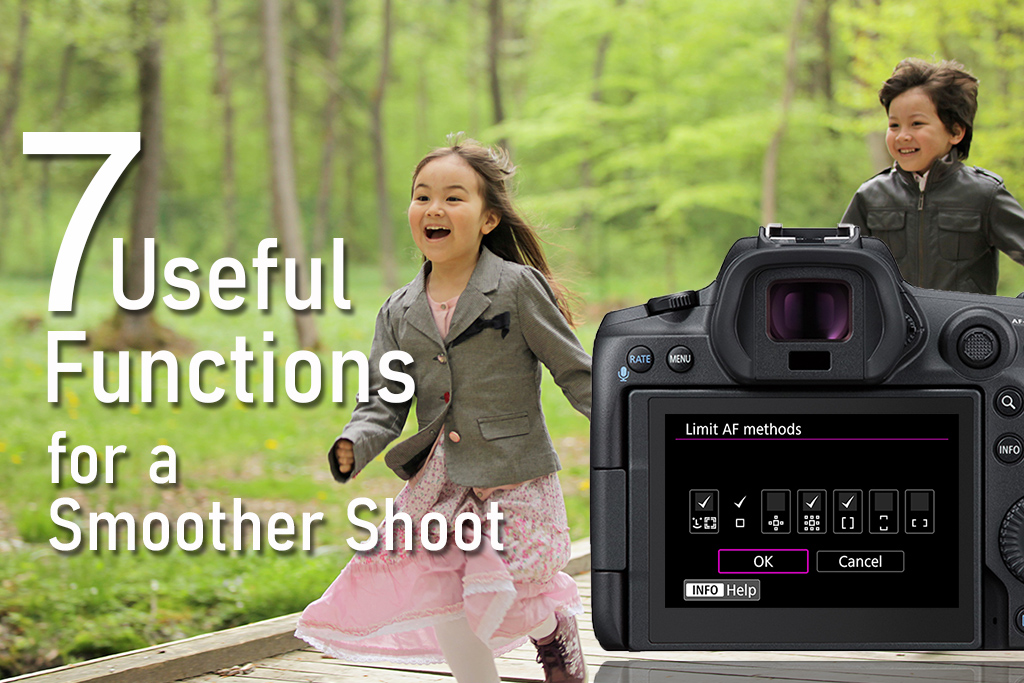
EOS 系列相機功能先進又豐富,自動對焦方法也非常多。但大家還是有辦法快速找到自己最常用的自動對焦方法:打開自動對焦選單,找出「限制自動對焦方法」(Limit AF Methods),只選定最常用的自動對焦方法。
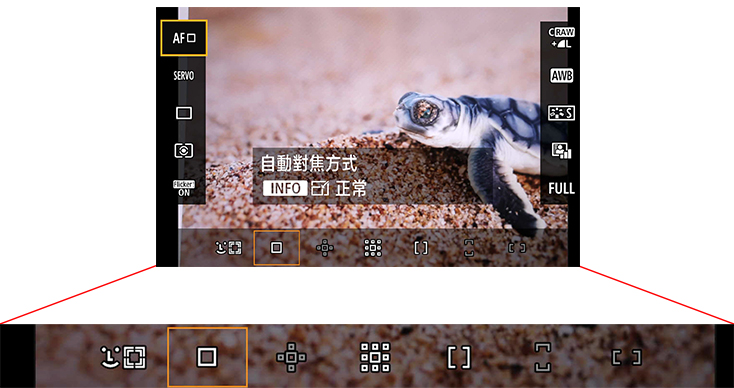
沒選定的方法會淡化成淺灰色,在改換自動對焦方法時也不能選擇。這一來,就能更快地找到所要的自動對焦方法了。
更多自動對焦設定的客制方法,請看:
觸控拖曳自定自動對焦設置,電子觀景器拍攝效果更佳
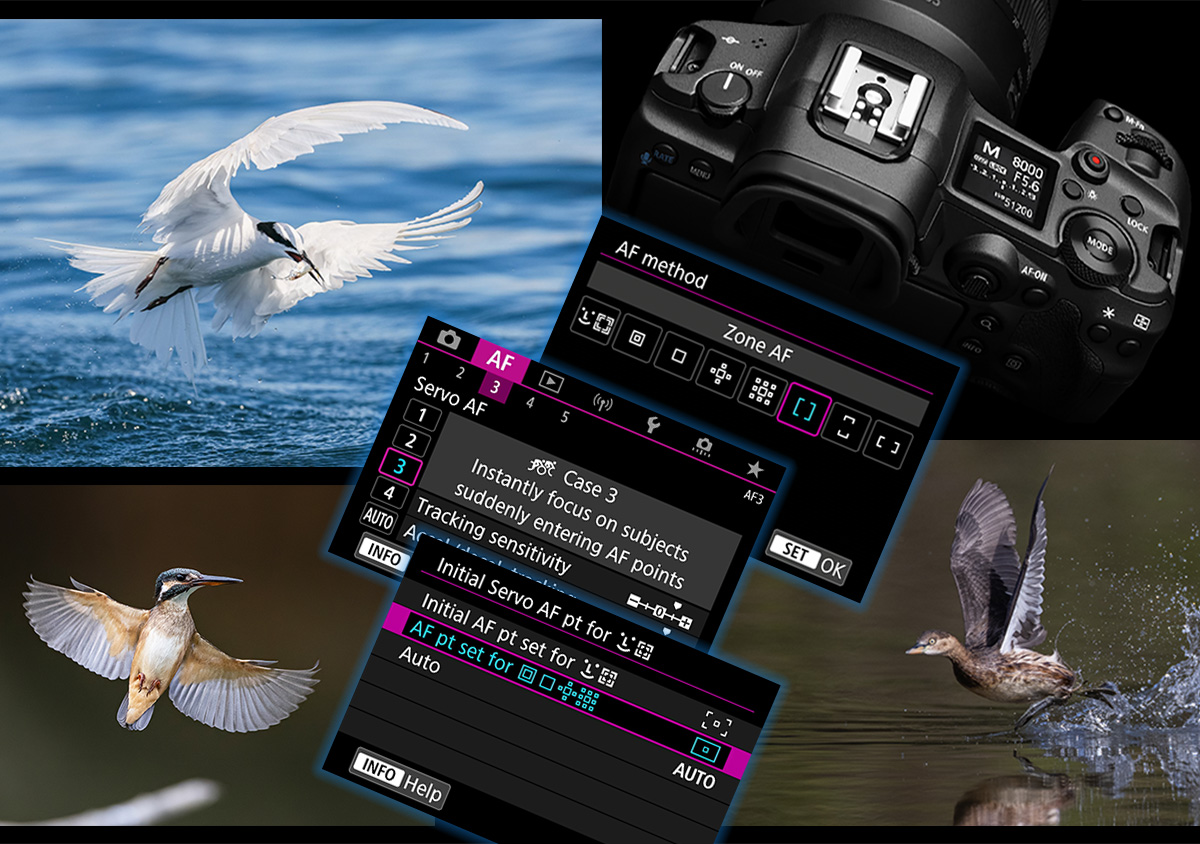
飛鳥好好拍:相機設定好,成功機會大
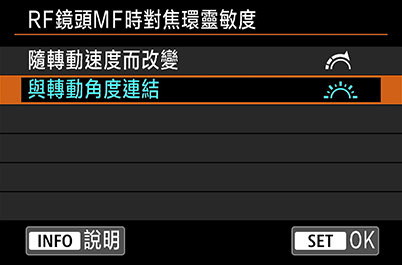
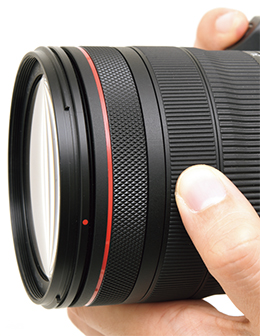
RF 鏡頭的對焦環是電子控制的。手動對焦一般的預設定是,對焦環轉動得越快,對焦位置變動就越大。要是習慣了傳統的機械控制感覺,要適應電子控制速度可能就得花時間。
想找回同樣的機械控制手感,可以打開客制功能(橙色)選單,將對焦環的靈敏度設置為「跟轉動角掛鉤」(Linked to rotation degree)。改了設定,對焦環轉動的角度越大(而非速度),對焦位置改動就越大。
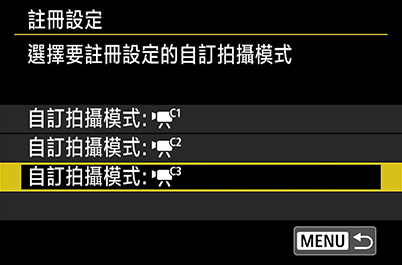
一般是拍攝照片,但其間也想錄製一段短片嗎?無需用到模式轉盤或按鈕,只要按下紅色的開始/停止錄製短片(Start/Stop Movie Recording)按鈕就可以開始錄製。EOS R 等系列型號還能自動記憶 C3 客制短片拍攝模式中儲存的設定。
要充分利用這項功能,可以將最常用的短片設定登記到 C3:
1.將相機設定為短片模式。
2.將相機改成想儲存的設定。
3.打開設置(黃色)選單。
4.選擇「客制短片拍攝模式(C1-C3)」(Custom shooting mode (C1-C3))。
5.選擇「登記設定」(Register settings)。
6.選擇「訂製拍攝模式:C3」(Custom shooting mode: C3)。
7.選擇「確定」。
之後,我們一按下紅色按鈕來開始錄製短片時,就會啟用所儲存的設定,無需另作調整。
錄製短片的新手嗎?入門請看短片錄製提示和教程(英文版)。
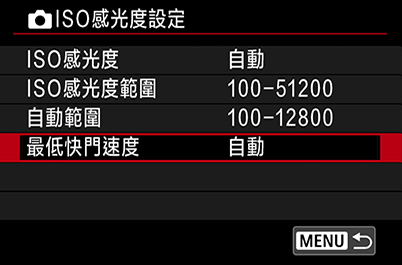
有些情況我們大都會選擇讓相機決定光圈。這時,將光圈先決自動曝光(Av)或程式自動曝光模式(P)下的 ISO 感光度設定成「自動」一般都沒問題。不過,相機可能把快門設得太慢,導致主體變得模糊,特別是移動的主體。
要避免這樣的情況,到拍攝選單裡找出「ISO感光度設定」,選擇「最低快門速度」(Min. shutter spd)。
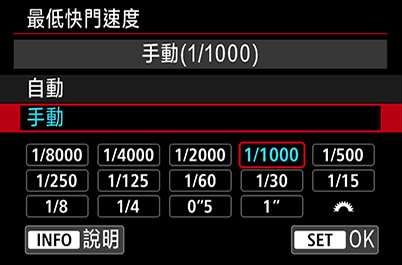
選定能避免主體模糊所需的最低快門速度,然後按設定(SET)。之後,只要是在 P 或 Av 模式拍攝,相機設定的快門速度就不會低於先前的設定了。相機會改為提高 ISO 感光度來達到所需的曝光度。
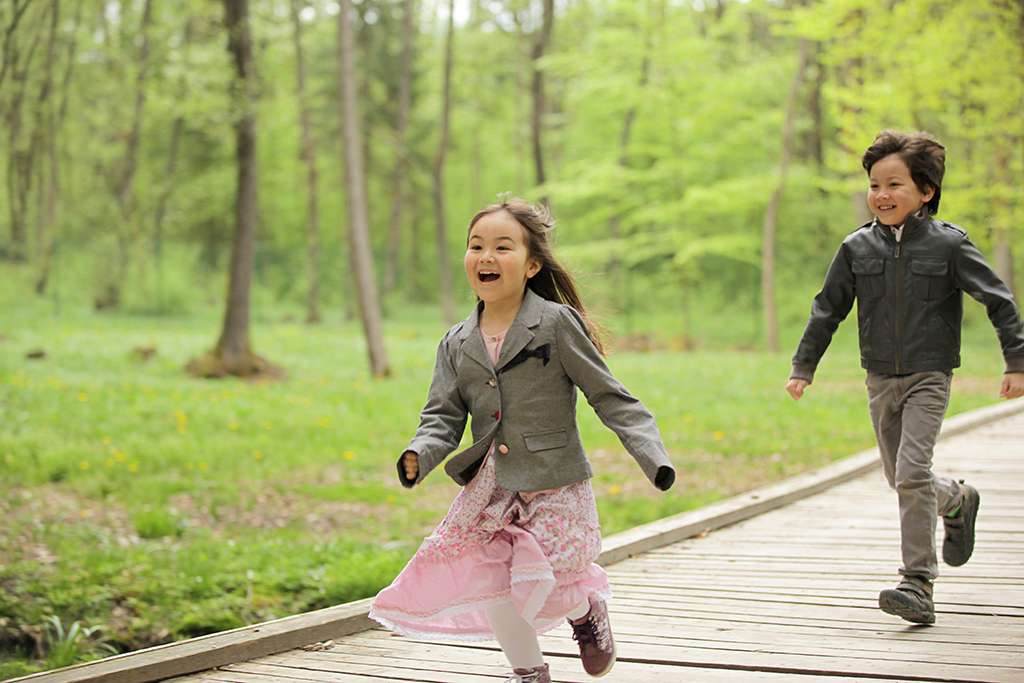
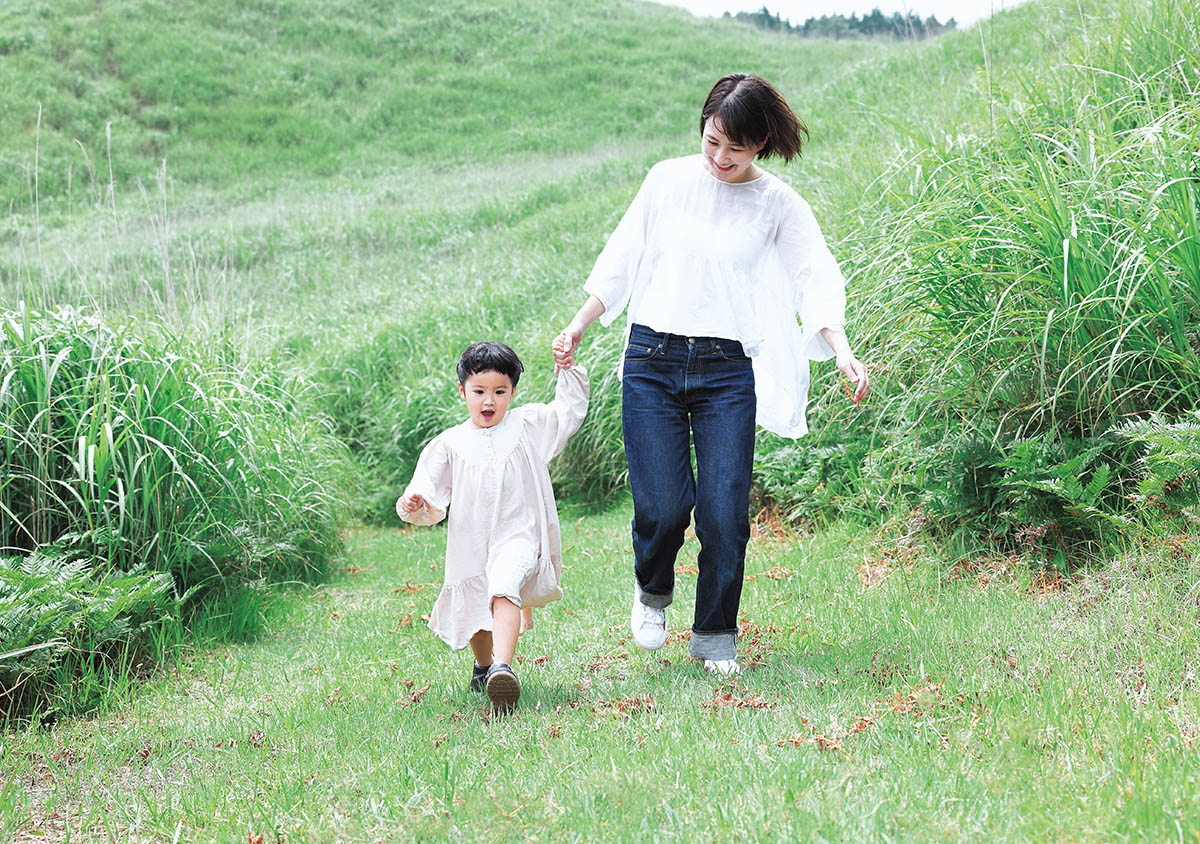
秘訣:這項功能特別有利於拍攝真實自然的人像,或是兒童和寵物等活躍好動的主體。
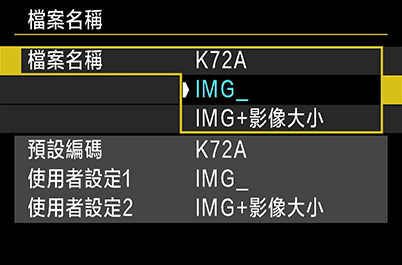
拍攝之後還不能放鬆,我們還要將圖像檔案匯入電腦作後製處理。為進階或專業攝影師使用者設計的相機型號,會提供更多客制檔案名稱的選擇。
避免名稱重複和衝突
進階相機型號如 EOS R 或以上的系列,使用的預設命名格式是 XXXX####。其中,「XXXX」是相機獨有的四個字母加數字的組合,而「####」則是圖像號碼。如果不習慣這個格式,可以改為「IMG_####」。
不過這樣一來,如果我們使用兩台相機拍攝的話,就可能出現兩個一樣的檔案名。拍攝得很頻密,照片數目就很快達到 9999 張,下一張的檔案名就會從 「IMG_0001」重新開始,因此也會重名。為了避免檔案匯入電腦時名稱有重複或衝突,可以用「使用者設定1」(User setting 1)更換圖像號碼前的四個數字和字母組合。
追蹤不同的圖像檔案大小
如果常將 JPEG 或 HEIF 檔案以圖像錄製的品質(圖像大小)記錄下來,可以選擇「IMG + 圖像大小」(IMG + image size)。這便於辨別不同大小的檔案,而無需打開圖像。圖像名稱的第四個字母會自動改為 L、M、S、U 或 T,反映不同的圖像品質。我們可用「使用者設定2」(User setting2)以另三個字母來取代「IMG」。
在用 EOS R5 或是 R6 嗎?請試試這些好用的功能和設定:
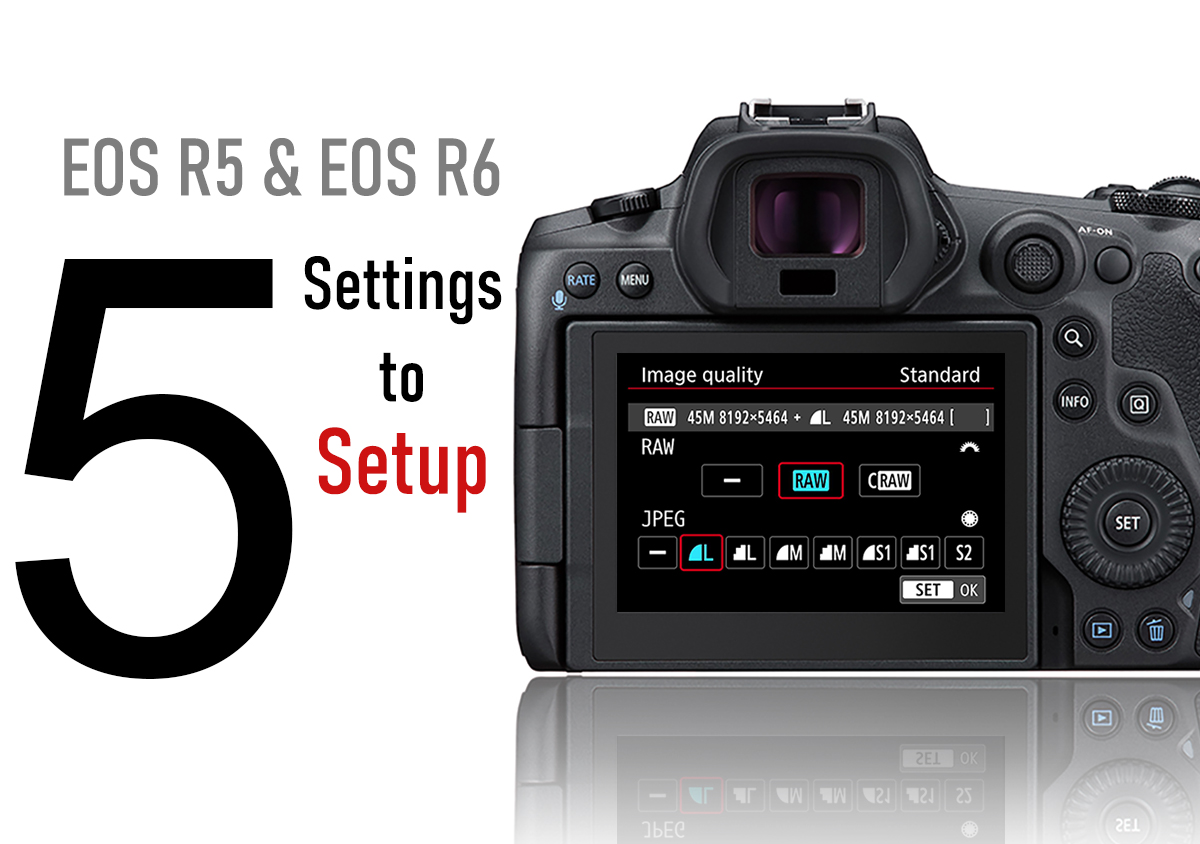
EOS R5/ EOS R6 到手後五個基本客制化設定
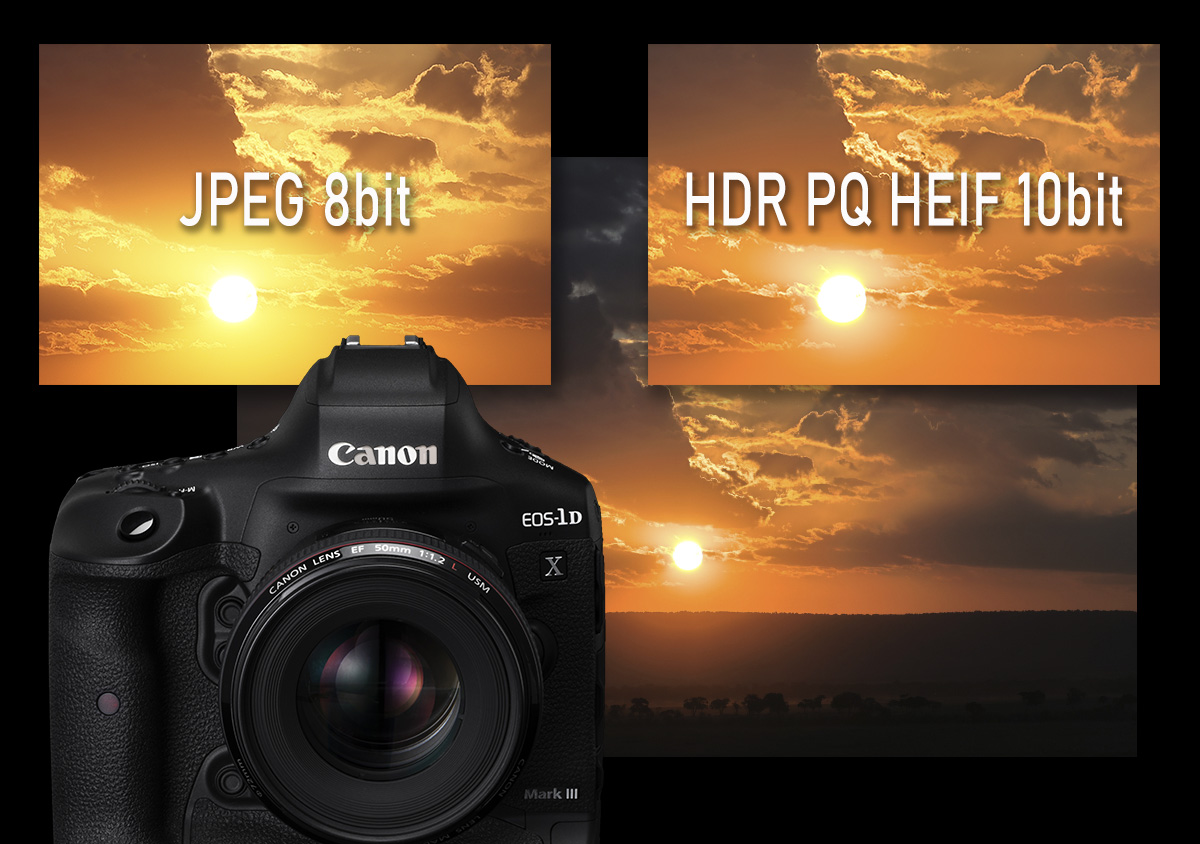
HDR PQ HEIF:突破 JPEG 極限
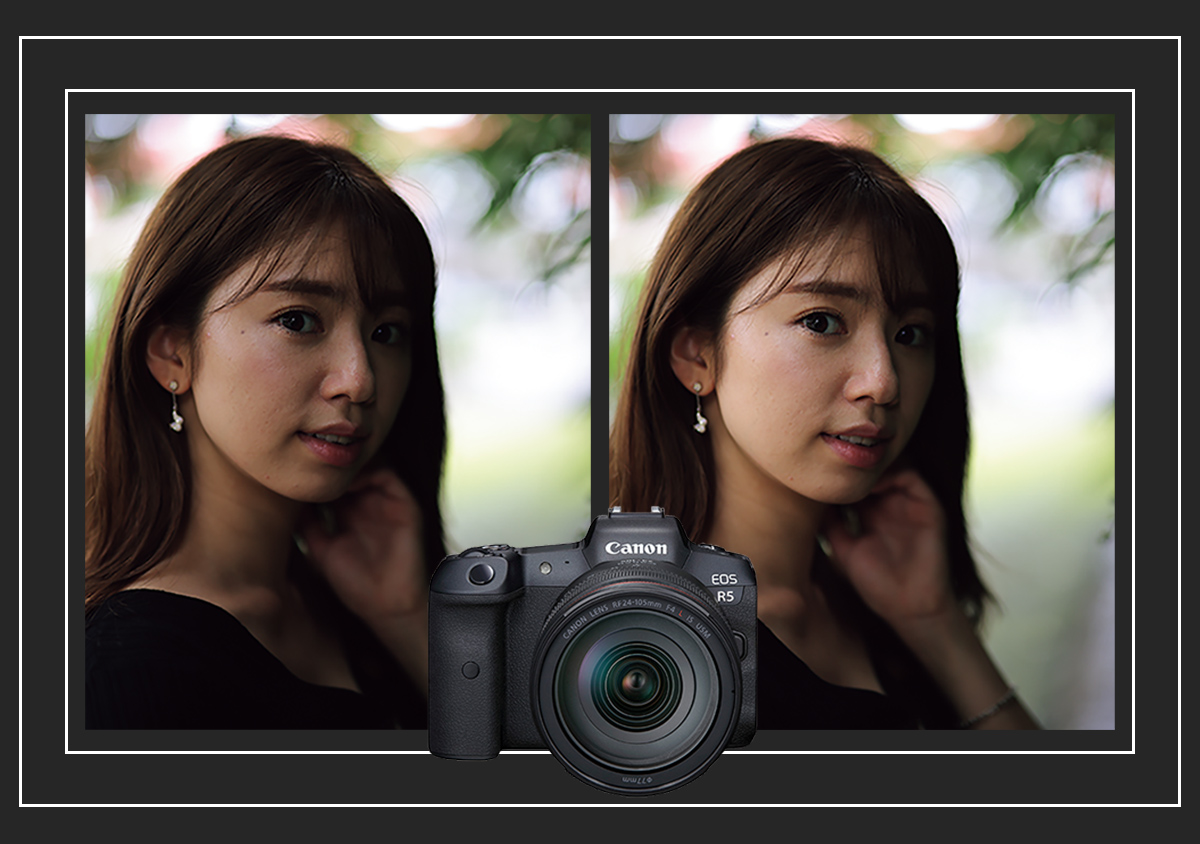
人像重新調光:相機內建照明好幫手
Join the conversation