Digital Photo Professional 五個必知調整
Beginner
佳能自家 RAW 格式圖像後製處理軟體 Digital Photo Professional 功能強大,和佳能相機極為合拍,無縫協作。它不但用途多多,還是免費的哦!



- 0
- 0
- 0
佳能自家 RAW 格式圖像後製處理軟體 Digital Photo Professional 功能強大,和佳能相機極為合拍,無縫協作。它不但用途多多,還是免費的哦!
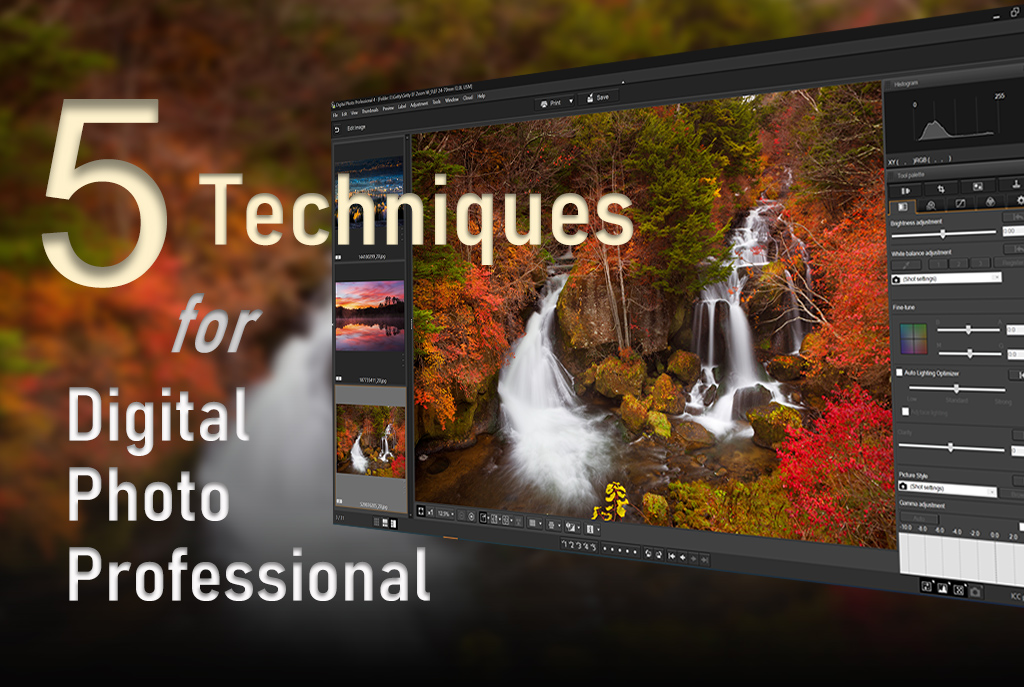
將圖像拍攝成 RAW 格式,事後處理就更有彈性。佳能相機使用者更是可以利用功能豐富而強大的免費專有軟體來對 RAW 圖像進行後製處理。佳能自家設計的 Digital Photo Professional ( 「數位照片專業」應用程式,簡稱 DPP)可跟佳能相機無縫協作,充分發揮佳能專利 RAW 檔案中的佳能專利演算法功能,不必破壞圖像就能帶出其最佳效果。接著,就來掌握 DPP 五個必要的調整手法,讓效果更顯自然。(撰文:Kazuyuki Okajima, 《數位相機雜誌》)
鏡頭像差和衍射等光學現象,以及使用低通濾波器(英文版),都是畫質減損的可能原因。這可以通過光學元件和設計來補足,也能使用數位鏡頭優化器 (DLO)糾正。
DLO 在 EOS R 等系列相機預設為啟用。不過,即使這項功能在拍攝時沒有啟用,大家無須擔心。在 DPP 裡對 RAW 格式圖像作後製處理時,也能使用 DLO。
步驟 1 :在 DPP 裡打開 RAW 圖像,接著選工具面板上的鏡頭圖標選單片。
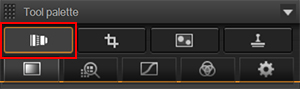
步驟 2 :查看是否備有所用鏡頭的糾正資料。
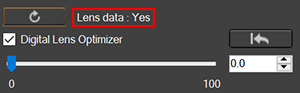
如果顯示「鏡頭資料(Lens Data):無」,則點按重新整理標誌,下載鏡頭資料。
如果顯示「鏡頭資料:不可用」,則可能是不支援有關圖像格式(如JPEG),或拍攝所用的鏡頭或相機不相容。
DLO 效果水平
DLO 效果水平可在DPP調整,效果範圍介於 0-100,其中「100」表示最大的糾正效果。往下還能看到「銳利度」選項。要更清楚看出糾正的效果大小,可以把取消選取該核取方塊。
效果水平:0
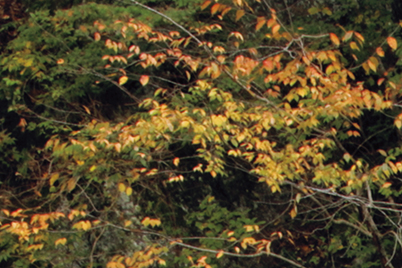
效果水平:100
秘訣:務必勾選以下核選方塊!
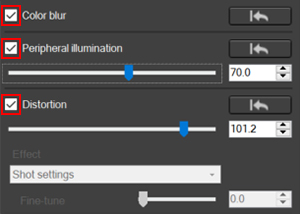
勾選「數位鏡頭優化器」旁的核選方塊後,「衍射糾正」和「色差」就使用不了。不過,一定要勾選「色彩模糊」(Color blur)、「周邊照明」(Peripheral illumination)和「失真」(Distortion)等核選方塊,才能保證最佳效果。「周邊照明」和「失真」的效果水平也能調整。
DPP 預設應用拍攝所用的白平衡設定。
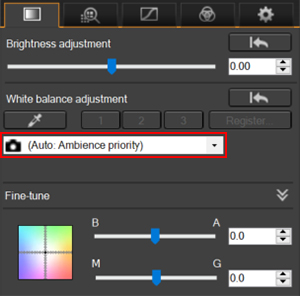
不過,也能更改白平衡設定而無損畫質:
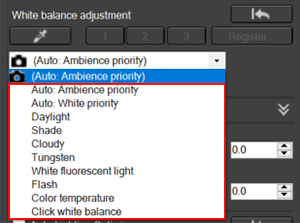
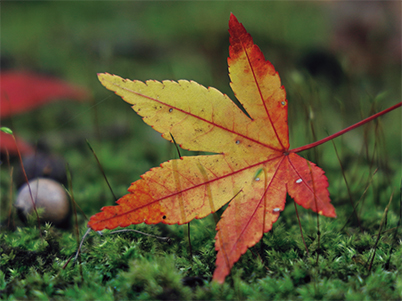
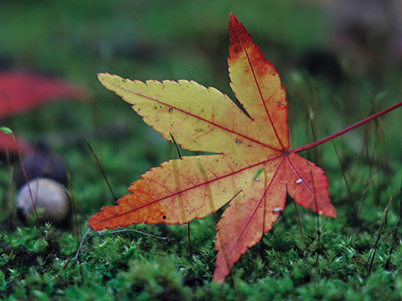
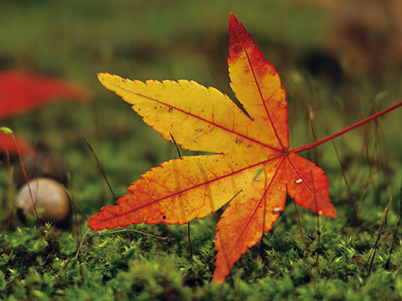
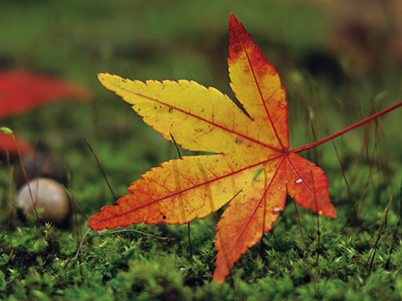
查看預設定項目,試試看哪個更符合要求。下面舉幾個例子,顯示不同的白平衡設定如何改變拍攝效果:
自動:氛圍優先
自動:白色優先
日光
色溫 (4,500K)
「點按白平衡」調出取色器工具,可藉以選擇拍攝圖像的中性色調元素作為參照點。
「色溫」可供手動調整顏色的溫度感,每次調整幅度為 10K。
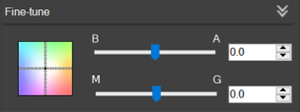
「微調」設定板塊跟相機內置的白平衡校正功能近似,可供調整圖像中的藍(B)和琥珀(A)以及洋紅(M)和綠(G)這兩組色調的對比。要是想列印圖像,則必須留意,不同的紙張可能會使得色調有所差異!
也請參考:
攝影色彩更準確四法(英文版)
相片風格會影響圖像的呈現效果,比如色調、對比、飽滿度和銳利度。佳能相機和 DPP 軟體都預先安裝了七種預設效果。
DPP 預設成在打開 RAW 檔案時,保留拍攝所用的相片風格。如果拍攝的是 JPEG 格式圖像,則相片風格會納入圖像檔案而無法改變。如果是 RAW 格式檔案,則在 DPP 後製處理時還能修改相片風格,或是應用不同的風格。
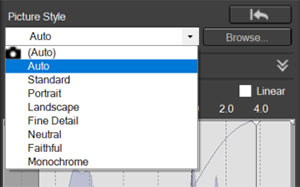
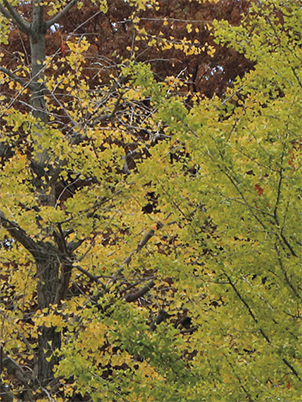
相片風格:標準
相片風格:風景
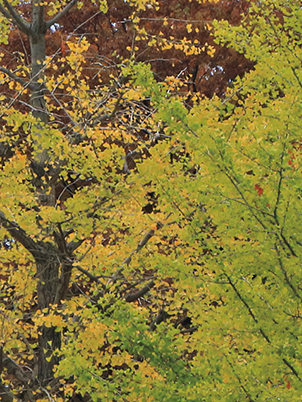
「相片風格:風景」中,藍色和綠色會更鮮豔,畫質也比「相片風格:標準」更銳利。
就如使用相機時一樣,可以調整其他相片風格參數,進一步微調圖像呈現效果。
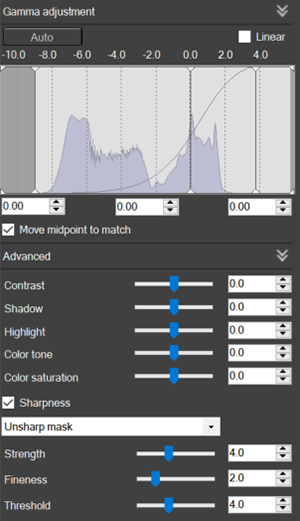
想要做更深入仔細的調整,還能使用伽瑪調整曲線。
瞭解一下:除了預先安裝的以外,還能再行加入其他相片風格
佳能官方網站(英文版)還有其他九種相片風格可供下載:請按照網站指示,加載到 DPP 和相機裡。我們還有免費的相片風格編輯軟體,可用來自行客制相片風格檔案哦!
自動光照優化器(ALO)會有選擇地調整明暗和對比度,讓圖像看起來更自然,特別是對比非常強烈的圖像。拍攝 JPEG 圖像時, ALO 是非常強大的相機內置工具。如果是在 DPP 後製處理 RAW 圖像,ALO 也能快速有效地校正過於暗沉或對比過大過小的圖像。
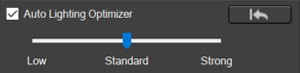
ALO 效果有三個強度可選。
不開 ALO
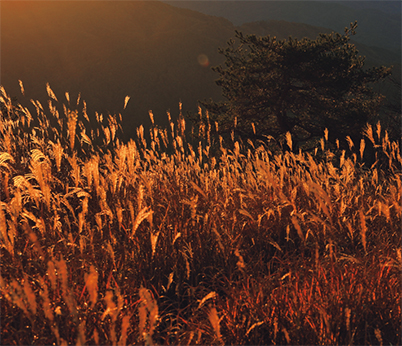
強
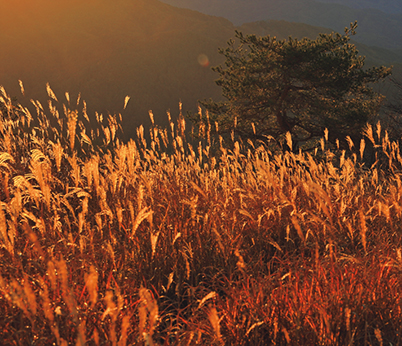
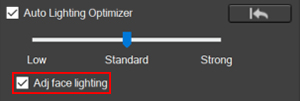
還有,人臉上的照明亮度也能調整!
要是拍攝的是人物,使用的是 EOS R5 和 EOS R6 等相機,則可使用「調整臉部照明」,調節主體臉部的明暗程度。
深入參考:
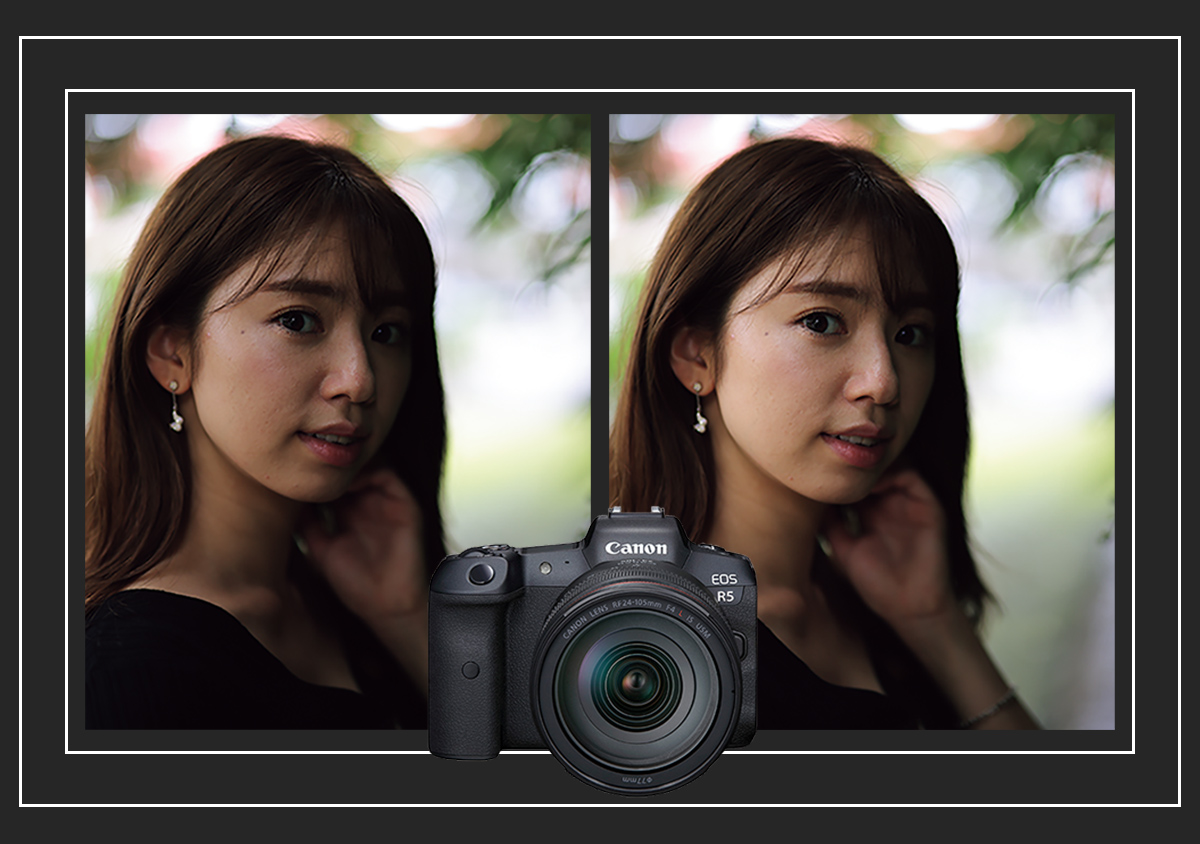
人像重新調光:相機內建照明好幫手
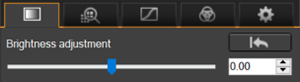
亮度調整滑選器可用來調整整體影像曝光,每次最小可調整 0.01 級。這比相機內置曝光補償更為細緻。
-0.7EV
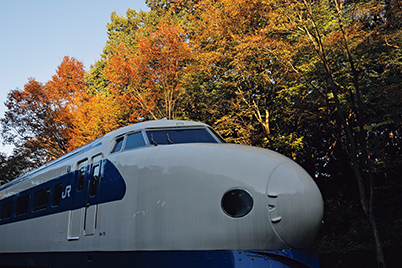
0EV
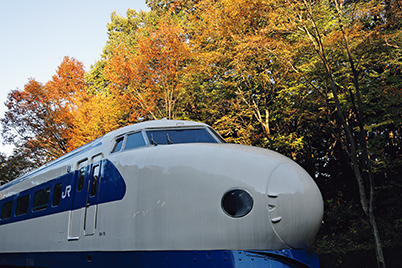
+0.7EV
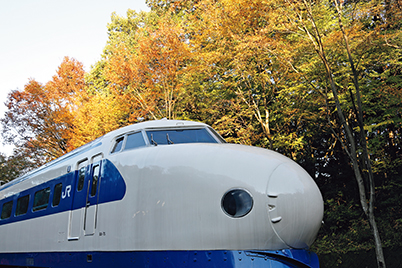
專家提示:別調整過了頭,破壞了光影平衡!
調整曝光很容易矯枉過正,特別是電腦螢幕的亮度調得過亮和過暗更是如此。要準確的話,調整亮度設定時可以參考直方圖和其他指示工具。
使用「暗影」和「高光」滑選器來對暗影和高光區做細緻調整時,也可以參考以上所說的工具,或是「基本調整」選單片上的伽瑪調整曲線,還有「調整色調曲線」選單片的色調曲線。
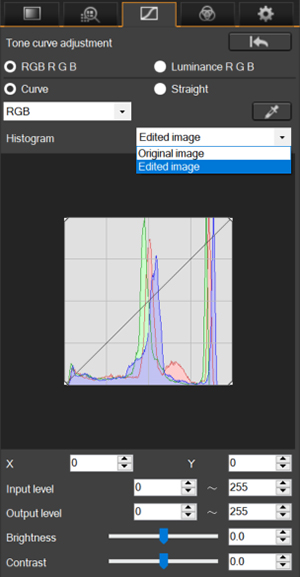
DPP 的色調曲線調整工具可以更針對性地調整明暗和對比。不過,調整過度可能破壞圖像的光影平衡哦!千萬要小心!
請到這裡(英文版)下載 Digital Photo Professional 最新版本。
點一下這裡(英文版),了解 DPP Express 應用程式*。可用於相容的 iPad 和 iPhone
*每月付費訂用
DPP 教程自學:
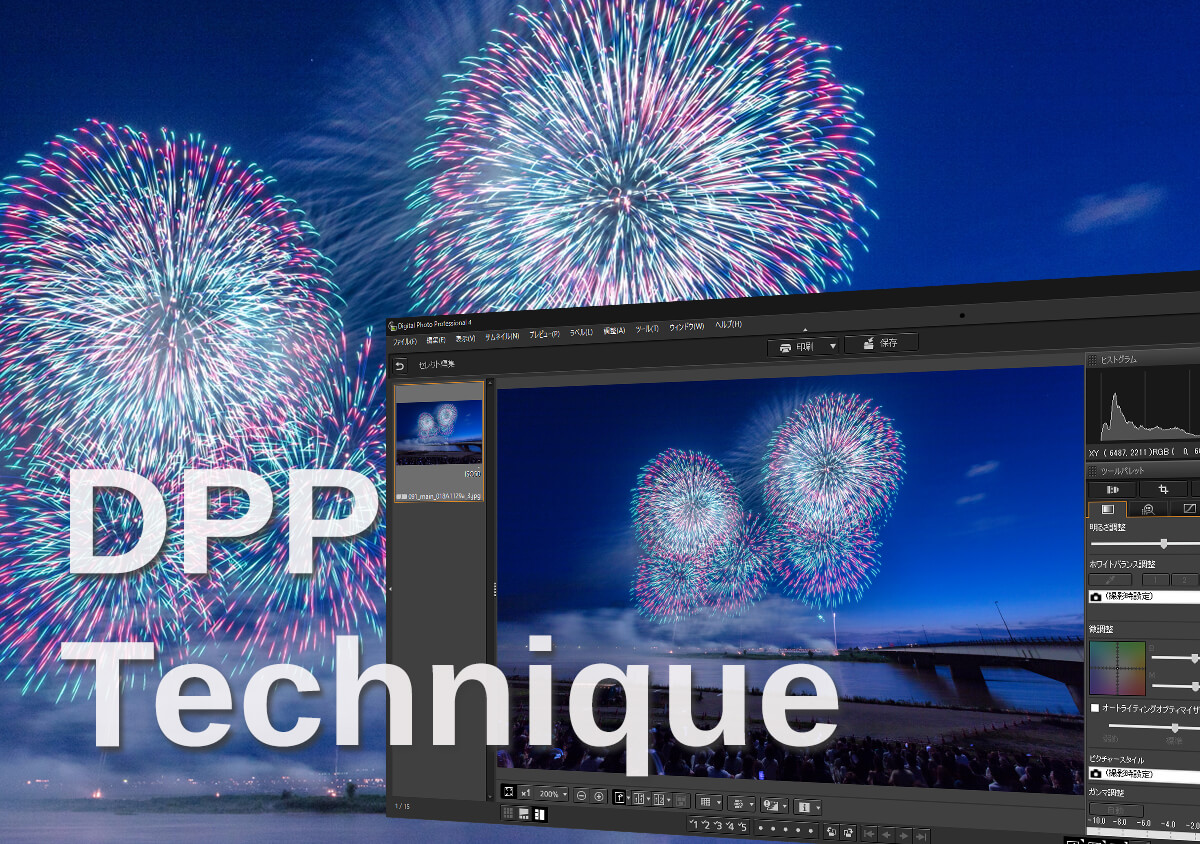
善用Digital Photo Professional,煙花更璀璨奪目
RAW影像處理:如何在「藍色時光」的照片中強化藍色色調
DPP 還能調整的其他方面:
EOS 5D Mark IV秘訣:DPP新增的三項方便功能助您修正DPRAW影像

Join the conversation