7 Thiết Lập Máy Ảnh Thường Bị Bỏ Quên, Chúng Đảm Bảo Chụp Mượt Mà Hơn
Beginner
Bạn có thời gian hạn hẹp? Những thiết lập hữu ích này sẽ giúp bạn chụp và tổ chức các tập tin của bạn nhanh hơn.



- 1
- 0
- 0
Bạn có thời gian hạn hẹp? Những thiết lập hữu ích này sẽ giúp bạn chụp và tổ chức các tập tin của bạn nhanh hơn.
Khi bạn chụp đám cưới, sự kiện thể thao, hoặc đơn giản là có thời gian hạn hẹp, hãy tham khảo các chức năng và thiết lập hữu ích này, chúng sẽ giúp tăng hiệu quả và giảm khả năng thất bại. (Người trình bày: Kazuo Nakahara, Takashi Karaki, Digital Camera Magazine)
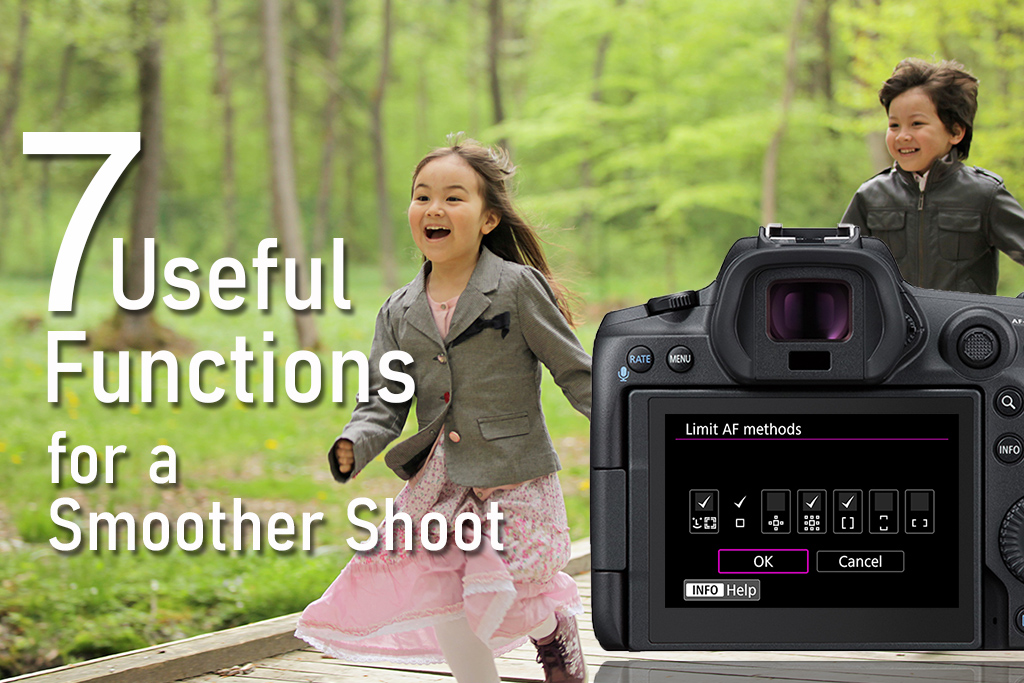
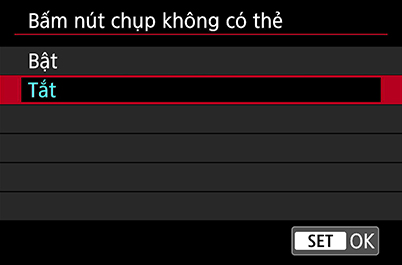
Sau khi dồn hết sức cho buổi chụp, điều gì có thể tệ hơn là khi nhận ra rằng ảnh đã không được lưu vì không có thẻ nhớ trong máy? Việc đó không chỉ là những tấm ảnh bị lỡ: nếu bạn đang làm việc, nó cũng có thể làm tổn hại uy tín của bạn.
Để phát hiện không có thẻ trước khi bạn nhận ra mình hoàn toàn không có gì để giao, hãy vào trình đơn SHOOT (màu đỏ) và tắt thiết lập 'Release shutter without card' (Nhả màn trập không có thẻ), thiết lập này được bật theo mặc định. Thiết lập này "khóa" máy ảnh một cách hiệu quả, không cho phép chụp khi chưa gắn thẻ nhớ.
Nắm thông tin này: Một số mẫu máy ảnh hiển thị cảnh báo “No card in camera” (Không có thẻ trong máy) trên màn hình EVF/màn hình sau, nhưng có thêm sự đảm bảo nào đó cũng không có hại gì.
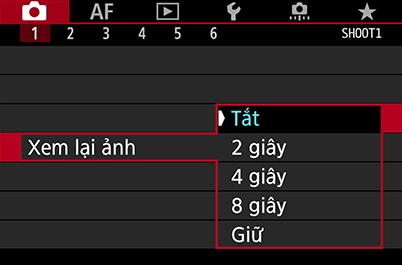
Trên hầu hết các máy ảnh, theo mặc định, sau khi bạn chụp một tấm, máy ảnh của bạn sẽ hiển thị nó trong EVF/Live View trong 2 giây. Điều này có thể gây xao lãng nếu bạn cần phải quan sát hành động đang diễn ra mà không bị gián đoạn. Hãy tìm tùy chọn ‘Image review’ (Xem lại ảnh) trong trình đơn SHOOT và tắt nó đi. Một khi thực hiện thao tác này, bạn sẽ phải vào chế độ phát lại để xem những gì bạn đã chụp.
Nắm thông tin này:
- Trên một số mẫu máy ảnh như EOS R5 và EOS R6, bạn có thể bật/tắt tùy chọn xem lại qua khung ngắm tách biệt với màn hình sau. Tùy chọn xem lại qua khung ngắm bị tắt theo mặc định.
- Tắt tính năng xem lại ảnh cũng tốn ít pin hơn!
Bạn có thể quan tâm đến:
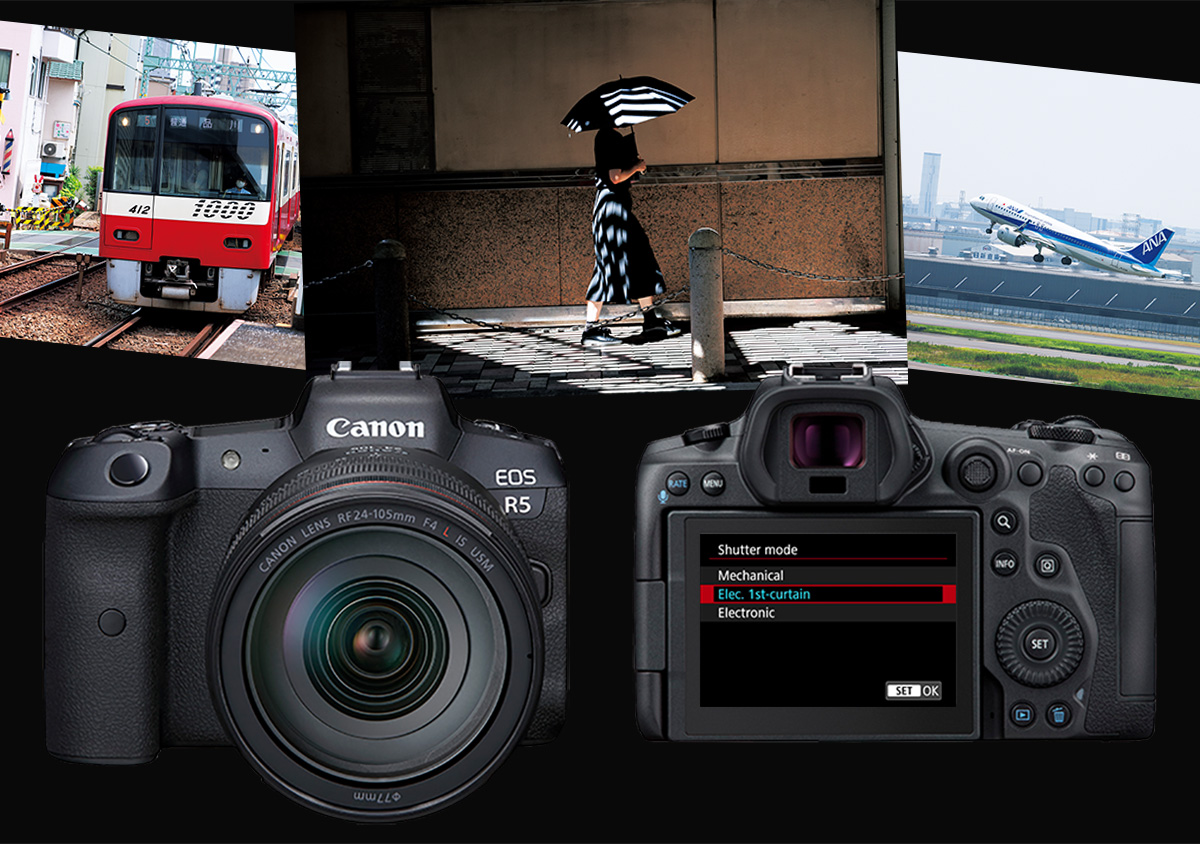
Các Chế Độ Màn Trập & Các Chế Độ Chụp Liên Tục: Khi Nào Nên Sử Dụng Chế Độ Nào?
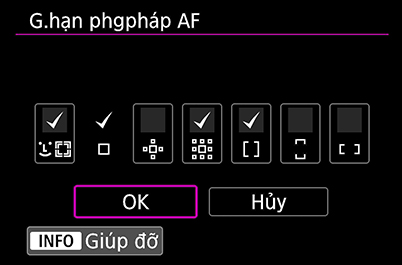
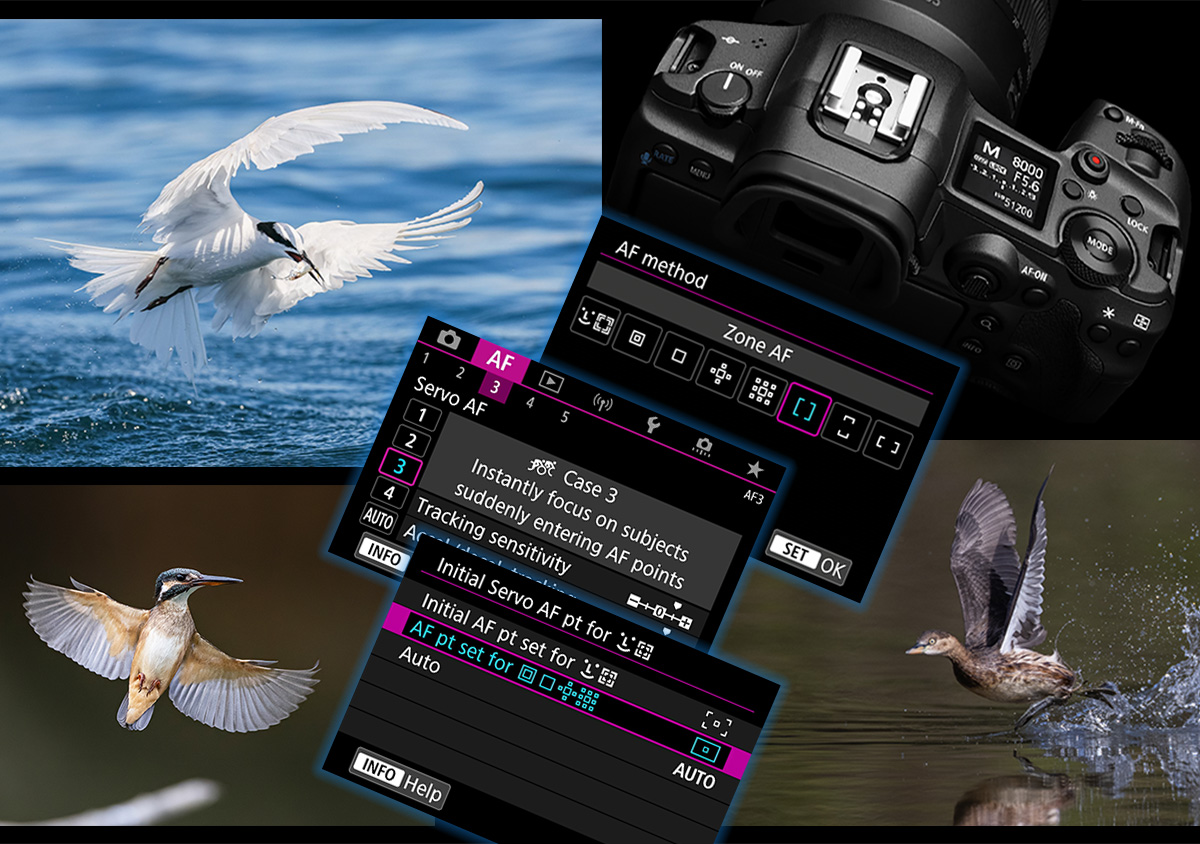
Thay vì cuộn qua nhiều phương pháp AF trên máy ảnh EOS cao cấp của bạn, đây là cách bạn có thể truy cập nhanh các phương pháp thường được sử dụng nhất: Vào ‘Limit AF Methods’ (Hạn Chế Các Phương Háp AF) trong trình đơn AF và chỉ chọn các phương pháp AF nào bạn sử dụng thường xuyên nhất.
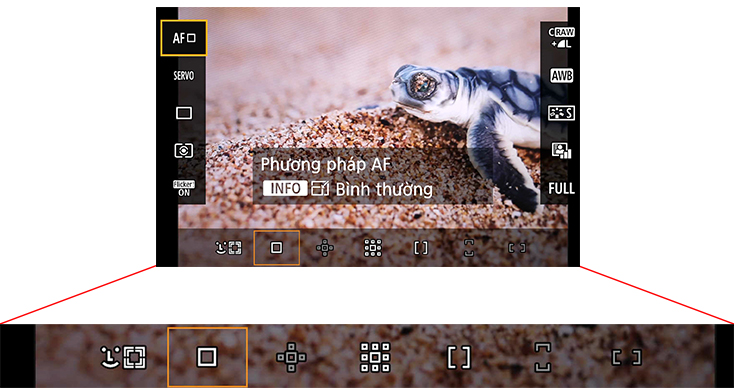
Các phương pháp đã bỏ chọn sẽ chuyển sang màu xám và không thể chọn khi bạn bạn thay đổi phương pháp AF, cho phép bạn tìm đến phương pháp AF bạn muốn dễ dàng hơn.
Tìm hiểu thêm về các cách khác bạn có thể tùy chỉnh các thiết lập AF trong:
Tùy Chỉnh Chức Năng Touch & Drag AF Để Chụp Qua EVF Hiệu Quả Hơn
Chim Đang Bay: Các Thiết Lập Máy Ảnh Để Tăng Khả Năng Chụp Thành Công
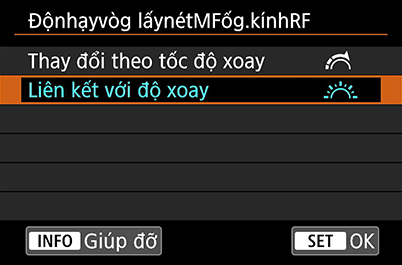
Vòng chỉnh tiêu trên ống kính RF là vòng điện tử. Theo mặc định, mức thay đổi của vị trí tiêu điểm trong lấy nét thủ công phụ thuộc vào tốc độ xoay vòng của bạn. Thao tác đó có thể khó làm quen nếu bạn đã quen thuộc hơn với cảm giác cơ học kiểu cũ.
Để có lại cùng cảm giác đó, hãy đến trình đơn Custom Functions (màu cam) và thay đổi độ nhạy vòng chỉnh tiêu thành 'Linked to rotation degree' (Liên kết với mức xoay). Với cách này, vị trí tiêu điểm sẽ thay đổi dựa trên mức độ bạn dịch chuyển vòng chỉnh tiêu.
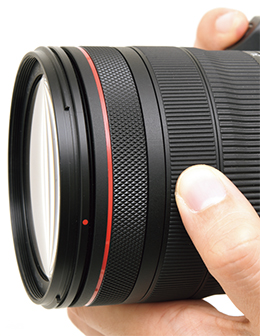
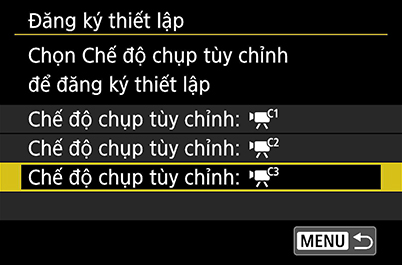
Chụp ảnh tĩnh nhưng vẫn muốn quay video nhanh? Thay vì sử dụng bánh xe hoặc nút điều chỉnh chế độ, bạn có thể chỉ cần nhấn nút Bắt Đầu/Dừng Quay Phim màu đỏ để bắt đầu. Và trên một số máy ảnh như EOS R, nó cũng tự động gọi lại các thiết lập đã lưu trong chế độ quay video tùy chỉnh C3
Hãy sử dụng hiệu quả nhất chế độ này bằng cách đăng ký các thiết lập video bạn thường sử dụng nhất vào vị trí C3:
1. Cài đặt máy ảnh của bạn thành chế độ video.
2. Cài đặt máy ảnh đến các thiết lập bạn muốn lưu.
3. Vào trình đơn Set up (màu vàng).
4. Chọn ‘Custom shooting mode (C1-C3).
5. Chọn 'Register settings'.
6. Chọn 'Custom shooting mode: C3'.
7. Chọn 'OK'.
Lần sau khi bạn nhấn nút màu đỏ để bắt đầu quay video, bạn sẽ chụp với các thiết lập cần dùng, không cần điều chỉnh thêm.
Bạn mới đến với quay video? Sau đây là một số thủ thuật và hướng dẫn quay video (Phiên bản tiếng Anh) để giúp bạn bắt đầu
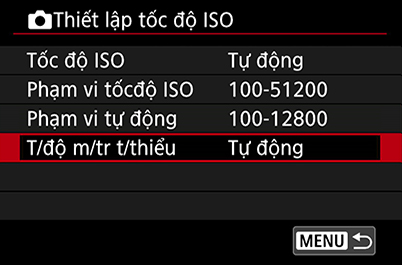
Đối với hầu hết các tình huống trong đó bạn muốn để máy ảnh quyết định mức phơi sáng, chế độ Aperture-priority AE (Av) hoặc chế độ Program AE (P) với độ nhạy sáng ISO được cài đặt thành “Auto” sẽ có hiệu quả. Tuy nhiên, máy ảnh có thể cài đặt một tốc độ cửa trập quá chậm, dẫn đến nhòe đối tượng nhất là đối với các đối tượng chuyển động.
Để tránh tình trạng đó, hãy tìm mục “ISO speed settings” trong trình đơn Shoot, và chọn hạng mục ‘Min. shutter spd.’.
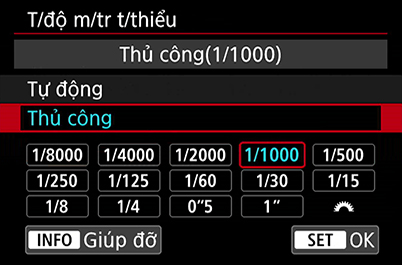
Chọn tốc độ cửa trập tối thiểu cần để tránh nhòe đối tượng đối với cảnh của bạn, và nhấn SET. Khi bạn chụp ở chế độ P hoặc Av, máy ảnh sẽ không chọn một tốc độ cửa trập thấp hơn tốc độ bạn đã chọn. Thay vào đó, nó sẽ tăng độ nhạy sáng ISO để có được mức phơi sáng cần thiết.

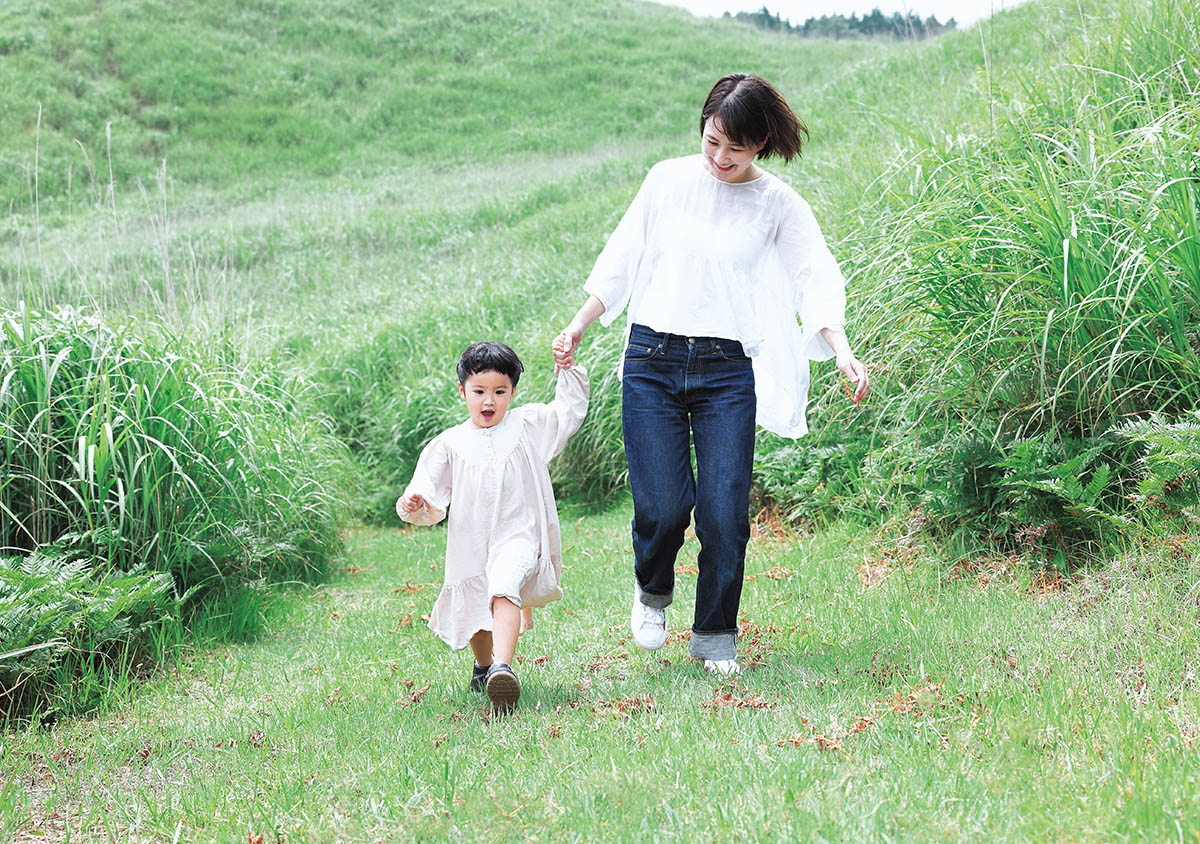
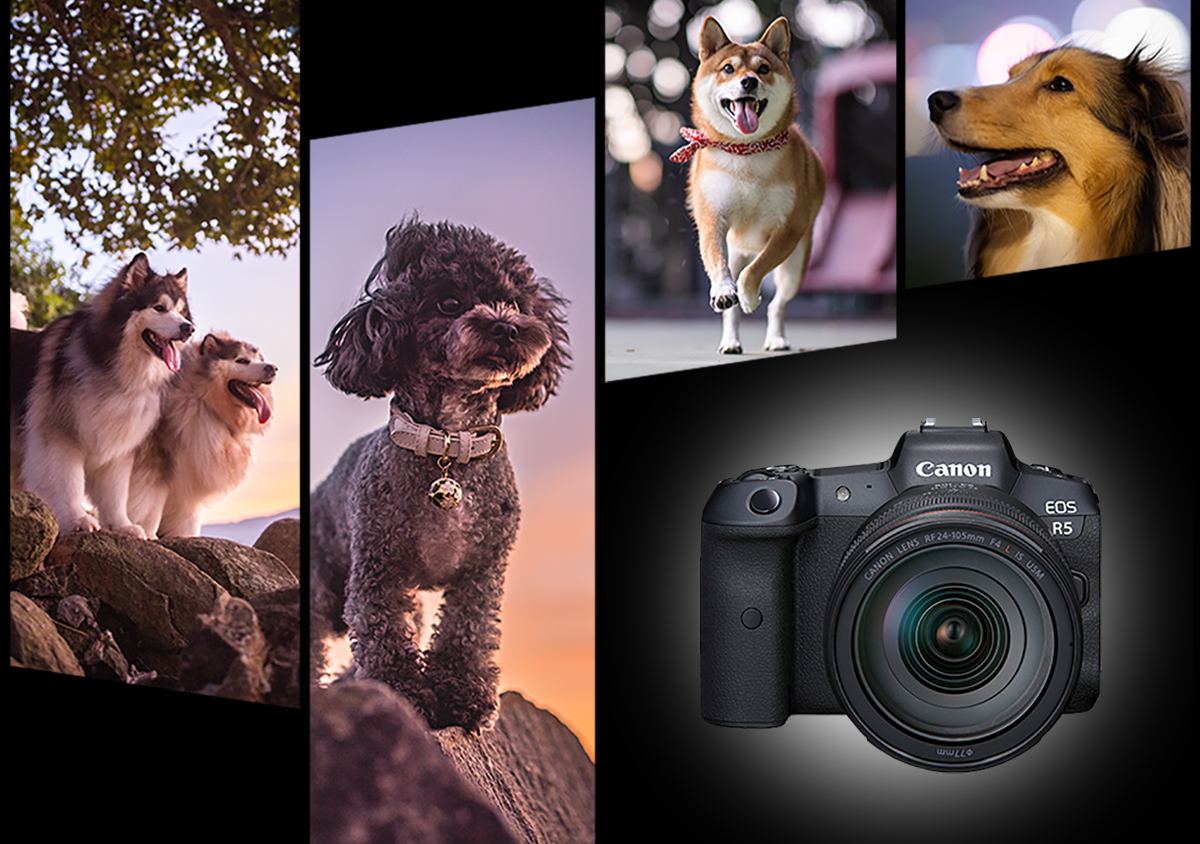
Thủ thuật: Chức năng này rất hữu ích để chụp chân dung trung thực với các đối tượng hiếu động như trẻ em hoặc vật nuôi.
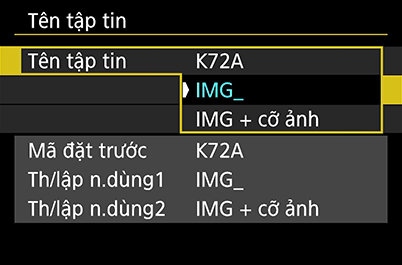
Chụp xong là chưa hết đâu—bạn vẫn phải nhập các tập tin vào máy tính để xử lý hậu kỳ. Các mẫu máy ảnh được thiết kế dành cho người dùng nâng cao và người dùng chuyên nghiệp cung cấp nhiều tùy chọn hơn để tùy chỉnh tên tập tin.
Tránh tên xung đột
Trên các máy ảnh cao cấp như EOS R trở lên, quy ước đặt tên mặc định là XXXX####, trong đó “XXXX” là 4 chữ cái và chữ số riêng cho máy ảnh, và “####” là số ảnh. Nếu bạn không sử dụng tùy chọn này, bạn có thể thay đổi quy ước đặt tên thành “IMG_####”.
Tuy nhiên, điều này có thể dẫn đến tên tập tin giống nhau nếu bạn sử dụng 2 thân máy, hoặc nếu bạn chụp nhiều và dễ dàng tích lũy đến 9999 ảnh (sẽ dẫn đến tên của mỗi tấm ảnh thứ 10.000 được cài đặt lại thành “IMG_0001”). Để tránh xung đột khi bạn nhập các tập tin vào máy tính, bạn có thể sử dụng 'User setting 1' để thay đổi 4 ký tự trước số ảnh thành một giá trị khác.
Để ý đến kích thước hình ảnh khác nhau
Nếu bạn có xu hướng ghi các tập tin JPEG (hoặc HEIF) với chất lượng ghi ảnh (kích thước ảnh), việc chọn 'IMG + kích thước ảnh' sẽ giúp dễ xác định các tập tin với các kích thước ảnh khác nhau mà không phải mở ảnh. 4 ký tự trong tên ảnh sẽ tự động là L, M, S, U, hoặc T tùy vào chất lượng hình ảnh. Bạn có thể thay “IMG” bằng 3 ký tự khác dùng 'User setting2'.
Bạn đã mua máy ảnh EOS R5/R6? Sau đây là một số chức năng và thiết lập hữu ích khác nên thử:
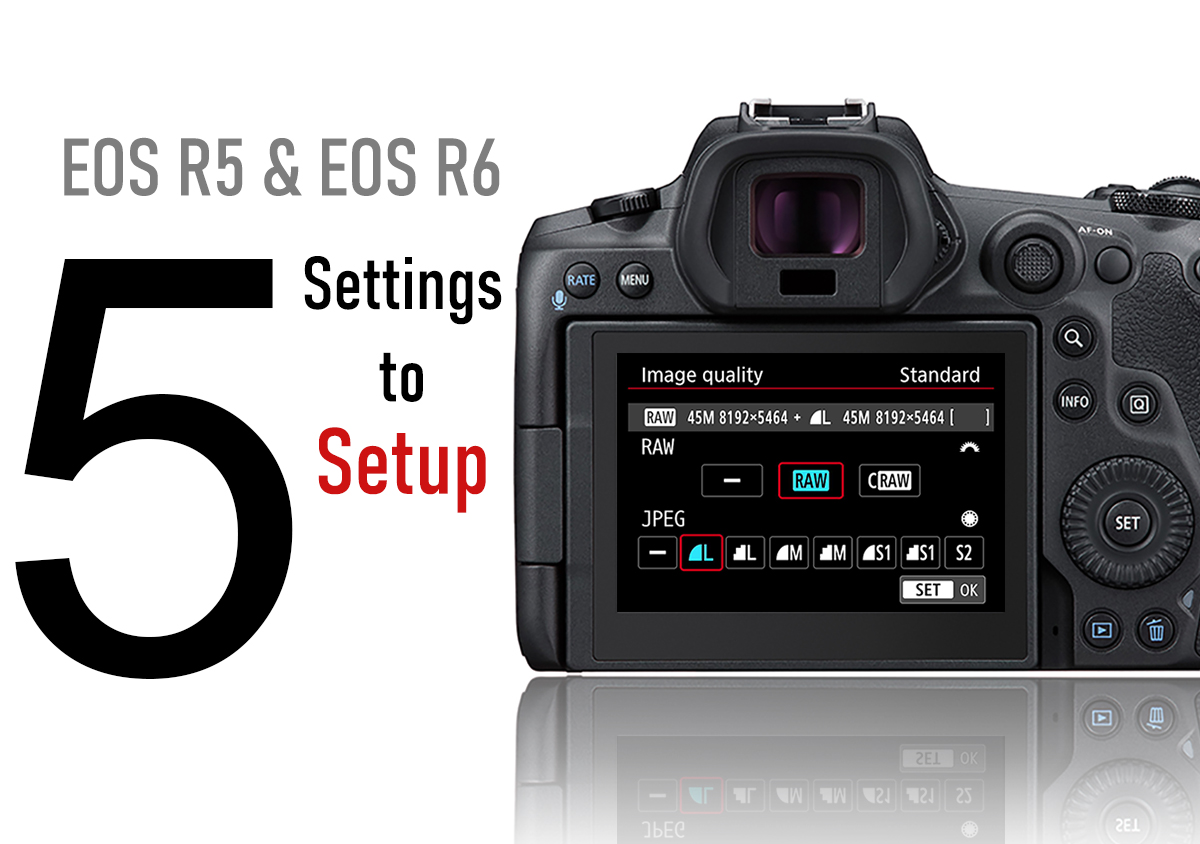
5 Thiết Lập Cơ Bản của EOS R5/ EOS R6 Cần Tùy Chỉnh Từ Đầu
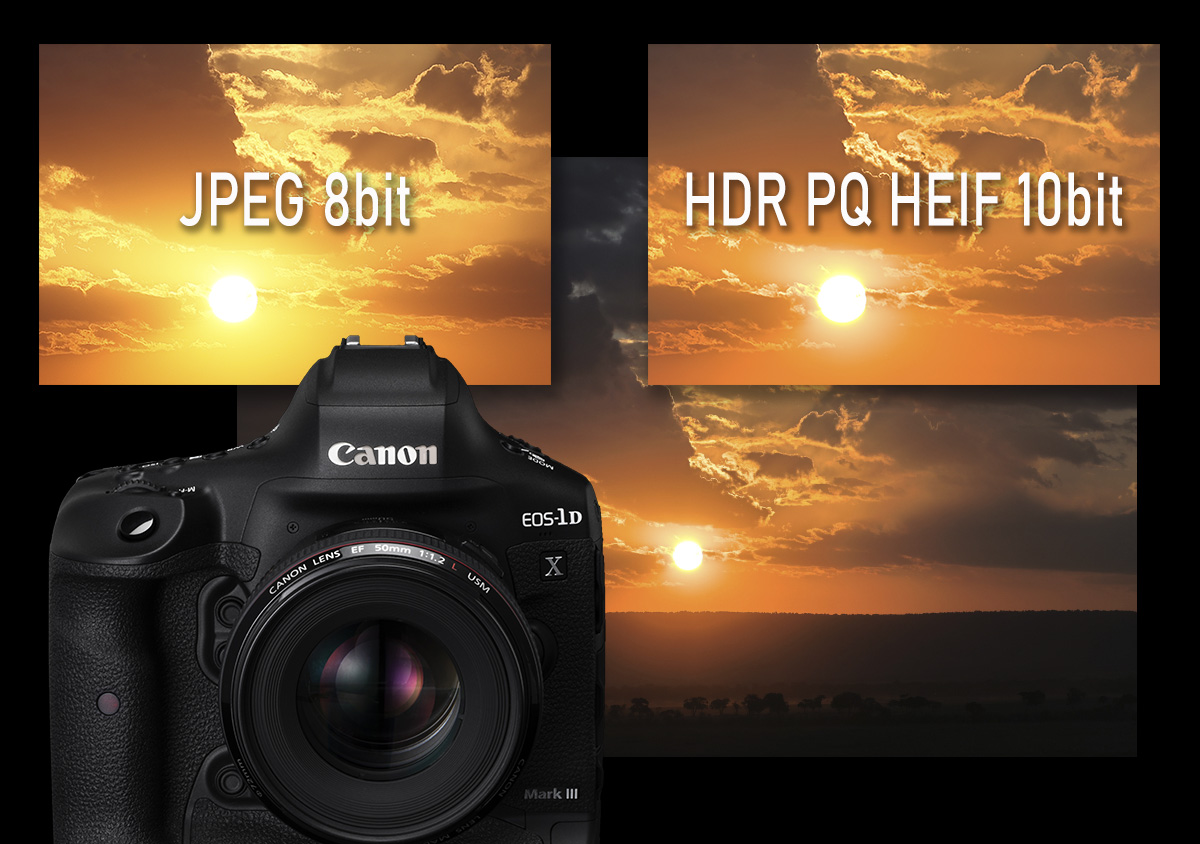
HDR PQ HEIF: Phá Vỡ Các Giới Hạn của JPEG
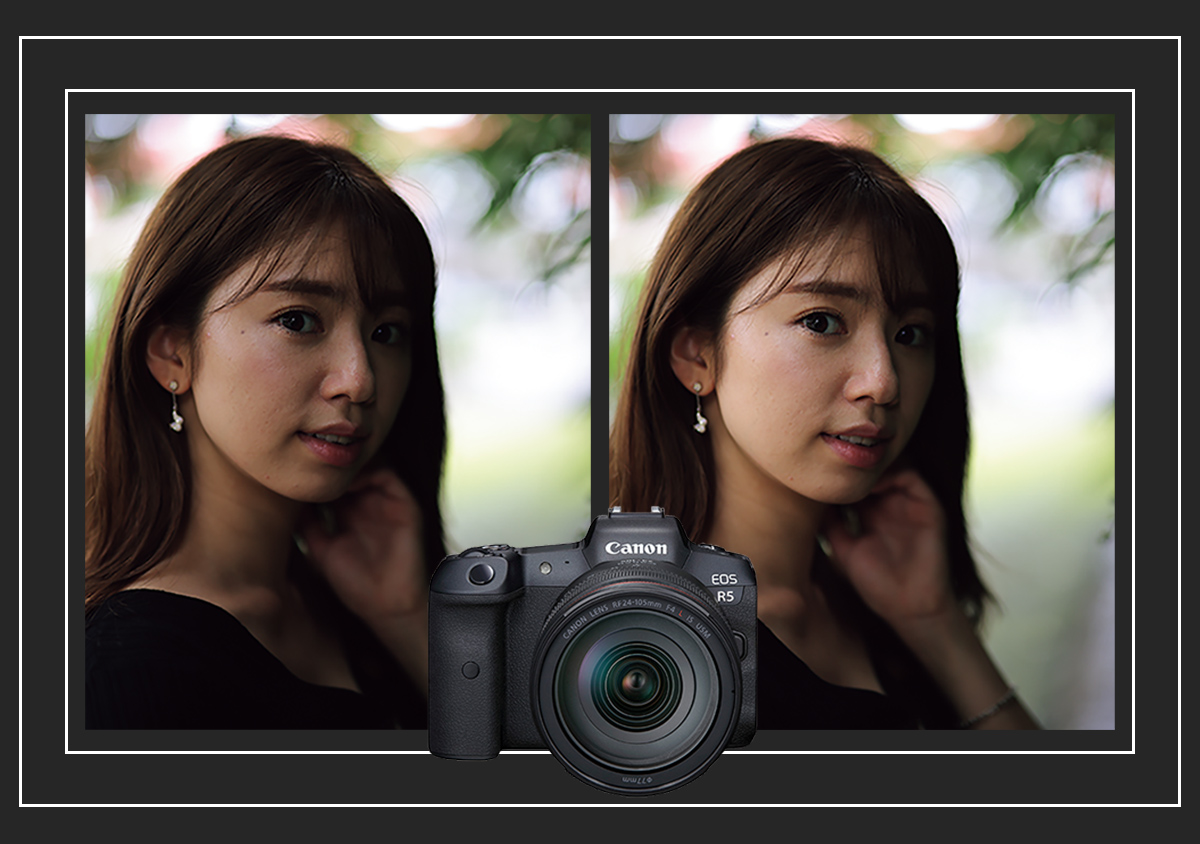
Portrait Relighting: Chức Năng Điều Chỉnh Ánh Sáng Trong Máy
Nhận thông tin cập nhật mới nhất về tin tức, thủ thuật và mẹo nhiếp ảnh.
Tham gia Cộng Đồng SNAPSHOT.
Đăng Ký Ngay!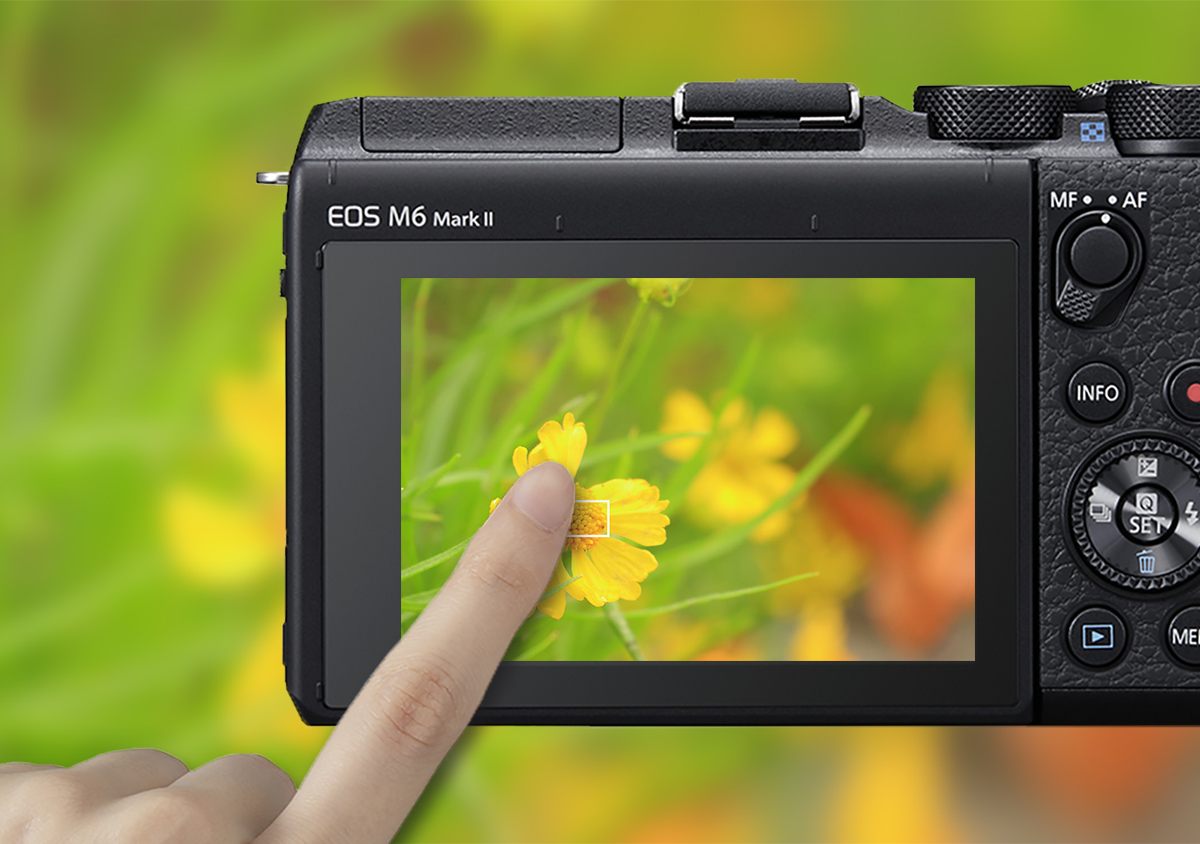
Join the conversation