1. ความละเอียดของวิดีโอ
1. ความละเอียดของวิดีโอ: ควรเลือก 4K หรือ Full HD ดีกว่ากัน
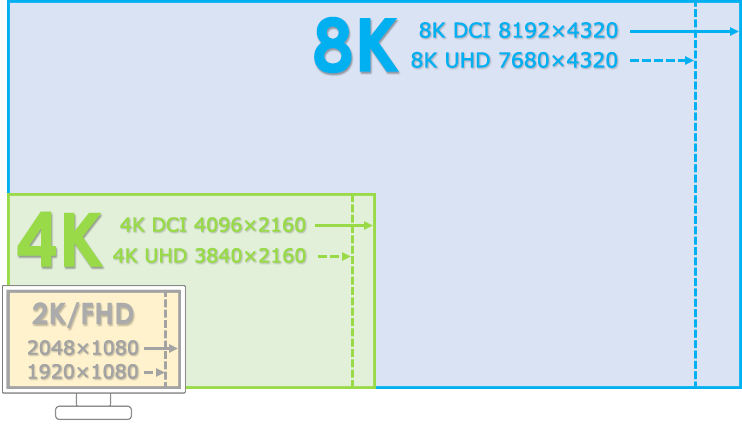
การตั้งค่าความละเอียดของวิดีโอจะเป็นตัวกำหนดความละเอียดพิกเซล (ขนาด) ของวิดีโอและรายละเอียดที่สามารถแสดงให้เห็นได้ แม้ว่ากล้องของคุณอาจมีตัวเลือกอื่นๆ แต่ความละเอียดที่คุณจะต้องตัดสินใจเลือกบ่อยๆ น่าจะอยู่ระหว่าง 4K UHD (3840 x2160) และ Full HD (1920 x 1080)
ประเด็นที่ควรพิจารณาเมื่อตัดสินใจเลือกความละเอียดของวิดีโอมีดังนี้
4K:
Full HD (“1080p”):
อ่านเพิ่มเติมเกี่ยวกับความละเอียดแบบต่างๆ ของวิดีโอได้ที่ คำถามที่พบบ่อยในการถ่ายวิดีโอ: 8K, 4K และ Full HD คืออะไร มีวิธีใช้อย่างไร
2. อัตราเฟรม
2. อัตราเฟรม: ควรมีกี่เฟรมต่อวินาที
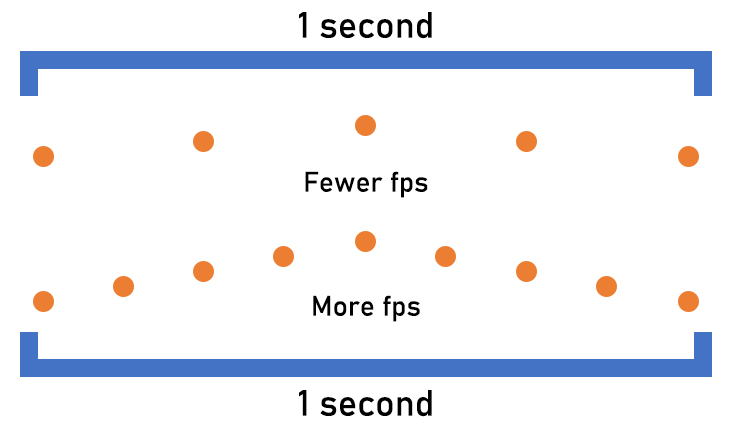
โดยทั่วไปแล้ว อัตราเฟรมสูงๆ จะถ่ายทอดการเคลื่อนไหวได้ลื่นไหลมากกว่า อัตราเฟรมที่ใช้กันบ่อยที่สุดคือ 24 fps ซึ่งเป็นมาตรฐานในอุตสาหกรรมภาพยนตร์ และ 30 fps แต่ทั้งนี้ก็ขึ้นอยู่กับโปรเจกต์ที่จะถ่ายด้วย นอกจากความสวยงามแล้ว คุณควรพิจารณาปัจจัยต่อไปนี้ร่วมด้วย
- แพลตฟอร์มถ่ายทอดเนื้อหา: สำหรับวิดีโอที่ใช้ออกอากาศทางโทรทัศน์หรือฉายภาพ ความแตกต่างระหว่างระบบ PAL กับ NTSC เป็นเรื่องสำคัญ (ดูข้อ 3) การตั้งค่า PAL/NTSC จะส่งผลต่ออัตราเฟรมที่สามารถใช้ได้ นอกจากนี้ อุปกรณ์หรือซอฟต์แวร์บางอย่างที่ใช้เปิดเล่นอาจไม่รองรับอัตราเฟรมที่สูงกว่า 30 fps
- คุณจะนำฟุตเทจไปรวมกับฟุตเทจอื่นๆ เพื่อเป็นส่วนหนึ่งของลำดับภาพ (Sequence) ที่ใหญ่ขึ้นหรือไม่ หากใช่ ฟุตเทจทั้งหมดในลำดับภาพนั้นๆ ควรถ่ายด้วยอัตราเฟรมที่เท่ากัน แม้ว่าสามารถปรับอัตราเฟรมได้ในขั้นตอนการตัดต่อ แต่การเปลี่ยนแปลงอย่างกะทันหันจะทำให้ได้ผลลัพธ์ที่ไม่สม่ำเสมอ
ลองรับชม: 30 fps กับ 60 fps
VIDEO
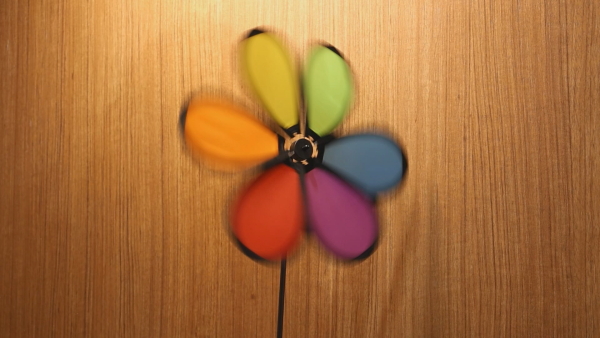
VIDEO วิดีโอทั้งสองถ่ายด้วยความเร็วชัตเตอร์ 1/30 วินาที เพื่อลดสิ่งรบกวนความสนใจให้เหลือน้อยที่สุด กังหันในวิดีโอ 60 fps ดูหมุนได้ลื่นไหลมากกว่า (หมายเหตุ: สำหรับวิดีโอ 60 fps โปรดตรวจดูให้แน่ใจว่าได้เลือก “1080p60” หรือ “720p60” ในการตั้งค่าวิดีโอ)
ข้อควรรู้ (1): อัตราเฟรมโดยทั่วไป
24 fps เป็นอัตราเฟรมมาตรฐานในอุตสาหกรรมภาพยนตร์ ผู้สร้างภาพยนตร์หลายรายรู้สึกว่าอัตราเฟรมนี้จะทำให้การเคลื่อนไหวดูเป็นธรรมชาติขึ้น
25 fps เป็นอัตราเฟรมมาตรฐานในอุตสาหกรรมการแพร่ภาพออกอากาศทางโทรทัศน์สำหรับประเทศที่ใช้ระบบ PAL ซึ่งรวมถึงหลายประเทศในทวีปยุโรปและเอเชีย
30 fps นิยมใช้สำหรับถ่ายทอดสดข่าวในประเทศที่ใช้ระบบ NTSC และในปัจจุบัน ยังมีการใช้บ่อยๆ สำหรับวิดีโอออนไลน์และการสตรีม
50 fps หรือ 60 fps: หากคุณถ่ายการเคลื่อนไหวที่รวดเร็ว เช่น กีฬาหรือสัตว์ป่า การใช้อัตราเฟรมสูงๆ จะช่วยให้ได้ผลลัพธ์ที่ลื่นไหลยิ่งขึ้น
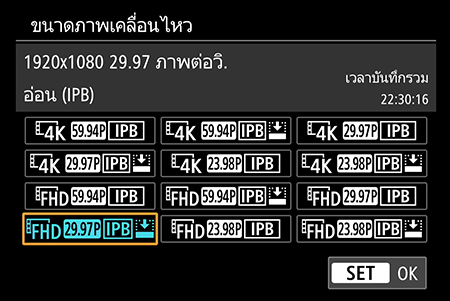
การตั้งค่าอัตราเฟรม (แสดงถัดจากขนาดการบันทึกในเมนู “ขนาดการบันทึกภาพเคลื่อนไหว”) จะกำหนดจำนวนเฟรมที่จะถูกบันทึกในหนึ่งวินาที (fps หมายถึง เฟรมต่อวินาที) “23.98P” หมายถึง 24 fps และ “29.97P” หมายถึง 30 fps ทั้งนี้ ตัวเลขเหล่านี้ไม่ใช่จำนวนเต็มเนื่องจากเหตุผลทางเทคนิค
ข้อควรรู้ (2): วิดีโอสโลโมชั่น
คุณสามารถถ่ายทำโดยใช้อัตราเฟรมสูงๆ แล้วส่งออกวิดีโอด้วยอัตราเฟรมต่ำๆ เพื่อให้ได้เอฟเฟ็กต์สโลโมชั่น ยกตัวอย่างเช่น วิดีโอ 60 fps ที่แปลงเป็นวิดีโอ 30 fps ในขั้นตอนการตัดต่อจะทำให้คุณได้วิดีโอสโลโมชั่นความเร็ว 1/2 เท่า แต่การลดความเร็วฟุตเทจที่ถ่ายด้วยอัตราเฟรม 24/25/30 fps อาจทำให้ได้ผลลัพธ์ที่ไม่แน่นอน ดังนั้น ควรระวังให้ดี!
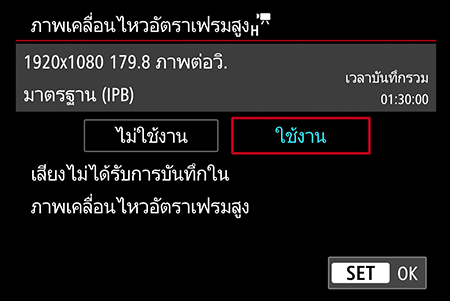
นอกจากนี้ กล้องรุ่นใหม่ๆ ส่วนใหญ่จะมีโหมดอัตราเฟรมสูง ซึ่งคุณสามารถใช้ถ่ายวิดีโอด้วยอัตราเฟรมสูงสุดถึง 180 fps ฟุตเทจจะบันทึกเป็นไฟล์วิดีโอ 30 หรือ 25 fps จึงทำให้ได้วิดีโอที่ความเร็วต่ำถึง 1/6 เท่า
ข้อควรรู้: เนื่องจากโหมดภาพเคลื่อนไหวอัตราต่อเฟรมสูงจะใช้แบตเตอรี่มากขึ้นและมีเวลาในการบันทึกสูงสุดสั้นลง จึงควรเลือกใช้ให้ถูกจังหวะ!
3. PAL หรือ NTSC ดีกว่ากัน
3. PAL หรือ NTSC ดีกว่ากัน
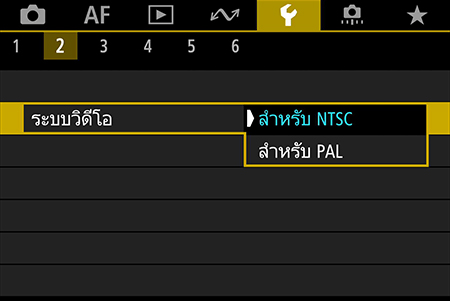
หากคุณไม่เห็นตัวเลือกอัตราเฟรมที่ต้องการ ให้ลองเช็กการตั้งค่าระบบวิดีโอในเมนูสีเหลือง “สำหรับ NTSC” จะ “ปลดล็อก” อัตราเฟรมที่สูงขึ้น ถ้าคุณไม่ได้ถ่ายวิดีโอเพื่อออกอากาศทางโทรทัศน์หรือเปิดฉายบนโปรเจคเตอร์!
ข้อควรรู้: ฉันอยู่ในประเทศที่ใช้ PAL ฉันสามารถใช้การตั้งค่าระบบ NTSC ได้หรือไม่
การตั้งค่าระบบวิดีโอใช้เพื่อซิงค์อัตราเฟรมกับความถี่ของการแพร่ภาพแบบอะนาล็อกที่แตกต่างกันไปในประเทศต่างๆ PAL ใช้สำหรับประเทศที่มีมาตรฐานความถี่ไฟฟ้า 50Hz (หลายประเทศในทวีปเอเชียและยุโรป) และ NTSC ใช้สำหรับประเทศที่ใช้มาตรฐาน 60Hz (อเมริกาเหนือ ญี่ปุ่น และประเทศอื่นๆ เช่น ฟิลิปปินส์) แต่ไม่เหมาะนักกับทีวีดิจิตอลและเนื้อหาออนไลน์ อย่างไรก็ตาม การใช้การตั้งค่าระบบให้เหมาะกับประเทศที่คุณอยู่อาจช่วยให้คุณหลีกเลี่ยงปัญหาแสงสั่นไหวเวลาถ่ายทำด้วยแสงเทียมได้
4. ความเร็วชัตเตอร์
4. ความเร็วชัตเตอร์ VIDEO วิดีโอนี้แสดงให้เห็นว่าความเร็วชัตเตอร์ส่งผลต่อความสวยงามของวิดีโออย่างไร
ในวิดีโอ อัตราเฟรมจะเป็นตัวจำกัดความเร็วชัตเตอร์ที่คุณใช้ได้ แนวทางทั่วไปสำหรับการตั้งความเร็วชัตเตอร์คือ ตั้งไว้ที่สองเท่าของอัตราเฟรม ยกตัวอย่างเช่น หากอัตราเฟรมของคุณคือ 24 fps คุณควรตั้งความเร็วชัตเตอร์ไว้ที่ 1/40 หรือ 1/50 วินาที (เนื่องจากไม่มีการตั้งค่า “1/48 วินาที”)
แต่ไม่ใช่เรื่องตายตัว คุณสามารถปรับความเร็วชัตเตอร์เพื่อให้ได้ผลลัพธ์ที่แตกต่างกัน การเปลี่ยนความเร็วชัตเตอร์มีเหตุผลหลักๆ อยู่สองดังนี้
i) ความสวยงาม
1/8 วินาที
1/30 วินาที
1/60 วินาที
1/200 วินาที
ภาพเบลอจากการเคลื่อนไหวที่มากขึ้น (ความเร็วชัตเตอร์ที่ช้ากว่าปกติ) อาจทำให้ลำดับภาพดูเหมือนอยู่ในฝัน หรือสื่อถึงความงุนงงสับสนหรือมึนเมาก็ได้ ภาพที่คมชัดยิ่งขึ้นจากความเร็วชัตเตอร์สูงๆ สามารถทำให้การเคลื่อนไหวที่รวดเร็วดูฉับไวและน่าประทับใจมากขึ้น หากเป็นไปได้ ให้ลองถ่ายวิดีโอให้ต่างกันสองสามเทคด้วยความเร็วชัตเตอร์อื่นนอกจากความเร็ว “ปกติ” แล้วคุณอาจชื่นชอบผลลัพธ์ที่ได้มากกว่า!
ii) เพื่อหลีกเลี่ยงปัญหาแสงสั่นไหวและแถบสี
คุณอาจสังเกตเห็นแสงสั่นไหวหรือแถบสี หากความเร็วชัตเตอร์ไม่ตรงกับความถี่ของแหล่งกำเนิดแสงเทียม หากคุณจะถ่ายวิดีโอในสภาพแวดล้อมที่มีความถี่ไฟฟ้า 50Hz อย่างเช่นหลายประเทศในเอเชีย วิธีการแก้ไขนอกจากการตั้งค่า PAL/NTSC คือ การเลือกความเร็วชัตเตอร์ที่เป็นผลคูณหรือเศษส่วนของ 50 เช่น 1/100 หรือ 1/50 วินาที
เคล็ดลับระดับมือโปร: ใช้ความเร็วชัตเตอร์เพื่อควบคุมการชดเชยแสงเป็นทางเลือกสุดท้ายเท่านั้น
5. สมดุลแสงขาว
5. สมดุลแสงขาว
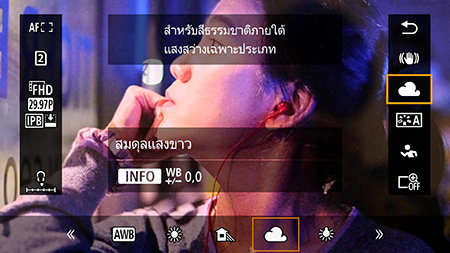
การตั้งค่าสมดุลแสงขาวด้วยตนเองช่วยให้ทั้งภายในและระหว่างคลิปมีความสม่ำเสมอมากขึ้น คุณคงไม่ต้องการให้อุณหภูมิสีเปลี่ยนแปลงในระหว่างการบันทึกภาพ เพราะอาจแก้ไขได้ยากในขั้นตอนการตัดต่อ!
เลือกใช้ค่าสมดุลแสงขาวที่ตั้งไว้ล่วงหน้าในกล้องหนึ่งค่า ตั้งค่าสมดุลแสงขาวเอง หรือหมุนการตั้งค่าอุณหภูมิสี คุณอาจลองใช้การ์ดสมดุลแสงขาวหรือเกรย์การ์ด (Grey card) ร่วมด้วย เพื่อให้ได้ผลลัพธ์ที่แม่นยำที่สุดในการถ่ายทำ
6. รูรับแสง
6. รูรับแสง
EOS R6 Mark II + RF50mm f/1.8 IS STM @ f/1.8
รูรับแสงขนาดใหญ่ (ค่า f ต่ำๆ) ให้ระยะชัดที่ตื้นขึ้น (เอฟเฟ็กต์โฟกัสตื้นที่ชัดเจนขึ้น) ไม่ต่างจากการถ่ายภาพนิ่ง ตัวเลือกความเร็วชัตเตอร์ของคุณจึงมีจำกัดเมื่อเทียบกับการถ่ายภาพนิ่ง (ดู 4. ความเร็วชัตเตอร์ ) ดังนั้น ควรพกฟิลเตอร์ ND ติดตัวไปด้วยหากคุณต้องการสร้างเอฟเฟ็กต์โฟกัสตื้นในที่ที่มีแสงสว่างจ้า
7. ความไวแสง ISO
7. ความไวแสง ISO ความไวแสง ISO ทำให้เห็นเม็ดเกรน (“จุดรบกวน”) ในฟุตเทจได้อย่างชัดเจน เหมือนกับในการถ่ายภาพนิ่ง จึงควรใช้ความไวแสง ISO ต่ำที่สุดเท่าที่ทำได้ ยกเว้นแต่ว่าคุณต้องการเอฟเฟ็กต์แบบนี้ พยายามหลีกเลี่ยงการปรับระดับแสงในขั้นตอนการตัดต่อ เนื่องจากอาจทำให้เกิดจุดรบกวนมากขึ้น ใช้ประโยชน์สูงสุดจากแสงที่มี และใช้แหล่งกำเนิดแสงอื่นๆ เมื่อจำเป็น
การตั้งค่าอื่นๆ ที่ควรตรวจเช็ก
8. การตั้งค่าอื่นๆ ที่ควรตรวจเช็ก - โหมด IS (ระบบป้องกันภาพสั่นไหว) (เมนูสีแดง): หากคุณถ่ายทำโดยไม่ใช้ขาตั้ง ตรวจดูให้แน่ใจว่าเปิด Digital IS แล้ว เพื่อให้ได้ฟุตเทจที่นิ่งมากขึ้นแม้ถ่ายโดยไม่ใช้ขาตั้ง หากเลนส์ของคุณมีสวิตช์ IS เช็กดูให้แน่ใจว่าสวิตช์ดังกล่าวถูกตั้งค่าไว้ที่ “เปิด”
- การตั้งค่าการบันทึกด้วยการ์ด (เมนูสีเหลือง): โดยเฉพาะอย่างยิ่งหากกล้องของคุณมีช่องใส่การ์ดแบบคู่ การ์ดบางรุ่นไม่รองรับขนาดการบันทึกวิดีโอหรืออัตราเฟรมบางขนาด คำถามคือ กล้องของคุณบันทึกวิดีโอลงในการ์ดที่ถูกต้อง ซึ่งเป็นการ์ดที่มีความเร็วในการเขียนข้อมูลมากกว่าและมีความจุสูงกว่าหรือไม่ คุณจะบันทึกวิดีโอและภาพนิ่งลงในการ์ดอันเดียวกันหรือแยกกัน
- การตั้งค่า Movie Servo AF (เมนูสีแดง หรือเมนูสีชมพูในกล้องระดับสูง): หากคุณจะใช้โฟกัสอัตโนมัติ ฟีเจอร์การตรวจจับตัวแบบเปิดอยู่หรือไม่ นอกจากนี้ คุณยังสามารถเปลี่ยนความเร็วและความไวในการติดตามของ Movie Servo AF ในกล้องระดับสูงๆ ซึ่งช่วยให้สามารถควบคุมความเร็วในการเปลี่ยนจุดโฟกัสได้มากขึ้น
- การแก้ไขปัญหาความยาวโฟกัสเปลี่ยนตามระยะถ่ายภาพ (เมนูสีแดง):
- สำหรับผู้ใช้งานระดับสูง: หากคุณวางแผนที่จะถ่ายทำภาพยนตร์ ควรเปิดใช้งานการบันทึก Canon Log หากคุณวางแผนที่จะทำการเกลี่ยสี และคุณยังสามารถบันทึกภาพด้วยอัตราการบีบอัดข้อมูลสี หรือความลึกสี สูงๆ ได้





Join the conversation