ปรับแต่งภาพถ่ายใน 3 นาที: แสงอาทิตย์ที่น้ำตก
Beginner
ในภาพของคุณมีแสงอาทิตย์อยู่หรือไม่ มาเรียนรู้กันว่าช่างภาพทิวทัศน์รายหนึ่งปรับแต่งภาพถ่ายเพื่อขับเน้นรายละเอียดและรักษาสมดุลโดยรวมได้อย่างไร


- 0
- 0
- 0
ในภาพของคุณมีแสงอาทิตย์อยู่หรือไม่ มาเรียนรู้กันว่าช่างภาพทิวทัศน์รายหนึ่งปรับแต่งภาพถ่ายเพื่อขับเน้นรายละเอียดและรักษาสมดุลโดยรวมได้อย่างไร
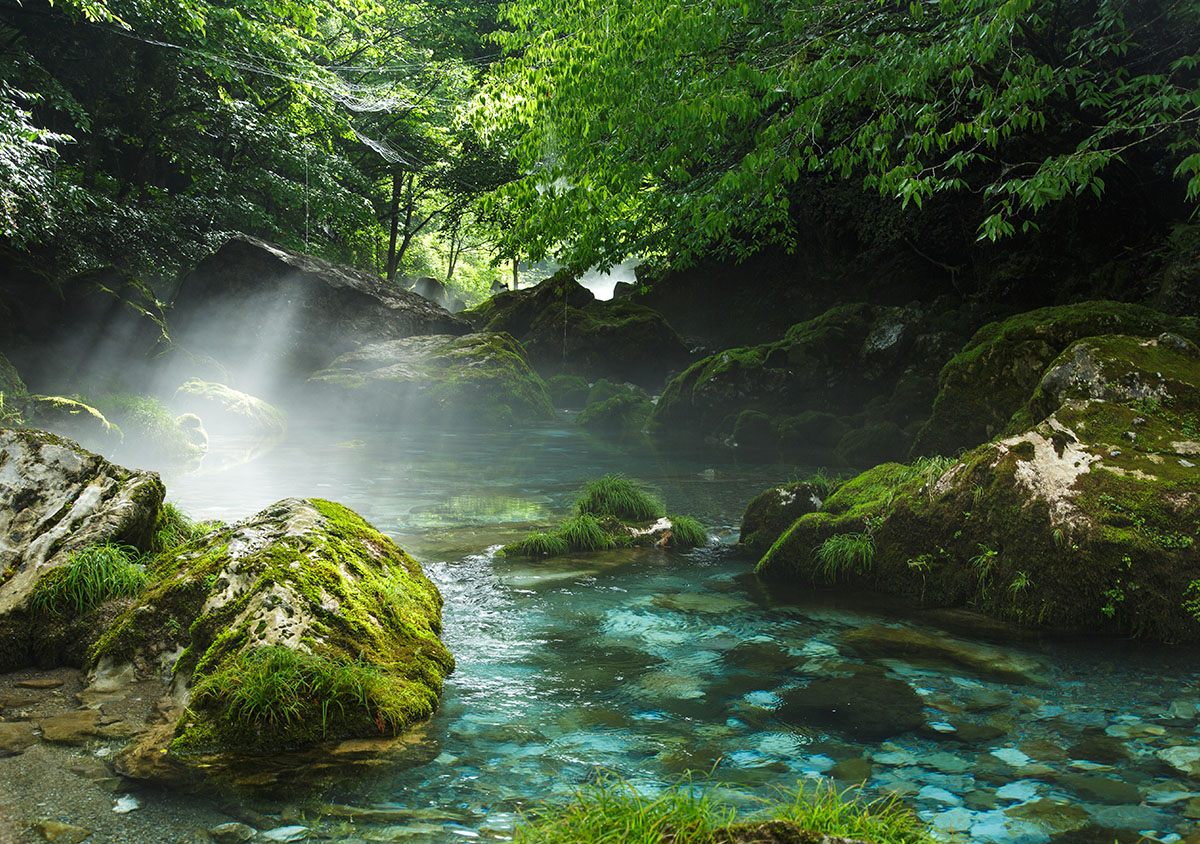
แม้คุณจะชอบภาพที่ดูเป็นธรรมชาติมากกว่า แต่ขึ้นอยู่กับสภาพการถ่าย คุณอาจยังต้องทำการปรับแต่งในภายหลังเพื่อให้ได้ภาพถ่ายที่ใกล้เคียงกับภาพฉากในหัวของคุณมากยิ่งขึ้น และต่อไปนี้คือวิธีที่ช่างภาพทิวทัศน์อย่าง Takashi Karaki ทำการปรับแต่งและรีทัชภาพแสงอาทิตย์ที่น้ำตกนี้ให้ขับเน้นแสงเรืองรองตัดกับแมกไม้เขียวขจี ส่วนเวลาที่ใช้ ก็น้อยกว่า 3 นาที! (เรื่องโดย: Takashi Karaki, Digital Camera Magazine)
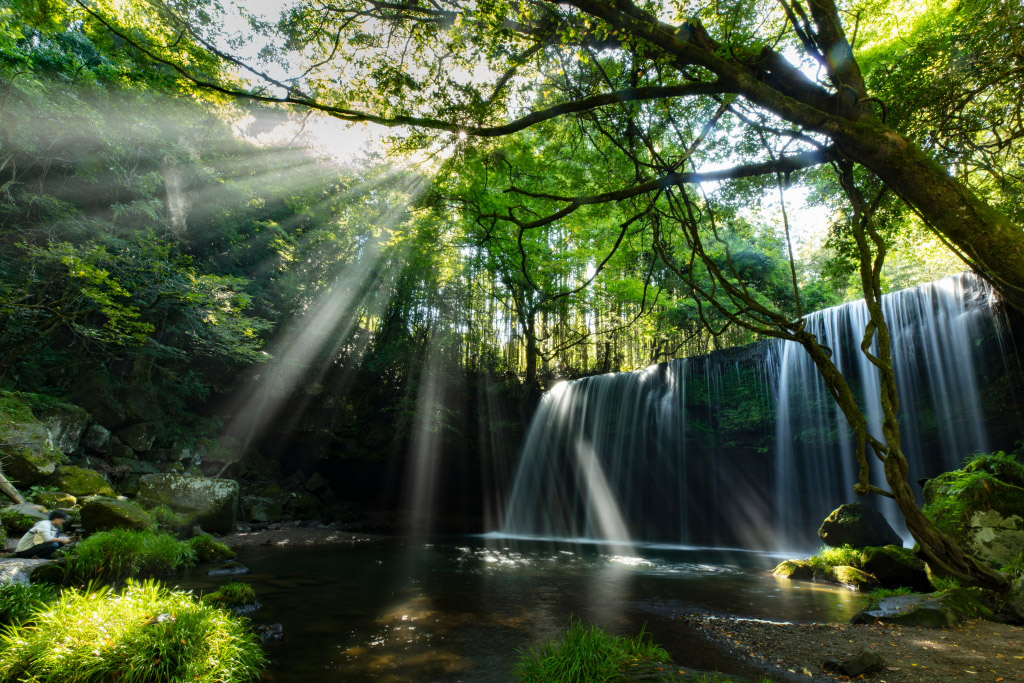
EOS 5DS R/ EF16-35mm f/2.8L III USM/ FL: 16 มม./ Manual exposure (f/22, 5 วินาที)/ ISO 100/ WB: Auto
ซอฟต์แวร์ปรับแต่งภาพ: Adobe Lightroom (ฉบับภาษาอังกฤษ)
ก่อนการปรับแต่ง
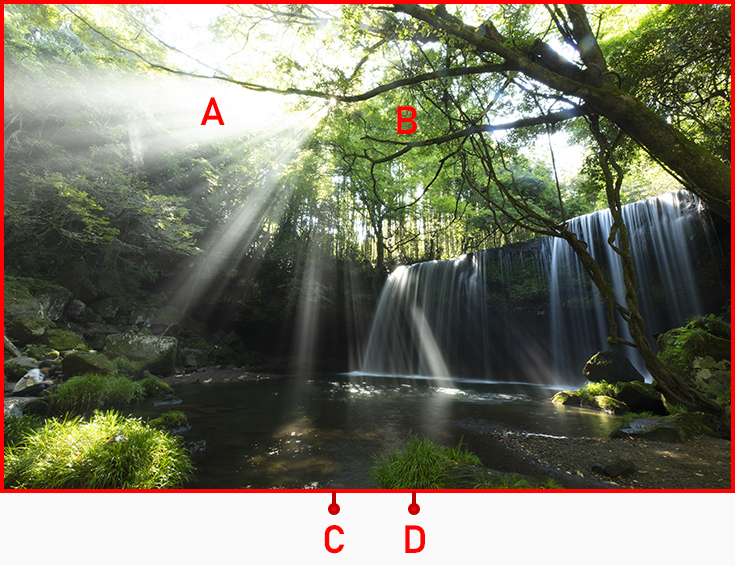
ผมต้องการให้ภาพถ่ายออกมาใกล้เคียงกับฉากที่ผมเห็นมากขึ้น ผมจึงถ่ายภาพด้วยชัตเตอร์ 5 วินาที แล้วปรับรูรับแสงให้แคบลงถึง f/22 ตามลำดับ เพื่อจับภาพรูปทรงของลำแสงอาทิตย์ให้ดียิ่งขึ้น แต่วิธีนี้ทำให้เกิด “ผลข้างเคียง” ที่ไม่พึงประสงค์คือ ภาพ RAW มีความเปรียบต่างเด่นชัดเกินไปและดูจืดชืด ซึ่งในการเพิ่มความสว่างและฟื้นฟูความใสกระจ่างเพื่อให้ภาพถ่ายทอดความรู้สึกสดชื่นเบาสบายของช่วงต้นฤดูร้อนนั้น ผมพบว่ามีสิ่งที่ต้องทำ 4 ข้อ ได้แก่
A) ทำให้แสงอาทิตย์ดูสว่างขึ้น
B) ทำให้ใบไม้สีเขียวสดโดดเด่นขึ้น
C) ขจัดความพร่ามัวทั่วทั้งภาพ
D) แก้ไขความบิดเบี้ยวของเลนส์
ผมได้ทำการปรับแต่งที่จำเป็นใน 3 ขั้นตอน การปรับแต่งส่วนใหญ่เป็นการปรับขั้นพื้นฐาน รวมถึงทำ Masking ในตอนท้ายสุด ผมปรับแต่งภาพใน Adobe Lightroom แต่คุณสามารถทำการปรับแต่งแบบนี้ในซอฟต์แวร์ปรับแต่งภาพใดก็ได้ที่มีฟังก์ชั่นคล้ายกัน
ขั้นตอน
ขั้นตอนที่ 1: ลดความพร่ามัวและเพิ่มความคมชัดเพื่อให้แสงอาทิตย์กระจ่างชัดมากขึ้น
ขั้นตอนที่ 2: ทำให้ใบไม้ดูเขียวขจีสดใส ด้วยการปรับแต่งสีเขียว
ขั้นตอนที่ 3: ปรับระดับความสว่างโดยรวมอย่างละเอียด ด้วย Linear Gradient Mask สำหรับการปรับแต่งเฉพาะจุด
รายละเอียดเพิ่มเติมเกี่ยวกับแต่ละขั้นตอนมีดังนี้
ก่อนอื่น ผมไปที่แผง “Lens Corrections” (การแก้ไขเลนส์) แล้วเปิดใช้งานการแก้ไขโปรไฟล์ ซึ่งจะแก้ไขความคลาดเคลื่อนของเลนส์ตามเลนส์ที่ใช้ นี่เป็นขั้นตอนพื้นฐานและช่วยให้แน่ใจได้ว่าคุณกำลังเริ่มการปรับแต่งใหม่ทั้งหมด
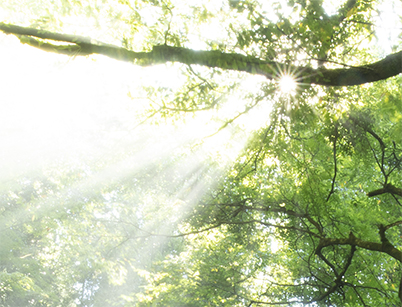
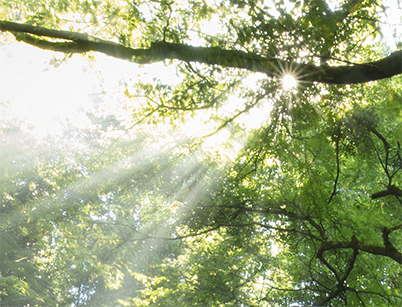
อากาศในป่านั้นเต็มไปด้วยความชื้นในยามเช้า ซึ่งส่งผลเป็นพิเศษต่อบริเวณที่อยู่ใกล้น้ำตก ทำให้ภาพดูพร่ามัวขึ้น ผมจึงแก้ไขปัญหานี้โดยไปที่แถบเลื่อน “Dehaze” (ลดความพร่ามัว) แล้วเพิ่มระดับ Dehaze จนลำแสงปรากฏตามที่ต้องการ
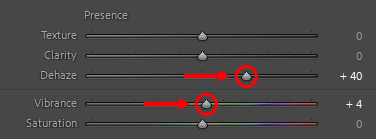
นอกจากนี้ ผมยังเพิ่ม Vibrance (ความเข้มสี) เล็กน้อยเพื่อให้แสงอาทิตย์ดูเด่นตัดกับใบไม้
ก่อน
หลัง
เวลาที่ใช้: 15 วินาที
เมื่อใช้ฟังก์ชั่น Dehaze ภาพจะมีความพร่ามัวน้อยลง แต่จะดู “แข็งกระด้างขึ้น” และสีสันต่างๆ เปลี่ยนไปเล็กน้อยเช่นกัน ซึ่งสามารถปรับแต่งได้ใน 3 ขั้นตอน ดังนี้
ปรับโทน
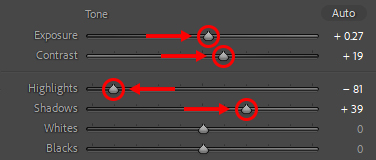
ผมลดส่วนที่สว่างลง ปรับเงาให้สว่างขึ้น รวมถึงเพิ่มค่าระดับแสงและความเปรียบต่าง
เวลาที่คุณถ่ายภาพ สิ่งสำคัญอีกอย่างคือต้องตรวจดูให้แน่ใจว่า ส่วนที่สว่างอย่างเช่นแสงอาทิตย์ไม่ได้เปิดรับแสงมากเกินไปจนไม่สามารถฟื้นฟูรายละเอียดได้! อ่านได้ที่:
ทำความเข้าใจช่วงไดนามิกเรนจ์: วิธีหลีกเลี่ยงแสงสว่างโพลนที่ไม่จำเป็น
ปรับสีน้ำเงินและสีเขียว
สีน้ำเงินและสีเขียวของภาพดูแตกต่างไปจากฉากจริงๆ อยู่เล็กน้อย ดังนั้นผมจึงลดเฉดสีเขียวลง…
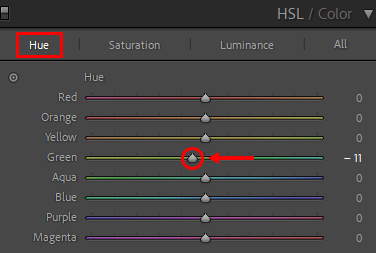
…แล้วลดความอิ่มตัวของสีน้ำเงินลงเล็กน้อยด้วย
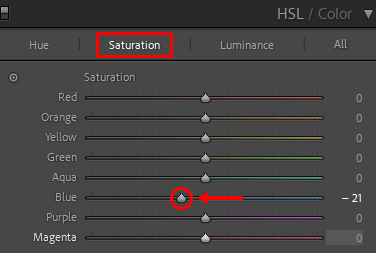
ก่อน
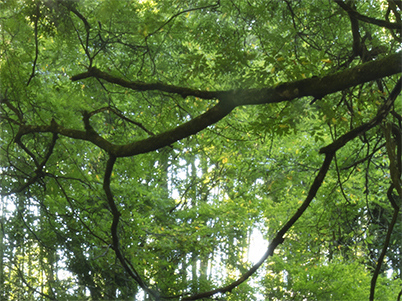
หลัง
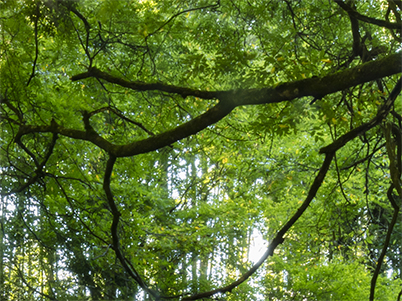
เวลาที่ใช้: 60 วินาที
หลังจากทำการปรับแต่งในขั้นตอนที่ 1 และ 2 แล้ว ภาพที่ผมได้คือ
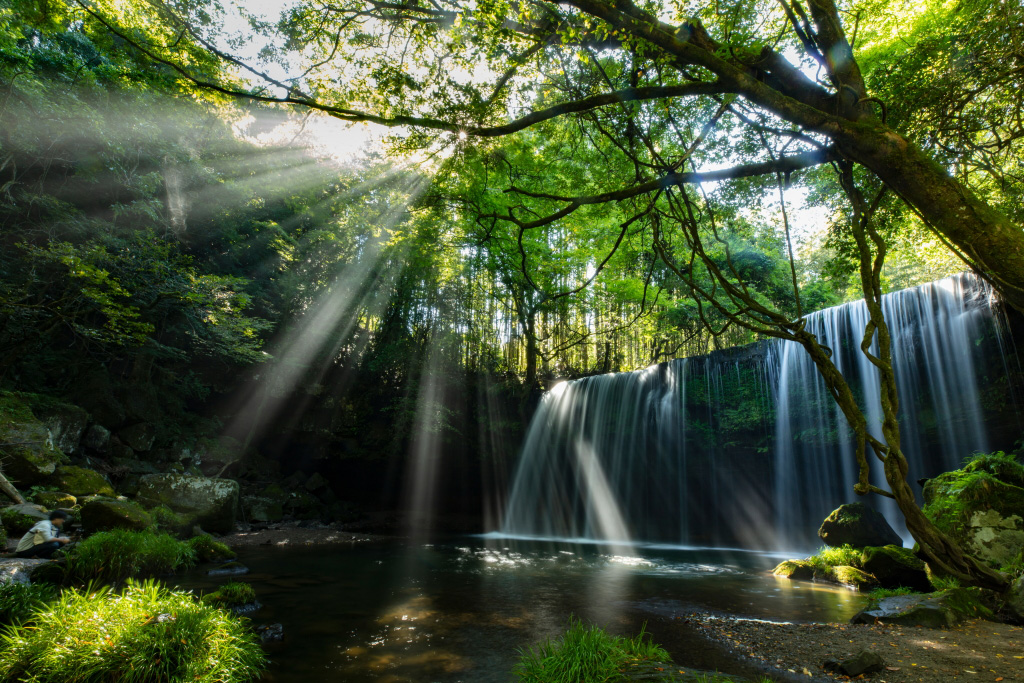
อย่างไรก็ตาม ผมรู้สึกว่าความเปรียบต่างระหว่างแสงอาทิตย์กับบริเวณตรงฐานของน้ำตกดูแข็งกระด้างเกินไป ผมจึงแก้ปัญหานี้โดยใช้ Linear gradient mask หลายครั้งในการปรับค่าระดับแสงเฉพาะจุด ลดส่วนที่สว่างลงและปรับให้ส่วนที่เป็นเงาดูสว่างขึ้น
เคล็ดลับ: การหมั่นตรวจสอบความสมดุลโดยรวมของโทนสีเป็นสิ่งสำคัญมากในขณะที่คุณทำการปรับแต่ง หากปรับแต่งภาพมากเกินไป ผลลัพธ์ที่ได้จะไม่เป็นธรรมชาติ
1) เมื่อเปิดใช้ Linear gradient mask แล้ว ให้เลือกแสงอาทิตย์จากด้านบนซ้าย
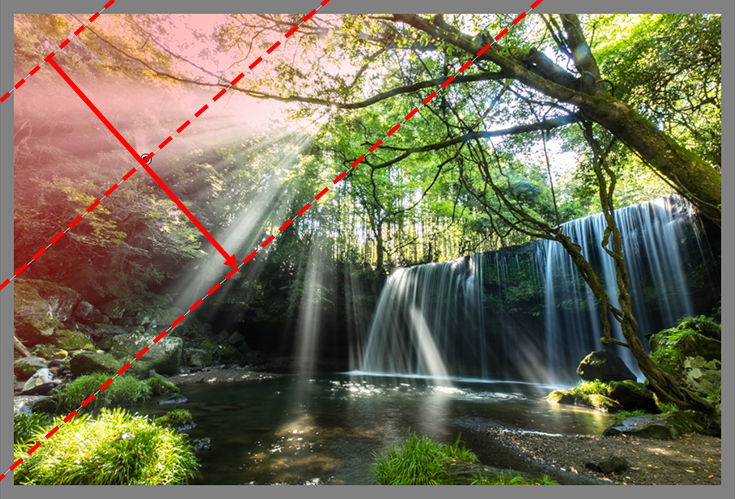
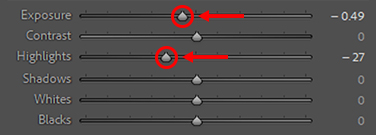
สำหรับส่วนนี้ ผมลดค่าระดับแสงและส่วนที่สว่างลงเพื่อฟื้นฟูรายละเอียดของแสงอาทิตย์
2) ถัดมา ให้มาสก์ส่วนที่พร่ามัวกว่าซึ่งอยู่ทางด้านซ้าย
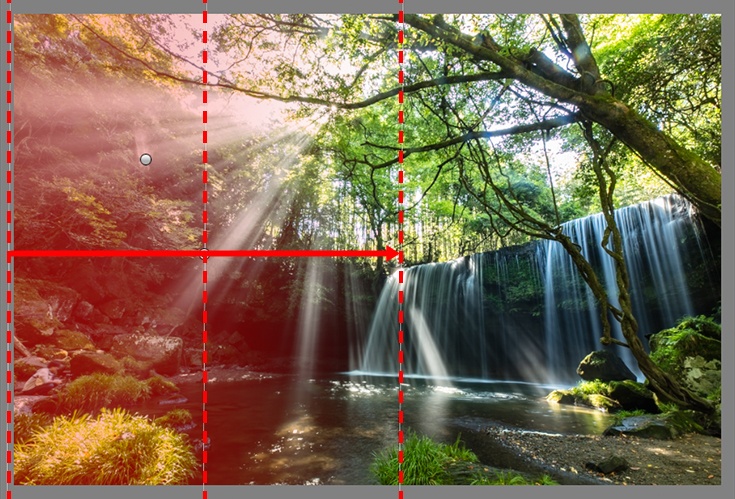

เมื่อเพิ่มระดับ Dehaze เล็กน้อย ความพร่ามัวใกล้น้ำตกจึงหมดไป
3) สุดท้าย ให้มาสก์เงาทางด้านขวา
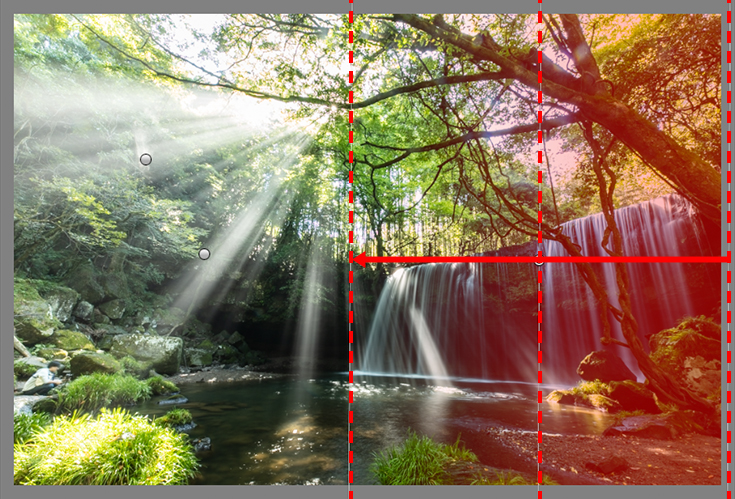
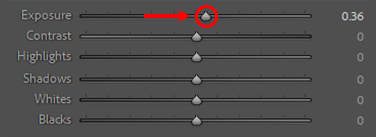
ผมค่อยๆ เพิ่มค่าระดับแสงเพื่อปรับส่วนที่เป็นเงาทางขวาของภาพให้ดูสว่างขึ้น วิธีนี้ทำให้ภาพที่ได้ออกมาดูใกล้เคียงกับภาพฉากที่ผมเห็นในหัวยิ่งขึ้น
เวลาที่ใช้: 90 วินาที
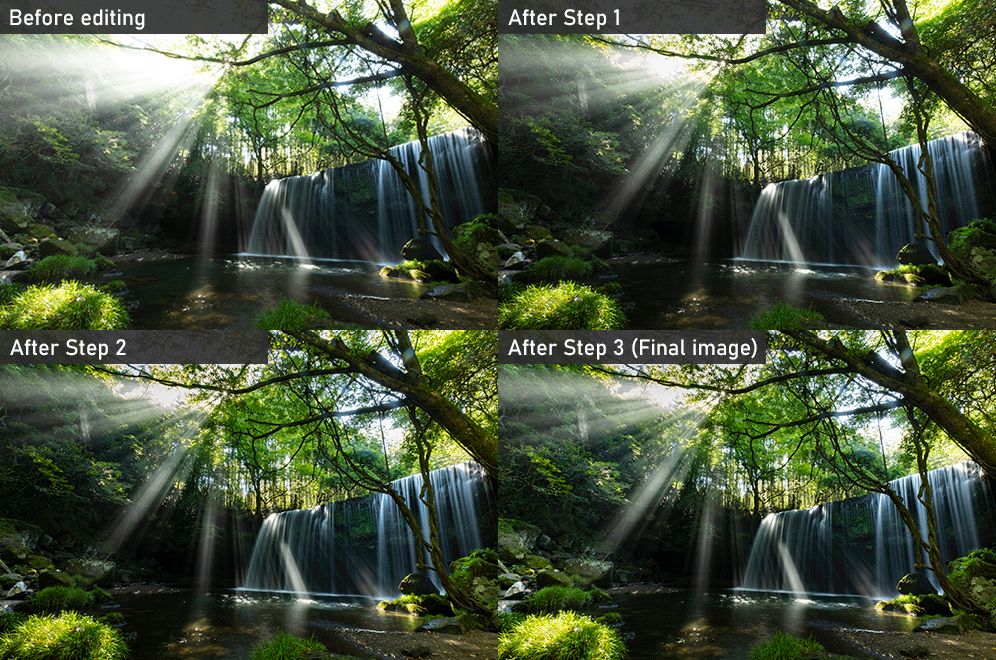
เวลาทั้งหมดที่ใช้ในการปรับแต่ง: 2 นาที 45 วินาที
ดูเคล็ดลับเกี่ยวกับวิธีถ่ายภาพฉากที่คล้ายๆ กันนี้ได้ที่
การตัดสินใจในการจัดองค์ประกอบภาพ: แสงอาทิตย์เพื่อเพิ่มความใสกระจ่างให้กับผืนน้ำ
เทคนิคในการใช้รูปแบบภาพเพื่อยกระดับการถ่ายภาพทิวทัศน์
ศึกษาไอเดียเพิ่มเติมเกี่ยวกับวิธีถ่ายภาพน้ำตกที่สื่ออารมณ์ภาพได้ดีได้ที่
สีสันของทิวทัศน์: ความสวยงามที่ละเอียดอ่อนของน้ำตกสีน้ำเงินขาว
การถ่ายภาพน้ำตก: ควรหยุดการเคลื่อนไหวหรือเบลอภาพดีกว่ากัน
การออกแบบและจัดองค์ประกอบภาพถ่ายน้ำตก: การกำหนดภาพ
รับข่าวสารล่าสุดเกี่ยวกับการถ่ายภาพ รวมถึงเคล็ดลับและกลเม็ดต่างๆ
ร่วมเป็นส่วนหนึ่งของชุมชนชาว SNAPSHOT
ลงทะเบียนตอนนี้!
Join the conversation