ก่อนที่จะเริ่ม: เราควรใช้เลนส์แบบใด
1. ประมาณ 28 มม.
อย่างแรก ฉันขอแนะนำให้ใช้เลนส์ที่มีทางยาวโฟกัสประมาณ 28 มม. คุณจะต้องสามารถควบคุมเปอร์สเปคทีฟเกินจริงที่มุมกว้างให้ส่งผลต่อภาพถ่ายของคุณโดยไม่ทำให้นายแบบ/นางแบบดูผิดแปลก เทคนิคนี้จะทำได้ง่ายขึ้นถ้าใช้เลนส์มุมกว้างที่ไม่กว้างจนเกินไป นอกจากนี้ ระยะ 28 มม. ยังเก็บภาพบริเวณโดยรอบได้มากพอที่จะทำให้ภาพพอร์ตเทรตของคุณมีกลิ่นอายแนวสตรีท ซึ่งเป็นลูกเล่นที่น่าสนุก สำหรับบทความนี้ ฉันใช้เลนส์ RF28mm f/2.8 STM
2. รูรับแสงกว้างสุดที่กว้าง
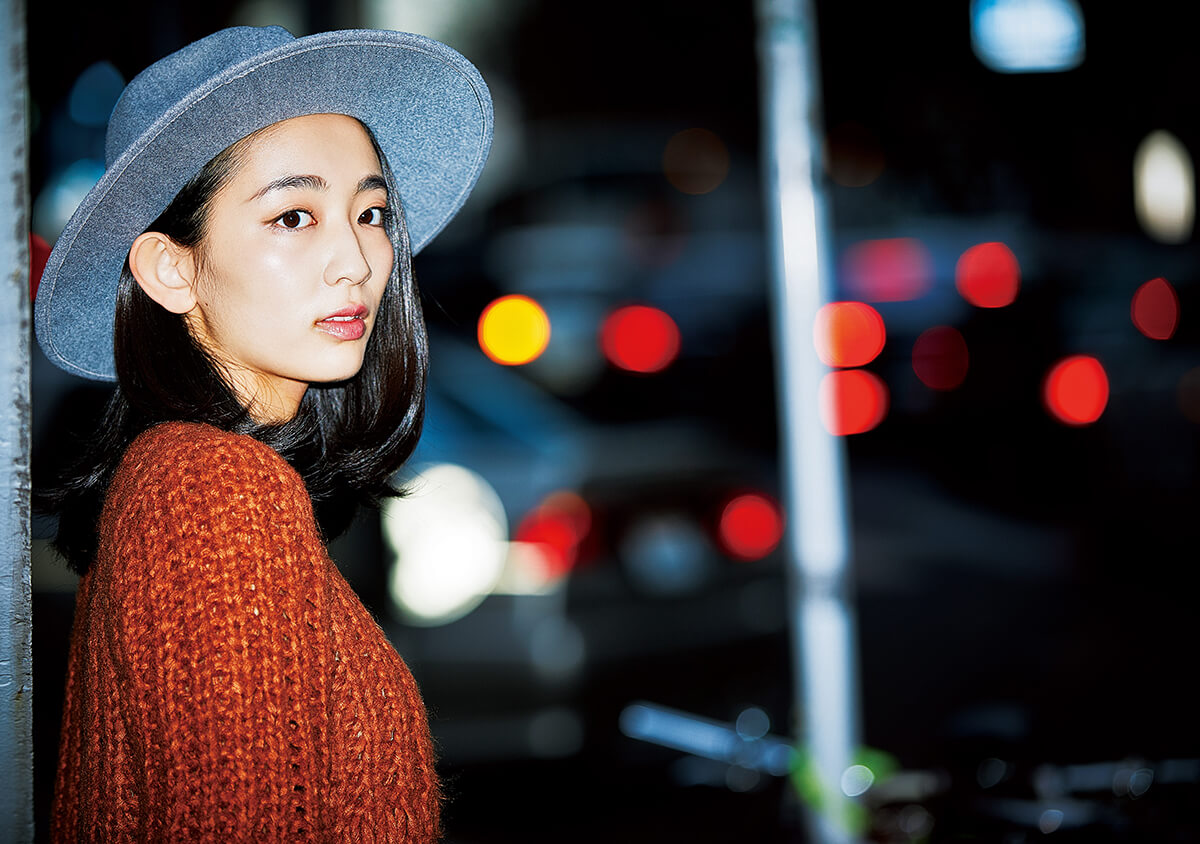
โดยปกติ ทางยาวโฟกัสสั้นๆ (มุมกว้างๆ) จะส่งผลให้เกิดระยะชัดที่กว้างขึ้น คุณจะต้องชดเชยด้วยการตั้งค่ารูรับแสงกว้างๆ (ค่า f ต่ำๆ) ถ้าต้องการให้แบ็คกราวด์เบลอ (โบเก้) ทำให้ตัวแบบของคุณดูโดดเด่น ฉันขอแนะนำให้ใช้เลนส์ที่มีรูรับแสงกว้างสุดอย่างน้อย f/2.8 ถ้าคุณใช้เลนส์ซูมมาตรฐานที่มีรูรับแสงกว้างสุดแคบ (ค่า f สูงๆ) การสร้างโบเก้ในแบ็คกราวด์ให้เพียงพออาจทำได้ยากขึ้น
เทคนิคที่ 1: จัดตำแหน่งใบหน้าของตัวแบบให้อยู่ตรงกลาง

EOS R8/ RF28mm f/2.8 STM/ FL: 28 มม./ Manual exposure (f/2.8, 1/200 วินาที)/ ISO 160
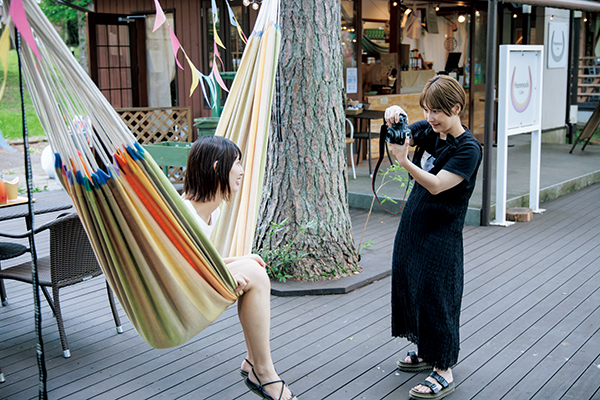
เอฟเฟ็กต์เปอร์สเปคทีฟเกินจริงจะเห็นชัดยิ่งขึ้นตรงขอบของเฟรม ดังนั้น การจัดใบหน้าของนายแบบ/นางแบบให้อยู่ตรงกลางจะทำให้ส่วนต่างๆ บนใบหน้าเกิดความบิดเบี้ยวน้อยที่สุด ส่วนพื้นที่ที่เหลือคุณสามารถลองเล่นได้อย่างอิสระ! คำถามคือ คุณจะเพิ่มสีสันและตัวแบบรองแบบใดให้ภาพถ่ายดูดียิ่งขึ้น ในภาพด้านบน ฉันใช้เปลญวนสีสันสดใสในโฟร์กราวด์เพื่อเพิ่มเอฟเฟ็กต์เปอร์สเปคทีฟ
เคล็ดลับพิเศษ: ทดลองเล่นกับระยะการถ่ายภาพที่ต่างกัน ลองเพิ่มวัตถุบางอย่างในโฟร์กราวด์
ยิ่งวัตถุนั้นอยู่ใกล้กล้อง เปอร์สเปคทีฟจะยิ่งชัดเจน
เทคนิคที่ 2: ภาพโคลสอัพที่จัดวางอย่างพิถีพิถัน
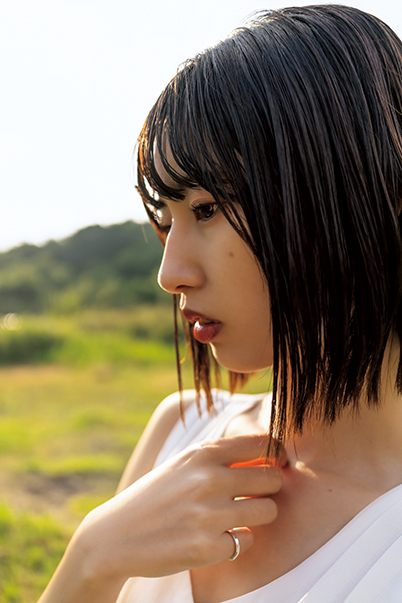
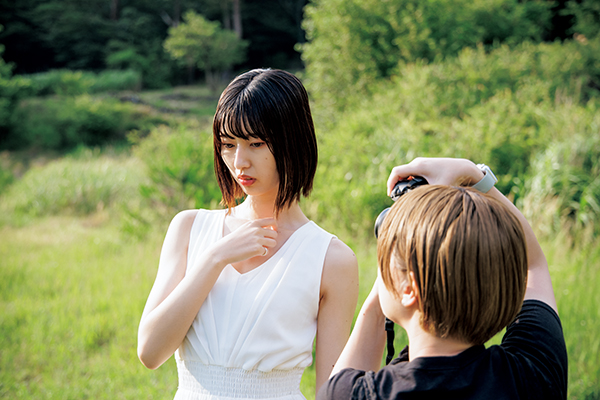
EOS R8/ RF28mm f/2.8 STM/ FL: 28 มม./ Manual exposure (f/2.8, 1/4000 วินาที)/ ISO 250
การถ่ายภาพนายแบบ/นางแบบให้เต็มเฟรมจะทำให้ภาพดูน่าประทับใจเช่นกัน คุณสามารถใช้เลนส์มุมกว้างถ่ายภาพโคลสอัพในลักษณะนี้ แต่ต้องเช็กดูให้แน่ใจว่าส่วนที่สำคัญของใบหน้าไม่ได้อยู่ตรงขอบเฟรม เพราะเป็นจุดที่จะเห็นความบิดเบี้ยวได้ชัดขึ้น
ดวงตาและริมฝีปากคือตัวอย่างส่วนหนึ่งของเครื่องหน้าที่ควรระวังไม่ให้เกิดความบิดเบี้ยว ในทางกลับกัน เส้นผมและเสื้อผ้ามักจะดูไม่ผิดธรรมชาตินักหากเกิดความบิดเบี้ยว
เคล็ดลับพิเศษ: ใช้มุมการให้แสงเพื่อยกระดับภาพถ่ายของคุณ
ภาพใบหน้าด้านข้างของนางแบบภาพนี้ถ่ายแบบย้อนแสง ทำให้เกิดแสงจากด้านหลังที่ช่วยให้ภาพดูมีมิติมากขึ้น
เทคนิคที่ 3: ภาพถ่ายเต็มตัวที่ตัดกับทิวทัศน์
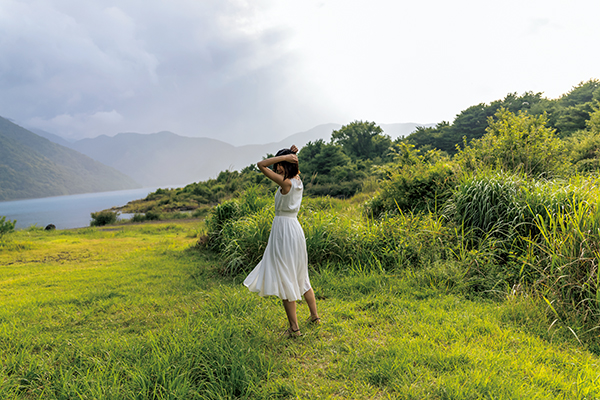
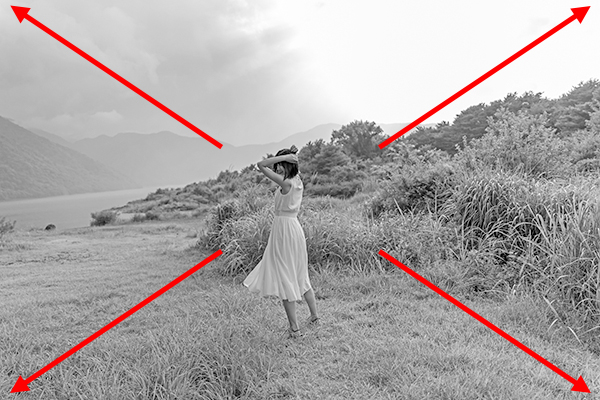
EOS R8/ RF28mm f/2.8 STM/ FL: 28 มม./ Manual exposure (f/2.8, 1/1250 วินาที)/ ISO 250
แม้ว่าเราได้พูดถึงประเด็นนี้ไปแล้วในสองข้อข้างต้น แต่ต้องขอย้ำอีกครั้งเพราะมีความสำคัญมากต่อลักษณะการจัดองค์ประกอบภาพของคุณ นั่นคือ ถ้าใช้เลนส์มุมกว้าง การบิดเบี้ยวของเปอร์สเปคทีฟจะเห็นชัดขึ้นใกล้มุมทั้งสี่ของภาพ คุณสามารถใช้เทคนิคนี้เพื่อทำให้สถานที่นั้นๆ ดูน่าประทับใจมากขึ้น โดยถ่ายภาพเต็มตัวของนายแบบ/นางแบบจากระยะไกลเพื่อให้ทิวทัศน์โดยรอบกินพื้นที่ส่วนใหญ่ของเฟรม นายแบบ/นางแบบของคุณจะดูตัวเล็กลง และการรับรู้ถึงขนาดเช่นนี้จะสร้างความน่าประทับใจ โดยเฉพาะอย่างยิ่งเมื่อมีทิวทัศน์ธรรมชาติที่กว้างใหญ่ไพศาลโอบล้อม
เคล็ดลับพิเศษ: จัดนางแบบให้อยู่ตรงกลางเฟรมเพื่อให้ดูน่าสนใจที่สุด
เอฟเฟ็กต์เปอร์สเปคทีฟเกินจริงที่มุมกว้างจะเห็นได้ชัดขึ้นตรงมุมทั้งสี่ของเฟรม ซึ่งทำให้ทิวทัศน์คล้ายจะแผ่ขยายมากกว่าเดิมและดูน่าประทับใจมากกว่าเมื่อเทียบกับนางแบบที่อยู่ตรงกลาง
เทคนิคที่ 4: เพื่อขายาวยิ่งขึ้น
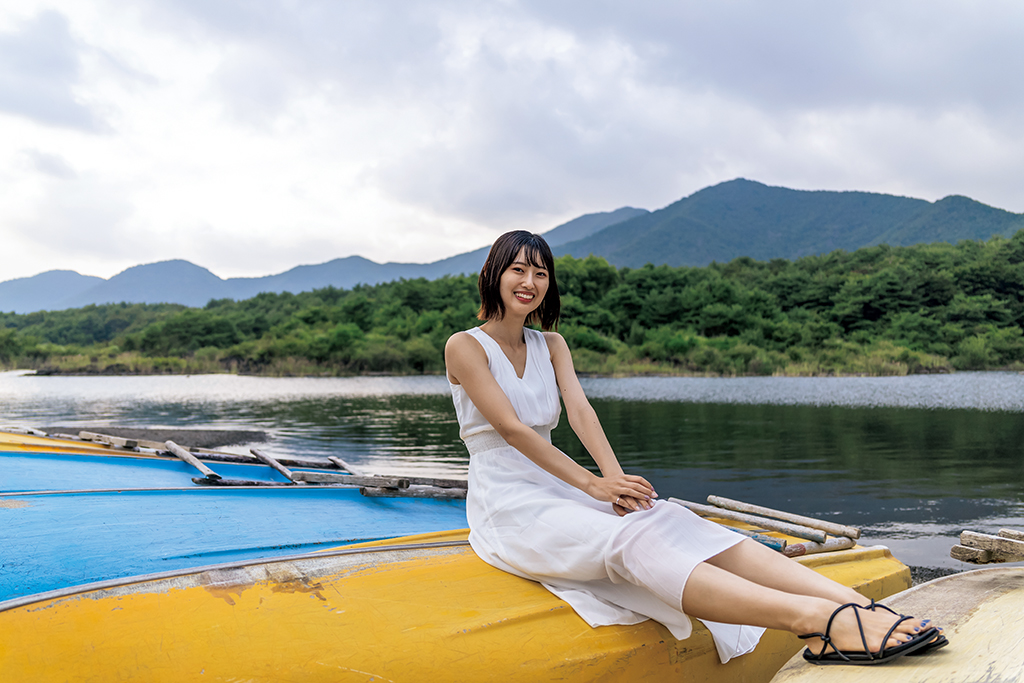
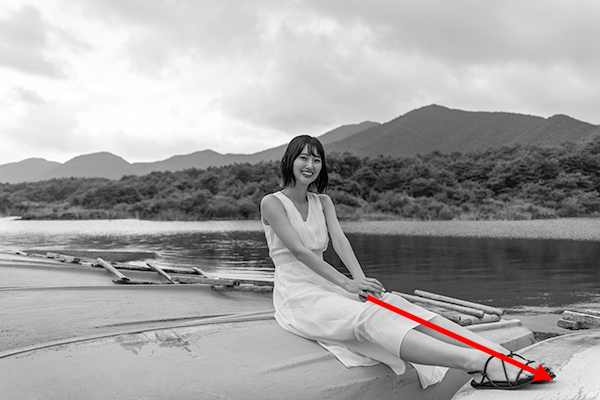
EOS R8/ RF28mm f/2.8 STM/ FL: 28 มม./ Manual exposure (f/2.8, 1/1000 วินาที)/ ISO 250
เทคนิคนี้เป็นเหมือนอีกเวอร์ชันหนึ่งของเทคนิคที่ 1 และ 3 จัดท่าโพสของนายแบบ/นางแบบ (หรือเอียงกล้องของคุณ) เพื่อให้ขาเหยียดออกไปทางมุมใดมุมหนึ่งของเฟรม เอฟเฟ็กต์เปอร์สเปคทีฟเกินจริงที่มุมกว้างจะ “ยืด” ขาของนายแบบ/นางแบบ ทำให้ขาดูยาวกว่าความเป็นจริง เอฟเฟ็กต์เดียวกันนี้จะทำให้ใบหน้าดูเล็กลงเมื่อเปรียบเทียบกัน ถ้าต้องการเอฟเฟ็กต์ที่ทำให้แขนยาวขึ้น ให้โพสท่าแขนโดยใช้เทคนิคเดียวกันนี้
ในภาพนี้ ฉันจัดองค์ประกอบภาพโดยให้เท้าของนางแบบเหยียดไปทางมุมหนึ่งของเฟรม
ข้อควรระวัง: ควรตรวจสอบผลลัพธ์และปรับการจัดองค์ประกอบภาพตามความเหมาะสม การยืดมากเกินไปอาจทำให้นายแบบ/นางแบบของคุณไม่สมส่วนและผิดธรรมชาติ ยกเว้นแต่ว่าคุณต้องการเอฟเฟ็กต์แบบนี้!
ดูเคล็ดลับและหาแรงบันดาลใจเพิ่มเติมสำหรับถ่ายภาพพอร์ตเทรตให้ไม่ซ้ำใครได้ที่
วิธีถ่ายภาพพอร์ตเทรตพาโนรามาแบบมุมกว้าง
ภาพพอร์ตเทรตระยะ 50 มม. ในสไตล์เฉพาะตัว: การสร้างสรรค์ภาพแห่งความทรงจำ
วิธีการถ่ายภาพพอร์ตเทรตแบบมาโครเพื่อบอกเล่าเรื่องราว
2 เทคนิคทันใจที่ช่วยเพิ่มชีวิตชีวาให้ภาพพอร์ตเทรตกลางแจ้งของคุณ




Join the conversation