หากคุณถ่ายภาพช่วงเวลา Blue Hour ในรูปแบบ RAW คุณสามารถปรับแต่งภาพถ่ายเพื่อให้สีสันสดใสยิ่งขึ้นได้ ต่อไปนี้คือบทเรียนเกี่ยวกับวิธีปรับแต่งภาพดังกล่าวโดยใช้ Digital Photo Professional (DPP) (เรื่องโดย Yuta Nakamura)
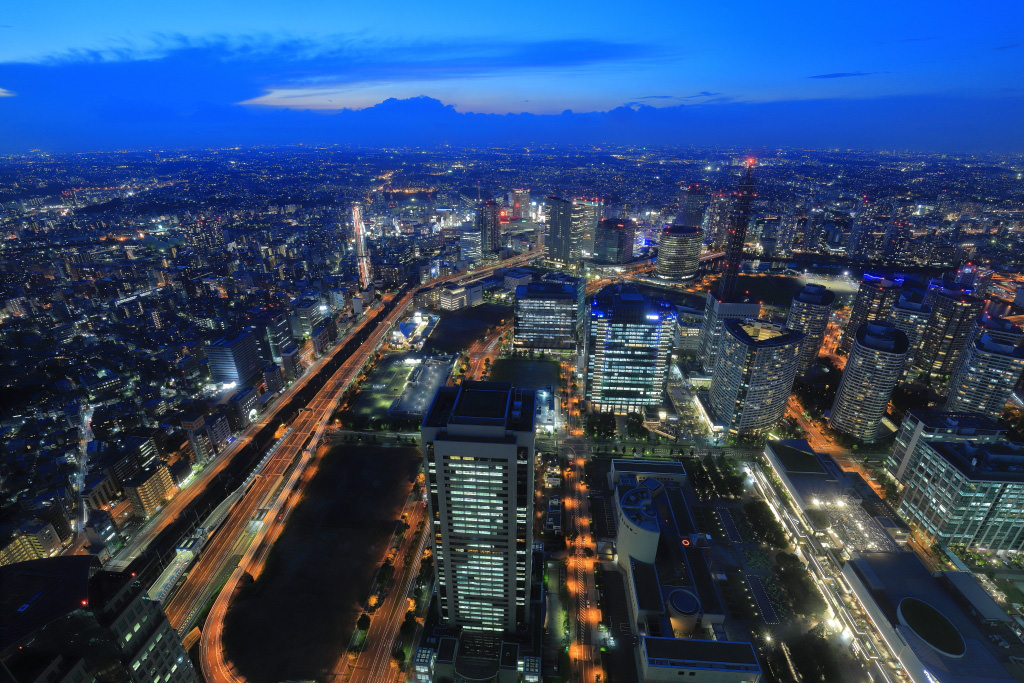
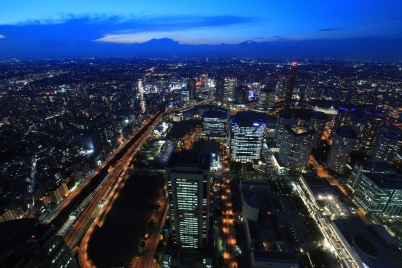
EOS 6D Mark II/ EF16-35mm f/4L IS USM/ FL: 16 มม./ Aperture-priority AE (f/11, 15 วินาที, EV-0.7)/ ISO 100/ WB: อัตโนมัติ
ภาพถ่ายก่อนผ่านกระบวนการปรับแต่ง
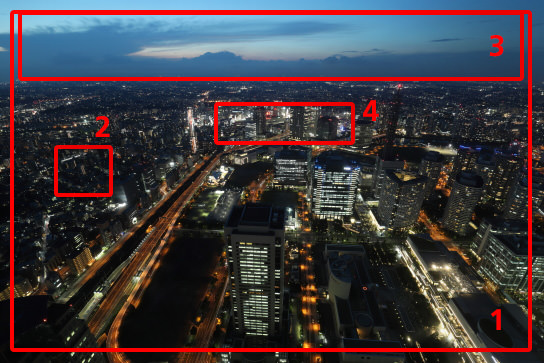
พื้นที่ที่ปรับแต่งในระหว่างประมวลผลภาพ RAW
[1] เพิ่มโทนสีน้ำเงินทั่วทั้งภาพเพื่อสื่อถึงความรู้สึกเยือกเย็นของทิวทัศน์เมือง
[2] ตรวจดูให้แน่ใจว่า รายละเอียดเล็กๆ น้อยๆ รวมถึงส่วนมืดต่างๆ ในทิวทัศน์เมืองซึ่งถูกส่วนที่มืดเกินไปในภาพบดบังนั้น สามารถมองเห็นได้ชัดเจน
[3] ขับเน้นความรู้สึกสว่างคมชัดของช่วงเวลา Blue Hour ในท้องฟ้าที่มีเมฆปกคลุมให้เด่นชัดขึ้น
[4] ปรับให้เส้นเค้าโครงของอาคารและถนนดูชัดเจนโดดเด่น
ภาพทิวทัศน์ยามค่ำคืนจากมุมสูงนี้ถ่ายจากจุดชมวิวหลังพระอาทิตย์ตกดินประมาณ 30 นาที ซึ่งเป็นช่วงเวลาที่ท้องฟ้าเป็นสีน้ำเงินมากที่สุด แสงไฟในเมืองสว่างไสวแต่สีสันของภาพยังดูค่อนข้างมืดทึม แม้ว่าความเปรียบต่างของภาพทิวทัศน์กลางคืนจะแตกต่างกันไปขึ้นอยู่กับว่าใช้แหล่งกำเนิดแสงเทียมหรือไม่ แต่ภาพถ่ายโดยรวมดูมืดทึมไม่สดใส เนื่องจากผมลดปริมาณแสงเพื่อไม่ให้เกิดส่วนที่สว่างเกินไปในภาพ
ในส่วนถัดไป ผมจะใช้การประมวลผลภาพ RAW ด้วย DPP เพื่อทำให้สีสันสดใสขึ้น และเพิ่มความสว่างให้ส่วนที่มืดเพื่อเพิ่มความคมชัด
ขั้นตอนที่ 1: ตั้งค่ารูปแบบภาพเป็น "Landscape" (ภาพวิว) เพื่อทำให้สีสันสดใสขึ้น
เพื่อให้ภาพทิวทัศน์ยามค่ำคืนมีสีสันสดใสยิ่งขึ้น ผมเลือกรูปแบบภาพเป็น "Landscape" (ภาพวิว) แม้ว่าสามารถคงการตั้งค่าสมดุลแสงขาวไว้ที่ "Auto" (อัตโนมัติ) ได้ในบางกรณี แต่ผมตั้งค่าอุณหภูมิสีไว้ที่ 4,000K เพื่อเพิ่มโทนสีน้ำเงินที่ช่วยสร้างบรรยากาศของเมืองที่เยือกเย็น นอกจากนี้ยังปรับอุณหภูมิสีไปทางด้านสีแดงม่วงเพื่อขับเน้นแสงยามเย็นของท้องฟ้า แต่ผมไม่ได้ปรับแต่งสีเพิ่มเติมไปกว่านั้น เนื่องจากตั้งใจที่จะเพิ่มความอิ่มตัวของสีในภายหลัง
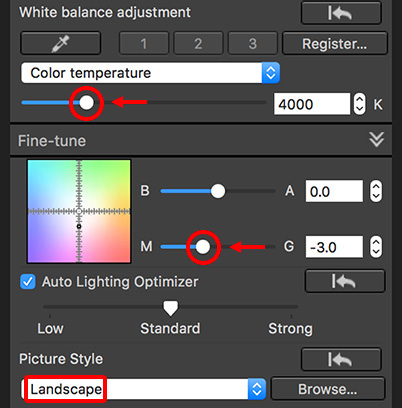
หลังปรับสมดุลแสงขาวไปที่ "4,000K" แล้ว ผมปรับ M-G ไปที่ "-3.0" เพื่อเพิ่มโทนสีน้ำเงิน
ก่อน
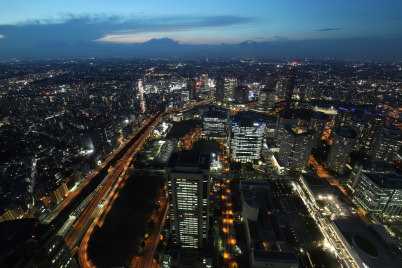
ผมต้องการสร้างภาพที่ให้ความรู้สึกเยือกเย็นขึ้น
หลัง
ตอนนี้โทนสีเป็นสีน้ำเงินมากขึ้นและสดใสยิ่งขึ้นแล้ว
ขั้นตอนที่ 2: เพิ่มการตั้งค่า "Shadow" (เงา) เพื่อเพิ่มความสว่างในส่วนที่เป็นเงา
เมื่อคุณถ่ายภาพทิวทัศน์ การมี Clipping (ส่วนที่สว่างจ้าเกินไปในพื้นที่ไฮไลต์หรือส่วนที่มืดเกินไปในพื้นที่ที่เป็นเงา) ในระดับหนึ่งเป็นสิ่งที่ไม่สามารถหลีกเลี่ยงได้ และคุณจะต้องลดปัญหาดังกล่าวให้มากที่สุดเท่าที่ทำได้ ดังนั้น ควรเริ่มจากการถ่ายภาพโดยลดปริมาณแสงลงเหลือเพียงแค่ระดับที่แทบสังเกตไม่เห็นส่วนที่สว่างจ้า จากนั้น เพิ่มการตั้งค่าส่วน "Shadow" (เงา) ในระหว่างการประมวลผลภาพ เพื่อเพิ่มความสว่างให้แก่พื้นที่ที่เป็นเงา และทำให้เห็นรายละเอียดได้ชัดเจนขึ้น และเมื่อต้องการลดส่วนที่สว่างจ้า ให้ลดการตั้งค่าในส่วน "Highlight" (ไฮไลต์)
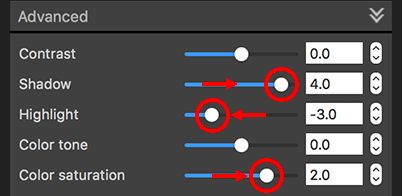
การตั้งค่า "Shadow" (เงา) ที่ "4.0" และ "Highlight" (ไฮไลต์) ที่ "-3.0" เพื่อลดความเปรียบต่างในความสว่าง จะสร้างภาพที่ชวนให้นึกถึงภาพ HDR แบบผสานกัน ในภาพนี้ผมตั้งค่า "Color saturation" (ความอิ่มตัวของสี) ไว้ที่ "2.0"
ก่อน
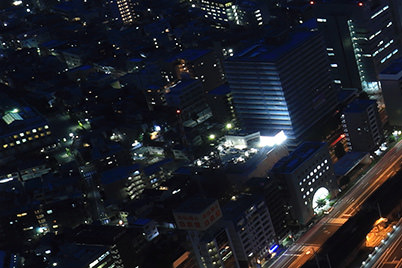
ส่วนที่มืดเกินไปในพื้นที่ที่เป็นเงา
หลัง
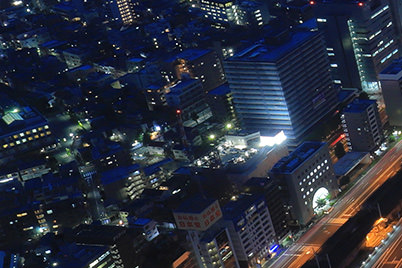
มองเห็นรายละเอียดต่างๆ ของเมืองได้ชัดเจนหลังจากเพิ่มความสว่าง
ขั้นตอนที่ 3: ปรับปรุงคุณภาพของภาพถ่ายด้วย DLO เพื่อเพิ่มความสว่างบริเวณขอบภาพ
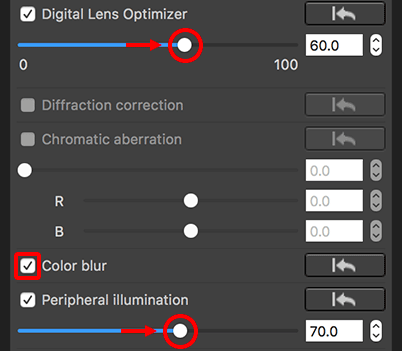
ผมเปิดใช้ Digital Lens Optimizer (DLO)(ฉบับภาษาอังกฤษ) เพื่อลดปัญหาคุณภาพของภาพด้อยลงที่บริเวณขอบภาพ พื้นที่ที่มีความบกพร่องอาจดูเหมือนสวยงามดีแล้ว ผมจึงขยายภาพเพื่อตรวจดูเอฟเฟ็กต์ ผมเพิ่มค่า DLO จากการตั้งค่าเริ่มต้น และหยุดที่ค่า "60.0" เนื่องจากไม่สังเกตเห็นความแตกต่างเมื่อใช้ค่าเกินกว่านี้ นอกจากนี้ยังเปิดใช้ "Color blur" (สีเบลอ) และตั้งค่า "Peripheral illumination" (ระดับแสงขอบภาพ) ไปที่ "70.0" ซึ่งจะช่วยเพิ่มคุณภาพของภาพที่บริเวณขอบภาพ และเพิ่มความคมชัดสดใสให้กับท้องฟ้า
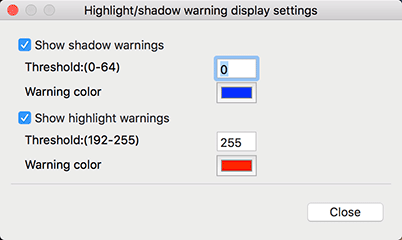
"Highlight/shadow warning" (คำเตือนไฮไลต์/เงา) ใน DPP - คุณสมบัติที่มีประโยชน์ในการให้ข้อมูลเกี่ยวกับ Clipping
ผมให้ความสำคัญเป็นพิเศษกับการลดส่วนที่สว่างจ้า เช่น การเปิดการแสดงคำเตือนไฮไลต์ในกล้องหรือตั้งค่าการชดเชยปริมาณแสงแฟลชที่ฝั่งติดลบ อย่างไรก็ดี อาจเกิดส่วนที่สว่างจ้าในระหว่างการประมวลภาพ RAW เช่นกันเมื่อแก้ไขความสว่างหรือปริมาณแสง คุณจึงอาจต้องตรวจสอบในระหว่างการปรับแต่งภาพถ่าย
คุณสมบัติหนึ่งที่เป็นประโยชน์คือ "Highlight/shadow warning" (คำเตือนไฮไลต์/เงา) ใน DPP ซึ่งคุณสามารถกำหนดให้แสดงได้ เพียงแค่เลือก "Highlight/shadow warning" (คำเตือนไฮไลต์/เงา) จากเมนู "Preview" นอกจากนี้ คุณยังสามารถระบุค่าความคมชัดและสีที่ใช้เตือนได้ใน "Highlight/shadow warning display settings" (การตั้งค่าการแสดงคำเตือนไฮไลต์/เงา) ในเมนู "Tools" (เครื่องมือ)
ขั้นตอนที่ 4: ปรับการตั้งค่า "Sharpness" (ความคมชัด) ในส่วนรายละเอียดเพื่อความคมชัดและโดดเด่น
หลังจากใช้ DLO ผมรู้สึกว่าภาพยังไม่คมชัดอย่างที่ต้องการ แม้จะเพิ่มระดับเอฟเฟ็กต์แล้วก็ตาม ดังนั้น ผมจึงปรับความคมชัดต่างหาก เพื่อให้เส้นเค้าโครงของอาคารและถนนเบื้องล่างดูชัดเจนโดดเด่นขึ้น โดยใช้วิธีเดียวกับการปรับแต่งภาพใน DLO ด้วยการขยายภาพ และทำการปรับพร้อมกับตรวจดูเอฟเฟ็กต์อย่างต่อเนื่อง ในภาพนี้ผมตั้งค่า "Sharpness" (ความคมชัด) ไว้ที่ "8.0" ซึ่งจะช่วยเพิ่มความรู้สึกคมชัดและโดดเด่นให้กับภาพทิวทัศน์กลางคืนที่่ถ่ายโดยใช้รูรับแสงแคบ
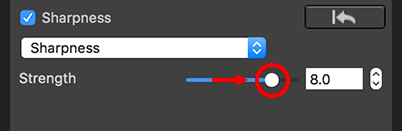
ผมเปิดใช้ "Sharpness" (ความคมชัด) และเพิ่มระดับจากค่าเริ่มต้นที่ "4.0" เป็น "8.0" การปรับส่วนไฮไลต์/เงาและใช้ DLO จะส่งผลต่อความคมชัด ดังนั้น ผมจึงตรวจดูผลภาพที่ได้พร้อมกับทำการปรับแต่งในขั้นสุดท้าย
ก่อน
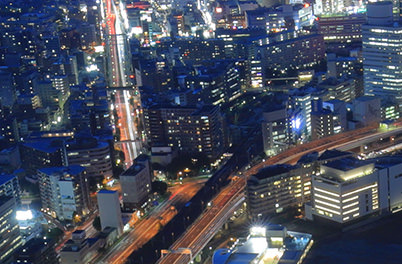
ผมต้องการให้เส้นเค้าโครงของถนนและอาคารต่างๆ เห็นได้ชัดเจนยิ่งขึ้น
หลัง
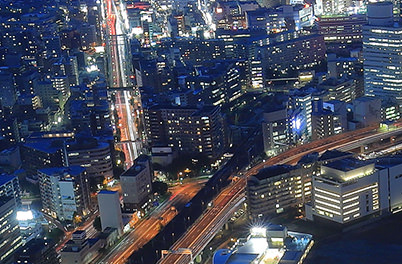
ในภาพนี้จะเห็นเส้นเค้าโครงอย่างชัดเจนแล้ว
ผลลัพธ์ขั้นสุดท้าย
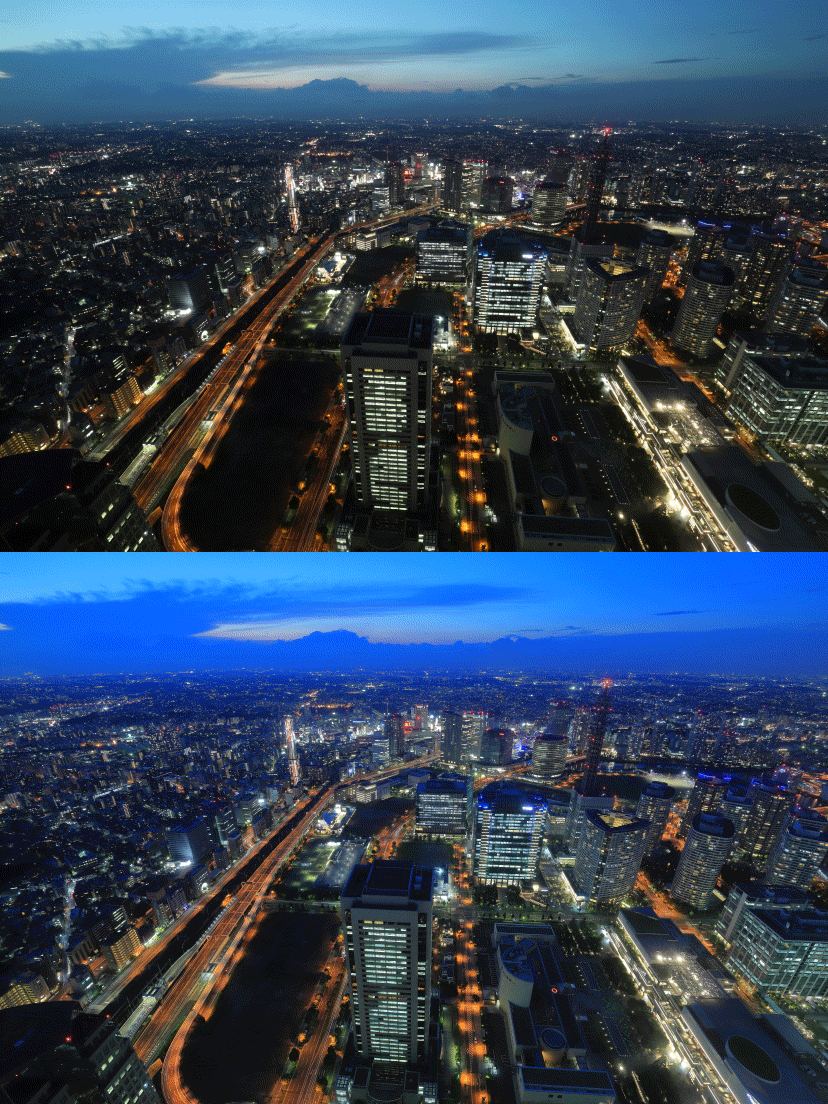
ไฟล์ GIF ด้านบนแสดงภาพทิวทัศน์ยามค่ำคืนทั้งก่อนและหลังกระบวนการปรับแต่งภาพ สังเกตว่าไฟล์ต้นฉบับที่มีสีมืดทึมเปลี่ยนเป็นภาพที่สื่อความรู้สึกถึงอนาคต พร้อมกับสมดุลแสงขาวและสีที่เปลี่ยนไปเล็กน้อย ในภาพต้นฉบับ พื้นที่ทางซ้ายดูมืดกว่าเมื่อเทียบกับถนนที่คึกคักบริเวณกึ่งกลางภาพ แต่การปรับแก้ส่วนที่เป็นเงาในกระบวนการปรับแต่งภาพนั้นช่วยให้ความเปรียบต่างมีความสมดุลและดึงรายละเอียดที่ขาดหายไปบางส่วนออกมา ภาพถ่ายโดยรวมจึงดูคมชัดและทรงพลังมากขึ้น
ภาพนี้ถ่ายผ่านหน้าต่างกระจกที่จุดชมวิวภายในอาคาร ซึ่งยากที่จะขจัดแสงสะท้อนภายในอาคารออกจากบานกระจกในระหว่างขั้นตอนการปรับแต่งภาพ ดังนั้น จึงควรใช้วิธีการถ่ายที่เหมาะสมเพื่อหลีกเลี่ยงการถ่ายติดแสงสะท้อนในระหว่างถ่ายภาพ
อยากถ่ายภาพกลางคืนใช่หรือไม่ คุณอาจสนใจอ่านบทความเหล่านี้:
หนึ่งสถานที่กับภาพสองแบบ: ภาพยามค่ำคืนแนวแอ็บสแตรกต์ - ความสงบเยือกเย็น กับ ความมีชีวิตชีวา
เคล็ดลับการถ่ายภาพยามค่ำคืน: วิธีใช้รีโมทสวิตช์เพื่อป้องกันกล้องสั่นไหว
ฟังก์ชั่นของกล้องที่มีประโยชน์สำหรับการถ่ายภาพทิวทัศน์ยามค่ำคืนให้ดูแตกต่าง
บทวิจารณ์เลนส์: EF24-70mm f/4L IS USM ในการถ่ายภาพยามค่ำคืน
คำแนะนำที่ห้ามพลาดสำหรับการถ่ายภาพยามค่ำคืนที่น่าตื่นตาตื่นใจ
รับข่าวสารล่าสุดเกี่ยวกับการถ่ายภาพ รวมถึงเคล็ดลับและกลเม็ดต่างๆ
ร่วมเป็นส่วนหนึ่งของชุมชนชาว SNAPSHOT
ลงทะเบียนตอนนี้!




Join the conversation