ฟังก์ชั่นช่วยปรับภาพสร้างสรรค์ บทที่ 2: การควบคุมความเปรียบต่างและความอิ่มตัวของสี
Advanced
ต่อไปนี้คือวิธีการปรับสีของภาพและสร้างผลงานชิ้นเอกที่พร้อมให้คุณแชร์จากกล้องได้ทันที!


- 0
- 0
- 0
ต่อไปนี้คือวิธีการปรับสีของภาพและสร้างผลงานชิ้นเอกที่พร้อมให้คุณแชร์จากกล้องได้ทันที!
สีและคอนทราสต์มีผลอย่างมากต่อภาพถ่าย ฟังก์ชั่นช่วยปรับภาพสร้างสรรค์ (Creative Assist) จะช่วยให้คุณได้ภาพในแบบที่ต้องการ เพียงแค่แตะสองครั้งแล้วเลื่อนแถบสไลด์อีกหนึ่งครั้ง! สิ่งที่ดีที่สุดคือการได้ภาพถ่ายที่มีสไตล์เฉพาะตัวของคุณเองจากกล้องโดยตรง (ภาพโดย: Yuji Ogura บรรณาธิการโดย: Etica)
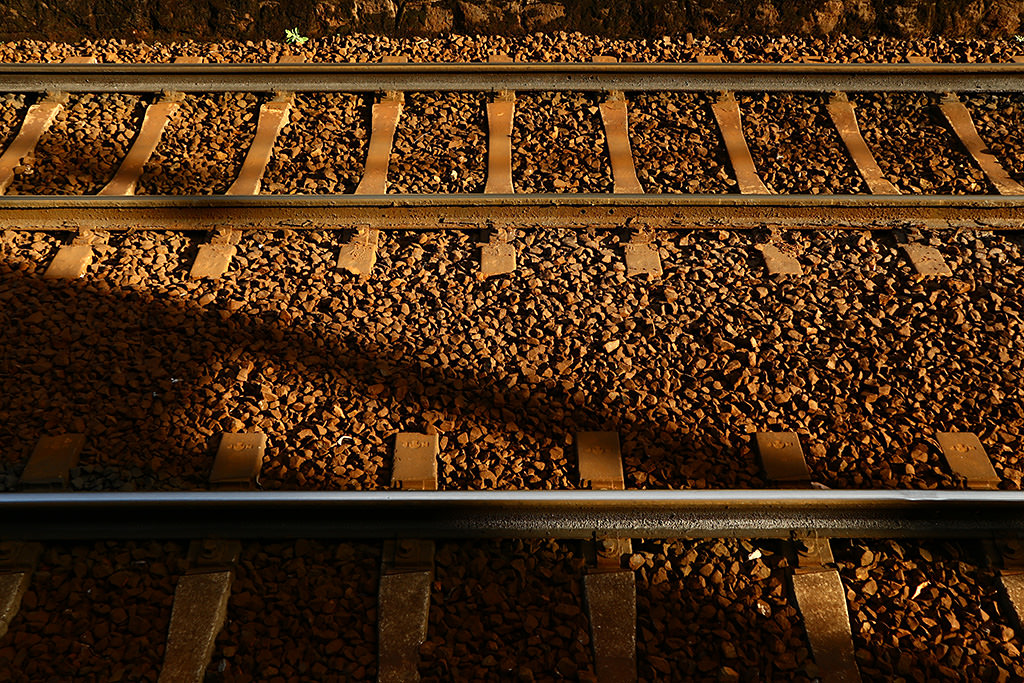
ใน บทที่ 1 เราได้เรียนรู้วิธีการใช้ฟังก์ชั่นช่วยปรับภาพสร้างสรรค์เพื่อปรับการเบลอฉากหลังและความสว่างไปแล้ว แต่คุณอาจต้องการปรับสีและโทนภาพเพิ่มเติมเพื่อให้ได้เอฟเฟคใกล้เคียงกับที่ตั้งใจมากขึ้น
แน่นอนว่าคุณสามารถปรับแต่งค่าเหล่านี้ในไฟล์ภาพหลังถ่ายภาพแล้ว โดยใช้แอพแต่งภาพที่คุณชื่นชอบ แต่หากคุณถ่ายภาพในรูปแบบไฟล์ที่ถูกบีบอัด เช่น JPEG คุณจะสูญเสียข้อมูลบางส่วนไปทุกครั้งที่มีการปรับแต่งภาพและบันทึกไฟล์ใหม่ ยิ่งแต่งภาพและบันทึกไฟล์ซ้ำมาก ภาพยิ่งมีคุณภาพลดลง
ฟังก์ชั่นช่วยปรับภาพสร้างสรรค์จะช่วยปรับสีและโทนเพื่อให้คุณมั่นใจได้ว่าภาพจะออกมาในแบบที่คุณต้องการทันทีที่ลั่นชัตเตอร์ ไม่เพียงแค่รักษาคุณภาพของภาพไว้คงเดิม แต่คุณยังสามารถแชร์ภาพไปยังโซเชียลมีเดียจาก Camera Connect หรือ image.canon ได้โดยตรงโดยไม่ต้องแต่งภาพในแอพอีก!
"ความเปรียบต่าง" หมายถึง ความแตกต่างระหว่างบริเวณที่มืดและสว่าง
เมื่อคุณตั้งค่าความเปรียบต่างในโหมดช่วยปรับภาพสร้างสรรค์ให้สูงขึ้น บริเวณที่สว่างจะดูสว่างขึ้นขณะที่บริเวณที่มืดจะมืดลง ซึ่งทำให้ภาพ "ลอยเด่น" และดูคมชัดยิ่งขึ้น
เมื่อคุณตั้งค่าความเปรียบต่างต่ำลง บริเวณที่สว่างและที่มืดจะมีความแตกต่างกันน้อยลง จึงทำให้รูปถ่ายของคุณมีความคมชัดน้อยลง
ความแตกต่างเช่นนี้จะส่งผลต่ออารมณ์ความรู้สึกของผู้ชมต่อตัวแบบด้วย ลองดูตัวอย่างด้านล่าง
ความเปรียบต่างสูง
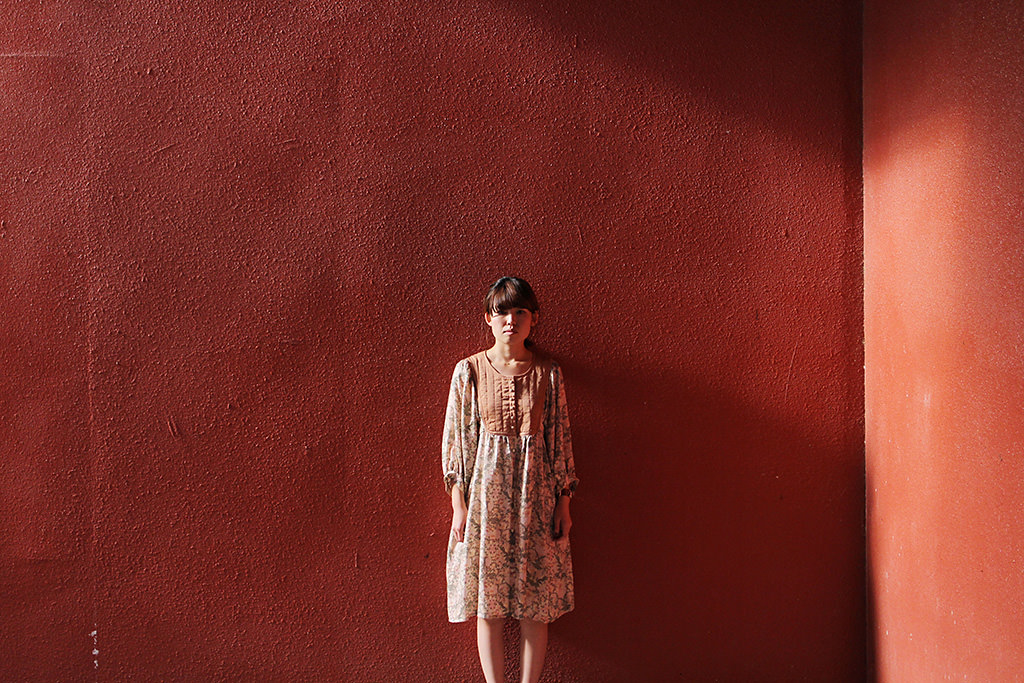
ช่วยปรับภำพสร้ำงสรรค์/ คอนทราสต์ +2
ความเปรียบต่างสูงทำให้ผู้หญิงในภาพดูไม่เป็นมิตร
ความเปรียบต่างต่ำ
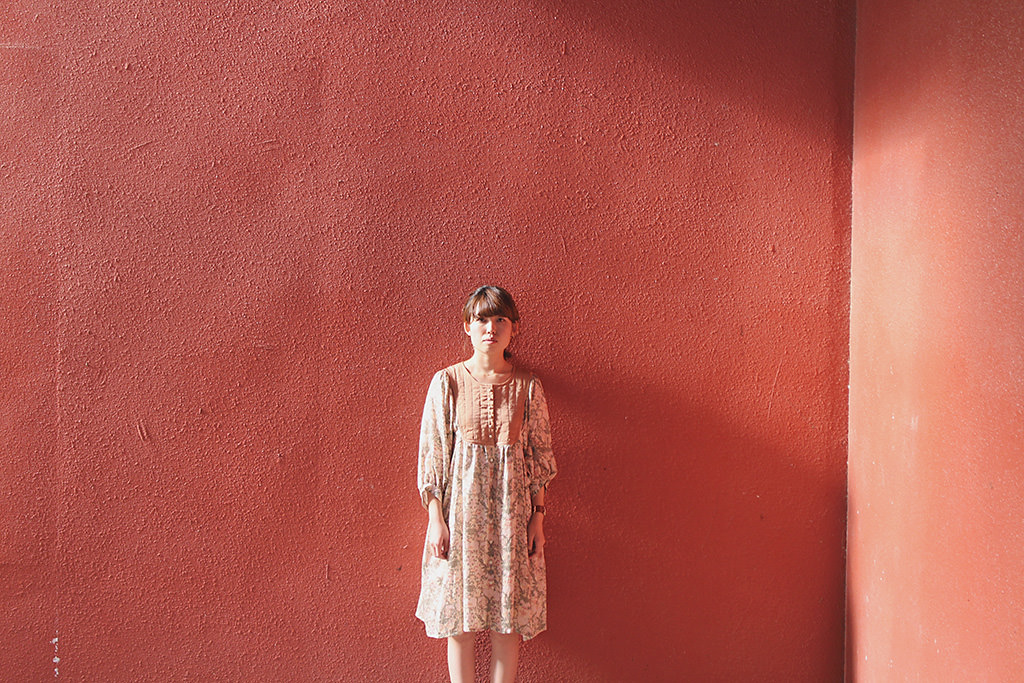
ช่วยปรับภำพสร้ำงสรรค์/ คอนทราสต์ -2
เมื่อปรับแต่งภาพด้วยการลดความเปรียบต่างลง ทำให้ภาพดู "นุ่มนวลขึ้น" เล็กน้อยและผู้หญิงในภาพดูอ่อนโยนขึ้น
(1) อย่าลืมดูให้แน่ใจว่าคุณใช้โหมดฉากอัตโนมัติอัจฉริยะ (Scene Intelligent Auto)
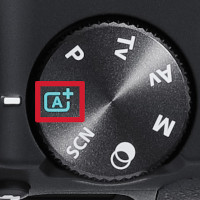
กดปุ่ม [SET] ข้างหน้าจอ LCD
คุณอาจเห็นข้อความ ให้อ่านข้อความนั้นแล้วเลือก [ตกลง]
(2) เลือกไอคอน "คอนทราสต์"
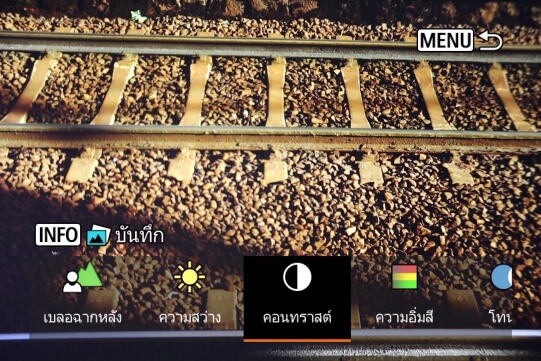
(3) เลื่อนตัวเลื่อนเพื่อปรับค่าความเปรียบต่างตามที่ต้องการ
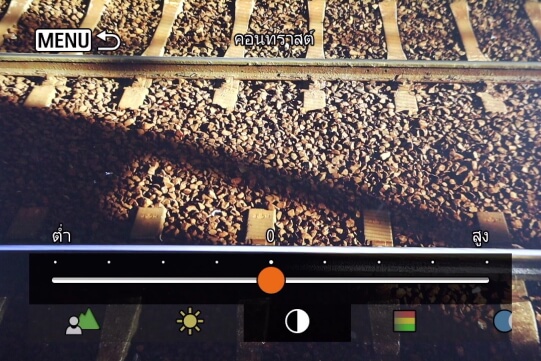
เมื่อปรับไปที่ด้าน "+" ภาพของคุณจะคมชัดยิ่งขึ้น และเมื่อปรับไปที่ด้าน "-" จะทำให้ภาพดูนุ่มนวลขึ้น
เมื่อต้องการทำให้วัตถุต่างๆ เช่น ต้นไม้ สิ่งของเบ็ดเตล็ดทั่วไป และอาคาร มีสีสันที่คมชัดจัดจ้านมากขึ้น ให้ตั้งค่าความเข้มไปทาง “สีสด” จะทำให้สีสันสดใสคมชัดมากขึ้น
เมื่อต้องการให้สีอ่อนลง ให้ตั้งค่าความเข้มไปทาง “เป็นกลาง” จะทำให้สีสันโดยรวมดูซีดจางลง
สีสดยิ่งขึ้น
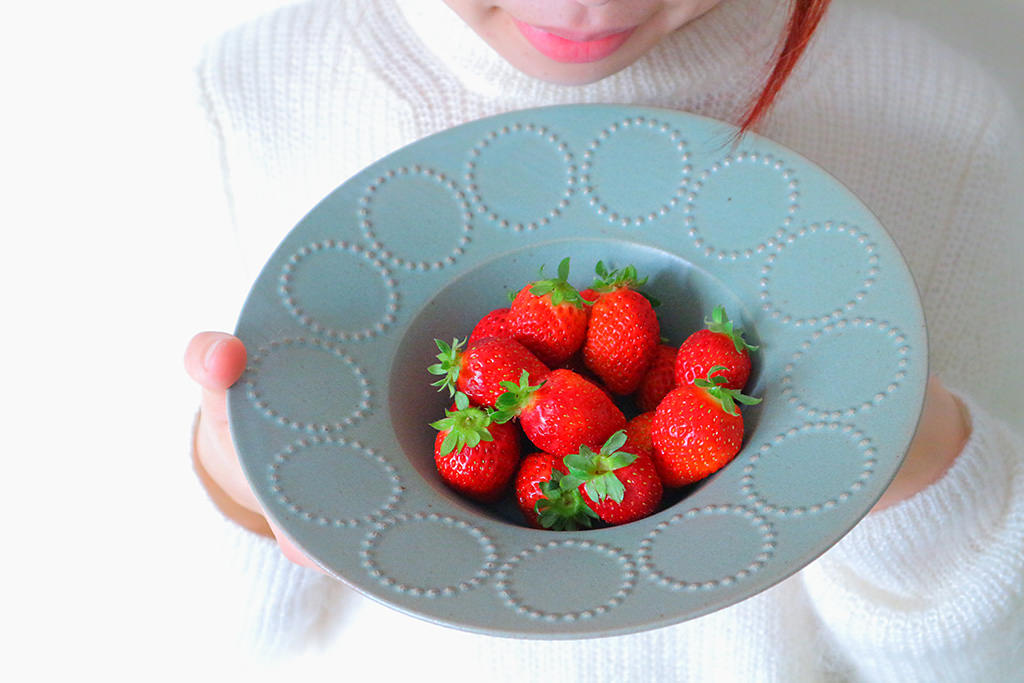
ช่วยปรับภำพสร้ำงสรรค์/ ควำมอิ่มตัวของส+4
สีเป็นกลางยิ่งขึ้น
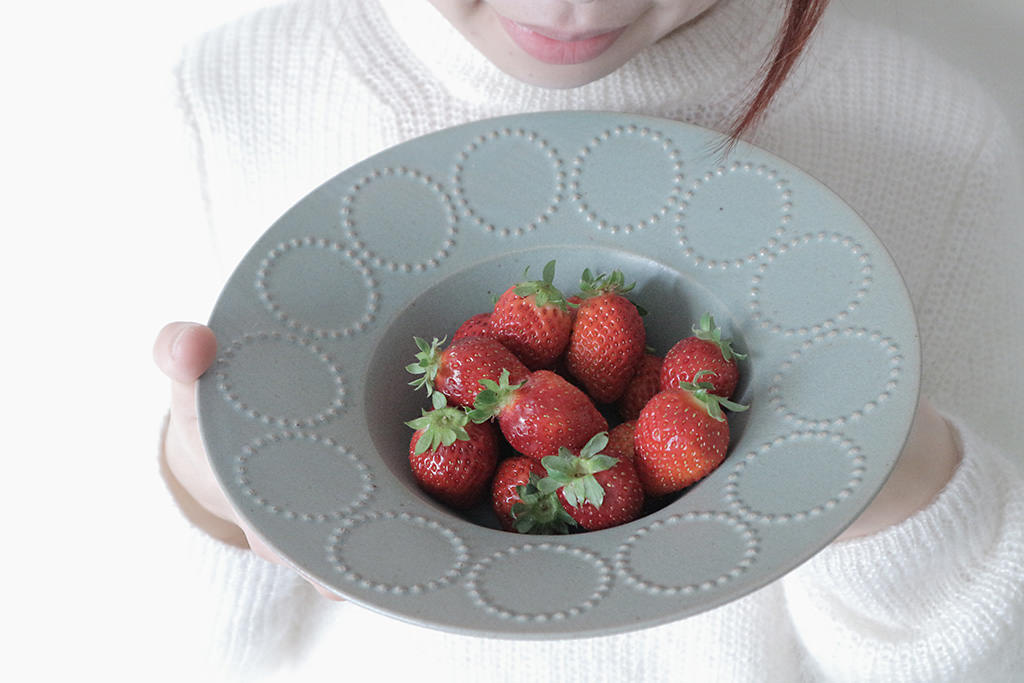
ช่วยปรับภำพสร้ำงสรรค์/ ควำมอิ่มตัวของส-4
(1) อย่าลืมดูให้แน่ใจว่าคุณใช้โหมดฉากอัตโนมัติอัจฉริยะ (Scene Intelligent Auto)
กดปุ่ม [SET] ข้างหน้าจอ LCD
คุณอาจเห็นข้อความ ให้อ่านข้อความนั้นแล้วเลือก [ตกลง]
(2) เลือกไอคอน "ควำมอิ่มตัวของส"
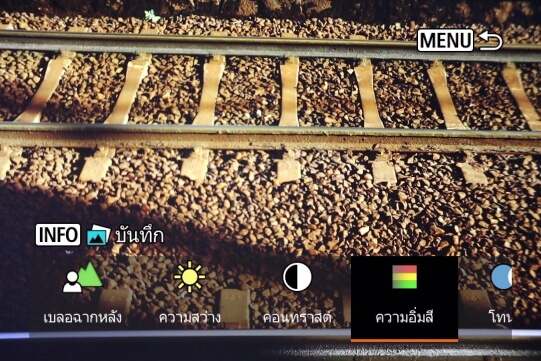
(3) เลื่อนตัวเลื่อนเพื่อปรับค่าความอิ่มตัวของสีตามที่ต้องการ
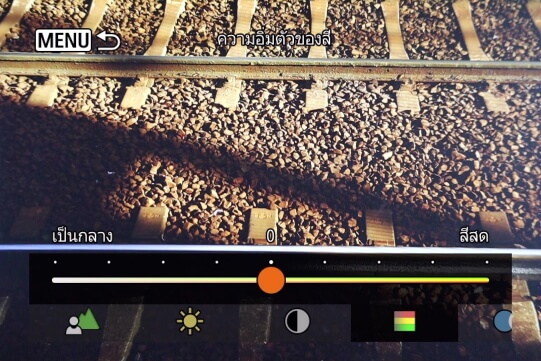
เมื่อปรับไปที่ด้าน "+" จะทำให้ภาพมีสีสันสดใสยิ่งขึ้น และเมื่อปรับไปที่ด้าน "-" จะทำให้ภาพมืดลง
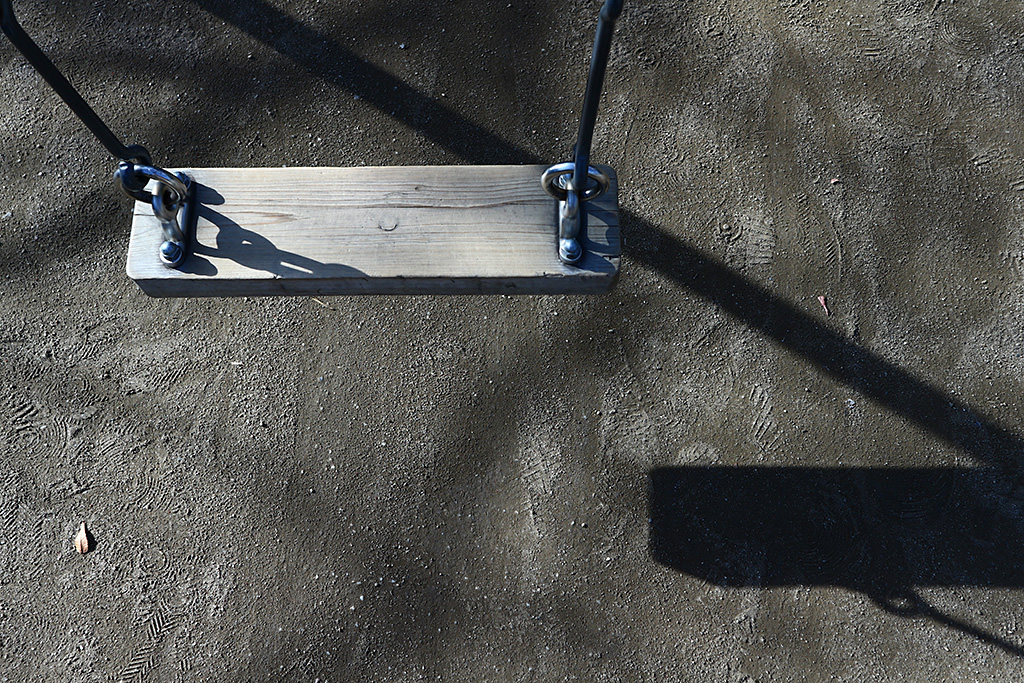
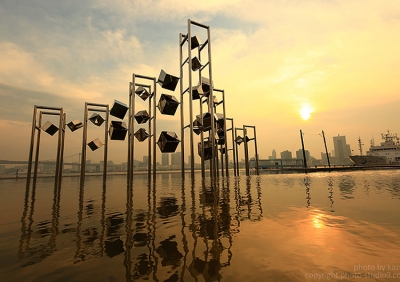
ตั้งค่าความเปรียบต่างให้สูงขึ้นเพื่อสร้างภาพที่มีสีโทนเย็นโดยใช้แสงและเงา
ช่วยปรับภำพสร้ำงสรรค์/ คอนทราสต์ +3
[สภาพการถ่าย] สถานที่ถ่ายภาพ (สภาพอากาศ): กลางแจ้ง (แดดจ้า) สถานะของแสง (ความเข้ม, ทิศทาง): แสงจ้า / แสงที่ส่องตรง
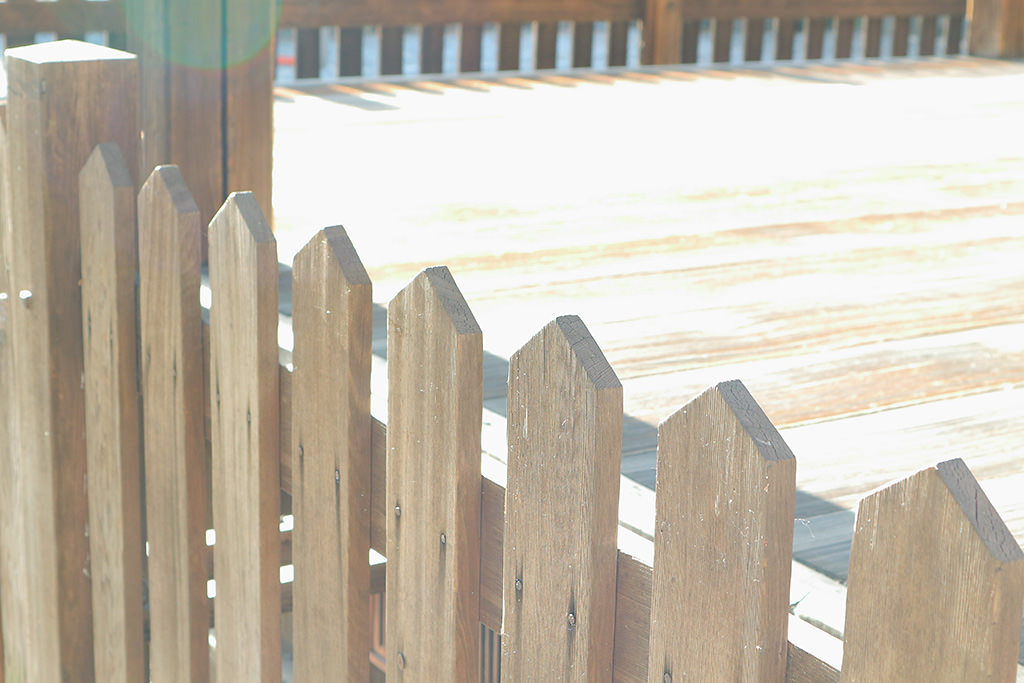
ตั้งค่าความเปรียบต่างให้ต่ำลงเพื่อสร้างความรู้สึกอันเงียบสงบของรั้วที่มีรูปร่างน่ารัก
ช่วยปรับภำพสร้ำงสรรค์/ คอนทราสต์ -4
[สภาพการถ่าย] สถานที่ถ่ายภาพ (สภาพอากาศ): กลางแจ้ง (แดดจ้า) สถานะของแสง (ความเข้ม, ทิศทาง): แสงที่นุ่มนวล / แสงย้อนเล็กน้อย
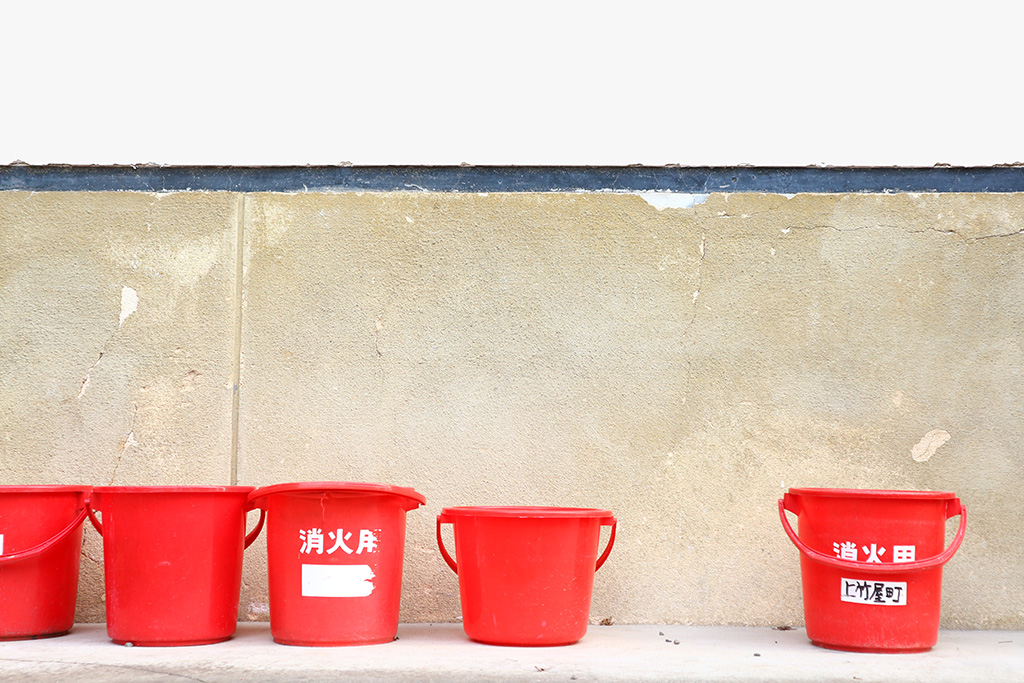
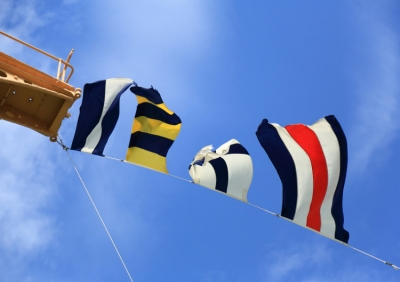
การเพิ่มความเข้มของสีจะช่วยเพิ่มโทนสีแดงให้กับถังดับเพลิง
ช่วยปรับภำพสร้ำงสรรค์/ ควำมอิ่มตัวของส+2
[สภาพการถ่าย] สถานที่ถ่ายภาพ (สภาพอากาศ): กลางแจ้ง (แดดจ้า) สถานะของแสง (ความเข้ม, ทิศทาง): แสงที่นุ่มนวล / แสงที่ส่องตรง
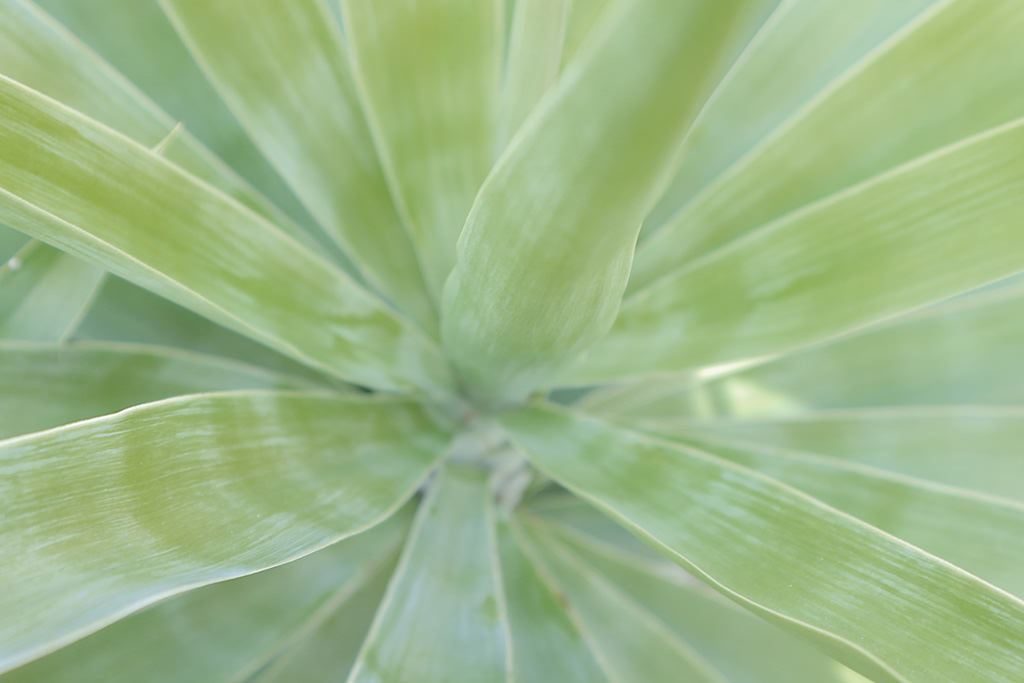
การลดความเข้มของสีสื่อถึงความรู้สึกของการโหยหาอดีต
ช่วยปรับภำพสร้ำงสรรค์/ ควำมอิ่มตัวของส -2
[สภาพการถ่าย] สถานที่ถ่ายภาพ (สภาพอากาศ): กลางแจ้ง (มีเมฆมาก) สถานะของแสง (ความเข้ม, ทิศทาง): แสงที่นุ่มนวล / แสงย้อนเล็กน้อย
ที่จริงแล้ว การปรับความเปรียบต่างหรือความอิ่มตัวของสีด้วยฟังก์ชั่นช่วยปรับภาพสร้างสรรค์ เป็นการปรับการตั้งค่ารูปแบบภาพ (Picture Style) ในโหมดการถ่ายภาพ “ขึ้นสูง” มากขึ้นอย่างโหมด Program AE (P) หรือโหมด Aperture-priority AE (Av) คุณสามารถได้เอฟเฟคในลักษณะเดียวกันนี้โดยปรับการตั้งค่ารายละเอียดที่เกี่ยวข้องในรูปแบบภาพ
อ่านเพิ่มเติมเกี่ยวกับรูปแบบภาพและวิธีใช้ใน:
พื้นฐานเกี่ยวกับกล้อง #10: รูปแบบภาพ
3 ขั้นตอนในการสร้างภาพถ่ายที่ปรับแต่งได้ตามใจคุณด้วยฟังก์ชั่นรูปแบบภาพ
รับข่าวสารล่าสุดเกี่ยวกับการถ่ายภาพ รวมถึงเคล็ดลับและกลเม็ดต่างๆ
ร่วมเป็นส่วนหนึ่งของชุมชนชาว SNAPSHOT
ลงทะเบียนตอนนี้!
Join the conversation