ระยะชัดที่คุณต้องตัดสินใจเลือกในการถ่ายภาพโคลสอัพ
การได้เห็นวัตถุต่างๆ ในระยะใกล้ผ่านเลนส์มาโครเป็นสิ่งที่น่าทึ่ง แต่การถ่ายภาพให้มีระดับแสงที่เหมาะสมและอยู่ในโฟกัสทั้งหมดอาจต้องอาศัยความพยายามมากกว่าที่คุณคิด!
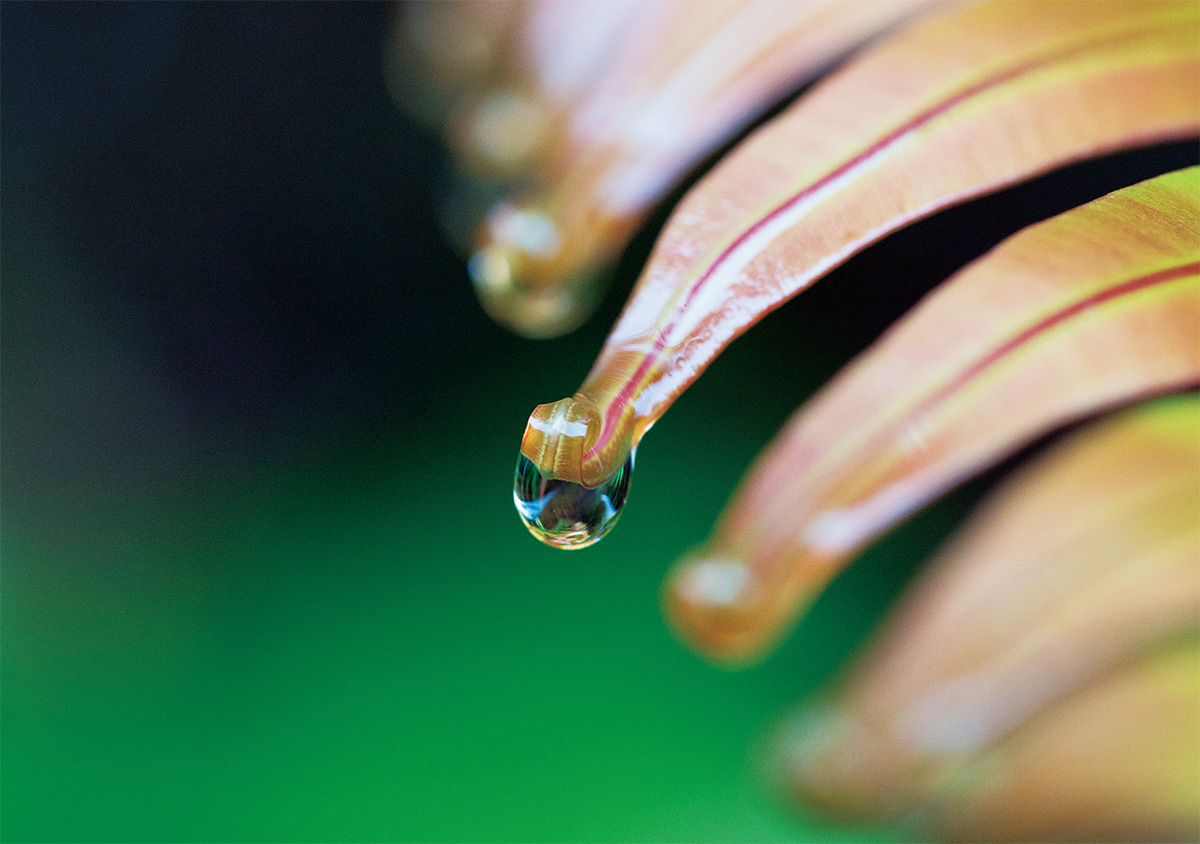
สาเหตุข้อหนึ่งของปัญหานี้คือระยะชัด (DOF) ที่ตื้นมากในการถ่ายภาพโคลสอัพ DOF ตื้นคือสิ่งที่ช่วยสร้างแบ็คกราวด์เบลออันสวยงาม (โบเก้) ซึ่งเป็นที่ชื่นชอบในการถ่ายภาพพอร์ตเทรต แต่ก็อาจทำให้ตัวแบบดู “เบลอ” หรือ “ไม่คมชัด” ได้หากอยู่นอกโฟกัสมากเกินไป แต่ถึงอย่างนั้น การใช้รูรับแสงที่แคบลงเพื่อเพิ่ม DOF ก็อาจไม่ช่วยให้คุณได้เอฟเฟ็กต์ที่ต้องการ
f/2.8: สิ่งที่ (มักจะ) เกิดขึ้นเมื่อใช้ค่ารูรับแสงกว้าง
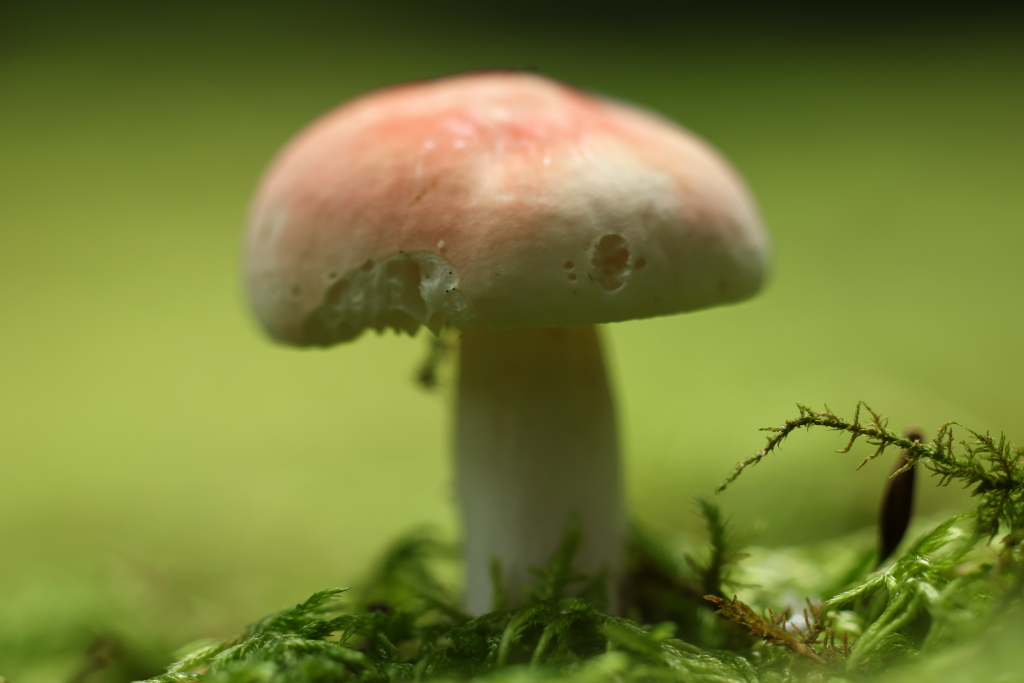
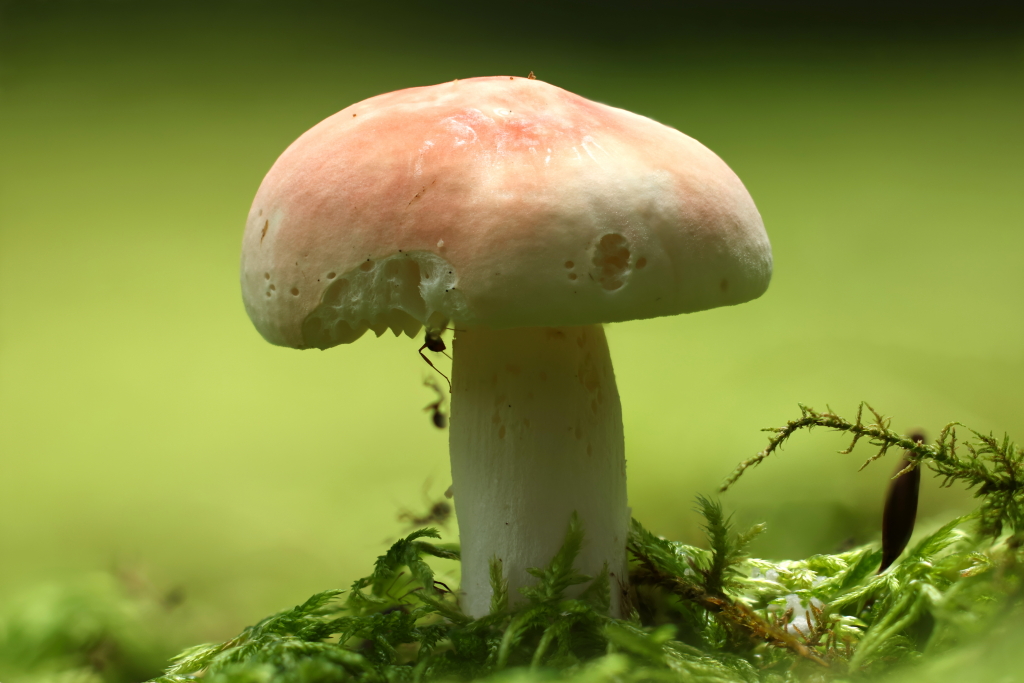
EOS R7/ RF100mm f/2.8L Macro IS USM/ FL: 100 มม. (เทียบเท่า 160 มม.)/ Aperture-priority AE (f/2.8, 1/200 วินาที)/ ISO 100
ค่ารูรับแสงกว้างเช่น f/2.8 ทำให้ DOF ตื้น และการถ่ายภาพโคลสอัพก็ทำให้ระยะนี้แคบลงอีก แม้จะมีเอฟเฟ็กต์โบเก้ที่สวยงามในแบ็คกราวด์ แต่มีเพียงบางส่วนของดอกเห็ดเท่านั้นที่อยู่ในโฟกัส จึงทำให้ทั้งภาพดูนุ่มนวลเกินไป
f/22: ตัวแบบอยู่ในโฟกัส แต่แบ็คกราวด์ดูยุ่งเหยิง
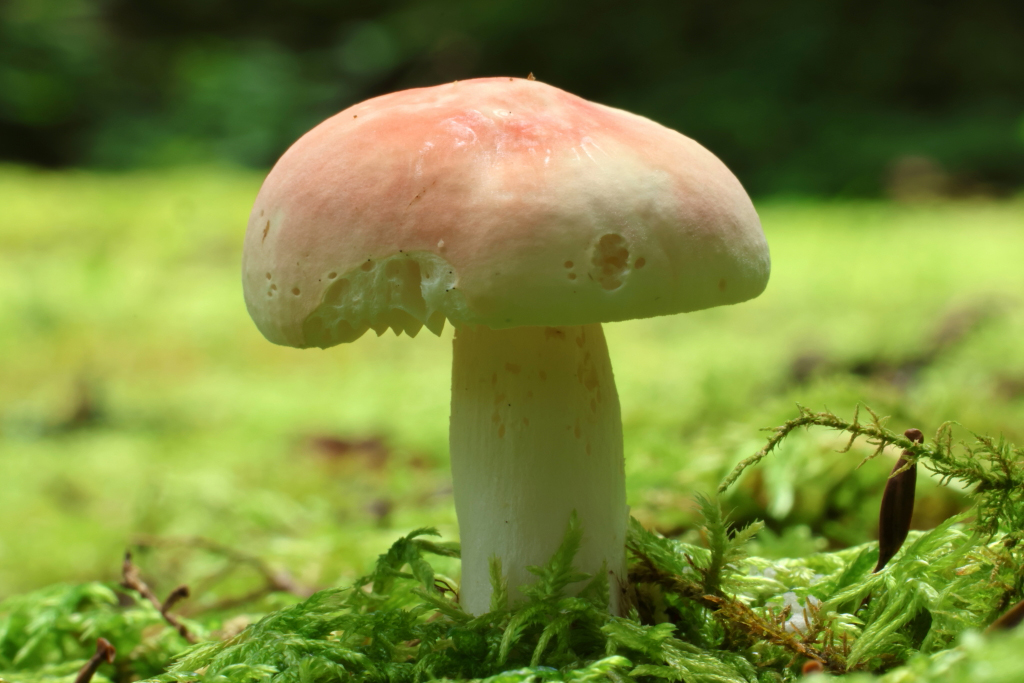
เมื่อเราปรับรูรับแสงให้แคบลงที่ f/22 DOF จะเพิ่มขึ้นจนมากพอที่จะทำให้ดอกเห็ดอยู่ในโฟกัสทั้งหมด อย่างไรก็ตาม วิธีนี้มีข้อเสียเล็กน้อย ได้แก่
- แบ็คกราวด์มีความเบลอน้อยลง ซึ่งดึงความสนใจของผู้ชมไปจากภาพ
- ภายใต้สภาวะแสงน้อย ภาพอาจดูมืดเกินไป คุณอาจต้องใช้ความเร็วชัตเตอร์ที่ช้าลง ซึ่งจะเพิ่มโอกาสในการเกิดปัญหากล้องสั่นเมื่อถ่ายภาพโดยไม่ใช้ขาตั้ง
- ภาพที่คุณได้อาจยังคงดูนุ่มนวลอยู่เนื่องจากการเบลอจากการกระจายแสง
วิธีแก้ไข: ฟังก์ชั่น Focus Bracketing + Depth Compositing
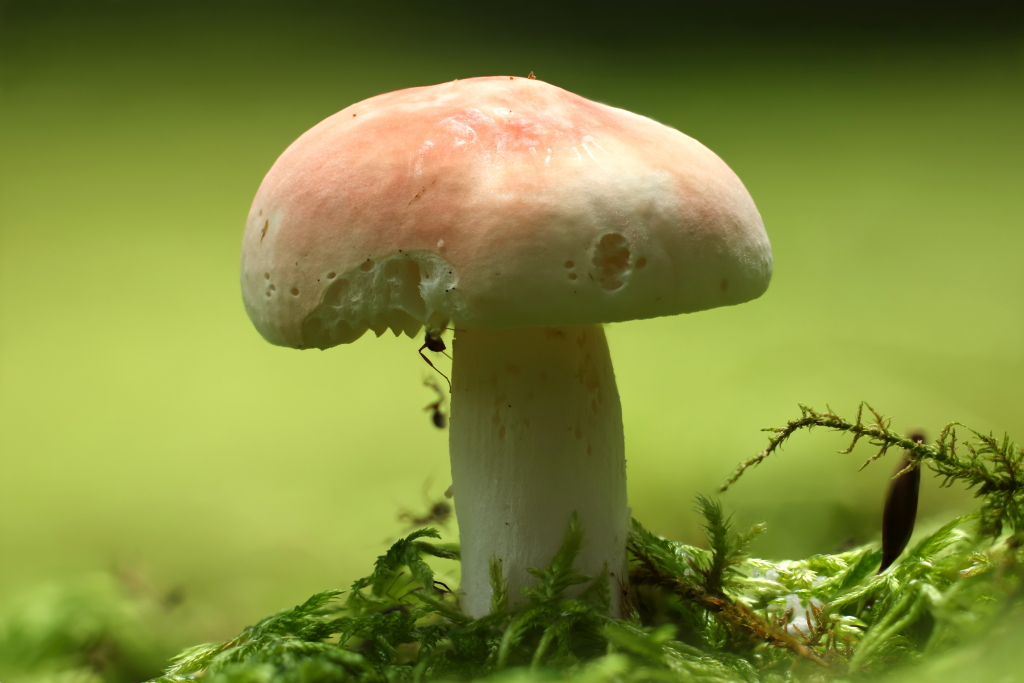
EOS R7/ RF100mm f/2.8L Macro IS USM/ FL: 100 มม. (เทียบเท่า 160 มม.)/ Aperture-priority AE (f/2.8, 1/200 วินาที)/ ISO 100
ได้จากการใช้ภาพ Focus Bracketing 30 ภาพ/ การเพิ่มโฟกัส: 1
ตัวแบบที่มีขนาดเล็กอย่างดอกเห็ดนี้จะใช้จำนวนภาพน้อยกว่าและการตั้งค่าการเพิ่มโฟกัสน้อยกว่าเพื่อให้อยู่ในโฟกัสทั้งหมด โดยเฉพาะอย่างยิ่งเมื่อถ่ายภาพจากมุมที่ค่อนข้างแบนราบ
ฟังก์ชั่น Focus Bracketing และ Depth Compositing คืออะไร
Focus Bracketing คือการถ่ายภาพหลายภาพโดยให้ส่วนต่างๆ ของตัวแบบอยู่ในโฟกัส เมื่อนำภาพเหล่านี้มารวมเข้าด้วยกัน (“ซ้อนโฟกัส” หรือ “รวมความลึก”) ภาพที่ได้จะมี DOF กว้างกว่าที่เคยทำได้ตามปกติ
กล้องรุ่นเก่า เช่น EOS RP และ PowerShot G7 X Mark II มีฟังก์ชั่นที่สามารถ Focus Bracketing ได้อัตโนมัติโดยการถ่ายภาพหลายภาพอย่างรวดเร็วต่อเนื่องกัน กล้องรุ่นใหม่อย่าง EOS R7, EOS R10 และ EOS R50 ก็สามารถนำภาพมาซ้อนกันในตัวกล้องได้เช่นกัน คุณจึงสามารถดูผลลัพธ์ได้ทันทีโดยไม่ต้องรอให้คุณใช้คอมพิวเตอร์เพื่อซ้อนภาพ
วิธีการทีละขั้นตอน: วิธีการใช้ฟังก์ชั่น Focus Bracketing และ Depth Compositing
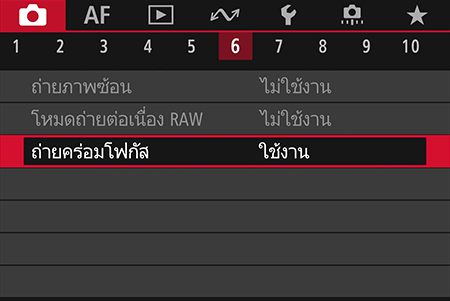
1. หาฟังก์ชั่น “Focus Bracketing” แล้วเปิดใช้งาน
หากกล้องของคุณมีฟังก์ชั่นนี้ ก็น่าจะอยู่ในเมนู SHOOT สีแดง ตำแหน่งที่แน่นอนจะขึ้นอยู่กับรุ่นของกล้องที่คุณใช้
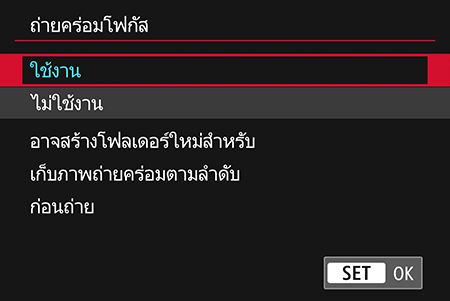
2. ตั้งค่า “Focus Bracketing” ไปที่ “เปิดใช้งาน”
ดังที่เคล็ดลับบนหน้าจอได้แนะนำไว้ การสร้างโฟลเดอร์ใหม่สำหรับลำดับภาพซ้อนจะทำให้ง่ายต่อการระบุและจัดการภาพที่นำมาซ้อนกันมากกว่าในภายหลัง
การตั้งค่าใน 2 ขั้นตอนถัดไปจะขึ้นอยู่กับตัวแบบของคุณ คุณอาจต้องทดลองสักสองสามครั้งเพื่อให้ได้ผลลัพธ์ที่ดีที่สุดสำหรับแต่ละฉาก
3. กำหนดค่าการเพิ่มโฟกัส
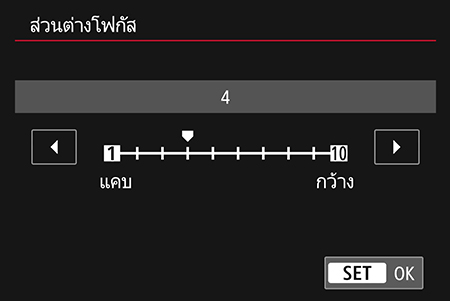
การตั้งค่านี้เป็นตัวกำหนดว่าโฟกัสจะเปลี่ยนแปลงไปมากเท่าใดในแต่ละภาพ กล้องจะปรับตำแหน่งโฟกัสโดยอัตโนมัติเพื่อให้เหมาะกับค่ารูรับแสง ระยะชัดที่นำมารวมกันจะมีค่าสูงสุดเมื่อใช้ค่ารูรับแสงแคบ (ค่า f สูง) นอกจากนี้ ทางยาวโฟกัสและเลนส์ก็อาจส่งผลต่อภาพที่ได้เช่นกัน
4. กำหนดจำนวนภาพ
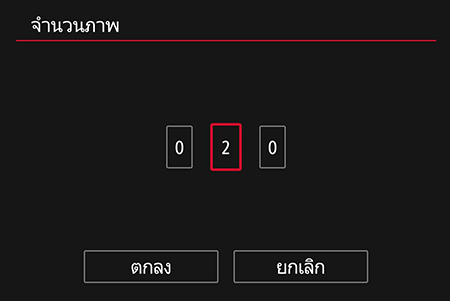
สำหรับตัวแบบที่มีขนาดเล็กอย่างดอกเห็ดในภาพตัวอย่างด้านบน ภาพ 30 ภาพที่ใช้ค่าการเพิ่มโฟกัสเพียงเล็กน้อยที่ “1” และค่ารูรับแสง f/2.8 จะเพียงพอสำหรับการถ่ายภาพให้ตัวแบบทั้งหมดอยู่ในโฟกัสโดยที่แบ็คกราวด์ยังคงเบลออยู่ โบเก้ในแบ็คกราวด์อาจดูแปลกตาไปหากใช้ค่าการเพิ่มโฟกัสที่ห่างกันมาก แน่นอนว่าหากคุณใช้ฟังก์ชั่นนี้เพื่อโฟกัสลึกในฉากจากโฟร์กราวด์ไปจนถึงแบ็คกราวด์ การตั้งค่าของคุณจะแตกต่างออกไป
ตรวจดูว่า: การ์ดหน่วยความจำของคุณมีพื้นที่เพียงพอหรือไม่
ภาพที่ถ่ายโดยใช้ Focus Bracketing จะถูกบันทึกในรูปแบบการบันทึกของคุณตามปกติ หากคุณถ่ายภาพโดยใช้ไฟล์ RAW ควรตรวจสอบให้แน่ใจว่ามีพื้นที่เก็บข้อมูลเหลืออยู่มากพอ!
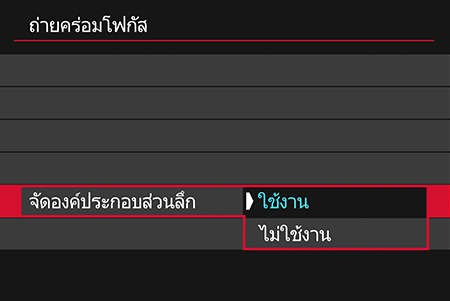
5. เปิดใช้งาน Depth Compositing
ฟังก์ชั่นนี้จะปิดการใช้งานโดยค่าเริ่มต้น การเปิดใช้งานจะเป็นการสั่งให้กล้องนำภาพจากการ Focus Bracketing มารวมกันโดยอัตโนมัติหลังถ่ายภาพ
ภาพสุดท้ายที่ได้จากการรวมความลึกจะถูกบันทึกในรูปแบบไฟล์ JPEG
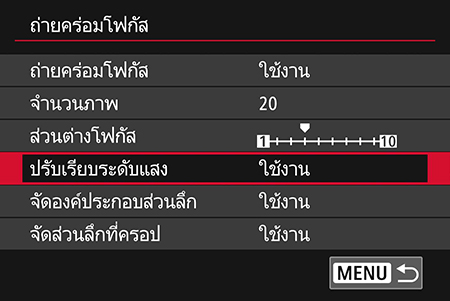
6. ตั้งค่า “การเกลี่ยแสง” และ “ครอปการรวมความลึก” หากจำเป็น
โดยค่าเริ่มต้น การตั้งค่าเหล่านี้จะถูกตั้งไว้ที่ “เปิดใช้งาน”
“การเกลี่ยแสง” จะช่วยชดเชยการเปลี่ยนแปลงระดับความสว่างที่อาจเกิดขึ้นระหว่างภาพแต่ละภาพ
“ครอปการรวมความลึก” จะครอปภาพโดยอัตโนมัติเพื่อให้ภาพซ้อนทั้งหมดอยู่ในแนวเดียวกัน
7. สร้างโฟลเดอร์ใหม่หากจำเป็น
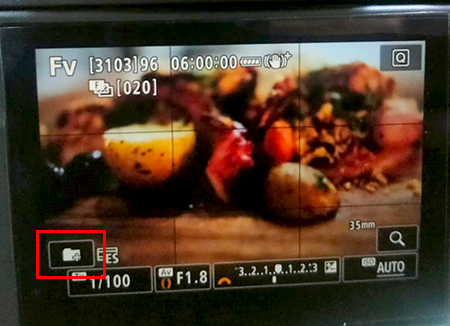
ไอคอนในกรอบสีแดงช่วยให้คุณสร้างโฟลเดอร์การบันทึกใหม่ได้ คุณจึงสามารถแยกภาพจากการ Focus Bracketing และภาพที่ถ่ายโดยการซ้อนโฟกัสออกจากภาพธรรมดาได้
8. ให้จุดโฟกัสอยู่ที่ด้านหน้าภาพในตำแหน่งใดก็ได้ที่คุณต้องการให้เป็นจุดเริ่มต้นของระนาบโฟกัส
จากนั้นจึงกดและลั่นปุ่มชัตเตอร์ กล้องจะถ่ายภาพตามจำนวนที่ระบุโดยเปลี่ยนตำแหน่งโฟกัสให้เหมาะสม หากเปิดใช้งาน “การรวมความลึก” ฟังก์ชั่นนี้จะนำภาพมารวมกันเป็นภาพ JPEG ภาพเดียวโดยอัตโนมัติ
สิ่งที่ควรทราบขณะถ่ายภาพ
- จัดองค์ประกอบให้มีพื้นที่เหลือ
เนื่องจากภาพอาจถูกครอปออกไปเพื่อจัดเรียงให้เป็นแนวเดียวกันในระหว่างกระบวนการรวมภาพ
- อย่าใช้ฟังก์ชั่นนี้กับตัวแบบที่กำลังเคลื่อนไหว ถือกล้องให้นิ่ง
วิธีนี้จะช่วยให้คุณถ่ายภาพได้สำเร็จมากขึ้น
- เมื่อต้องถ่ายภาพโดยใช้แสงเทียม ให้ตั้งความเร็วชัตเตอร์เพื่อป้องกันการเกิดแถบสี
ฟังก์ชั่น Anti-flicker จะไม่สามารถใช้งานได้เนื่องจากฟังก์ชั่น Focus Bracketing ต้องใช้ชัตเตอร์อิเล็กทรอนิกส์ คุณจะต้องหาการตั้งค่าความเร็วชัตเตอร์ที่เหมาะสมกับความถี่ในการกระพริบของแหล่งกำเนิดแสง
ส่วนใหญ่แล้ว ความถี่ (รอบ) นี้จะเท่ากับค่าของไฟฟ้ากระแสสลับ (AC) ในประเทศของคุณ ยกตัวอย่างเช่น หากประเทศของคุณใช้ความถี่ 50 เฮิร์ตซ์ ให้ลองใช้ความเร็ว 1/50 หรือ 1/100 วินาที หากวิธีนี้ไม่ได้ผล แหล่งกำเนิดแสงอาจมีรอบการกระพริบที่ไม่เหมือนกัน ดังนั้น ให้ลองถ่ายภาพทดสอบสักสองสามภาพโดยใช้ความเร็วชัตเตอร์อื่นในโหมดชัตเตอร์อิเล็กทรอนิกส์
1/125 วินาที
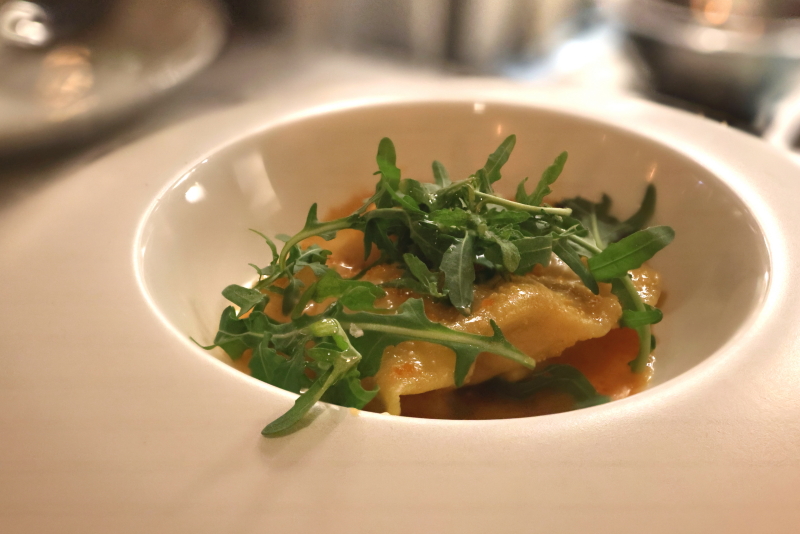
ทุกภาพที่ประกอบกันเป็นภาพซ้อนที่ 1/125 วินาทีนี้มีแถบสีเกิดขึ้น การประมวลผลของกล้องทำให้มองเห็นแถบสีได้น้อยลงมาก แต่ยังคงมองเห็นได้อยู่ในครึ่งล่างของภาพ
1/30 วินาที
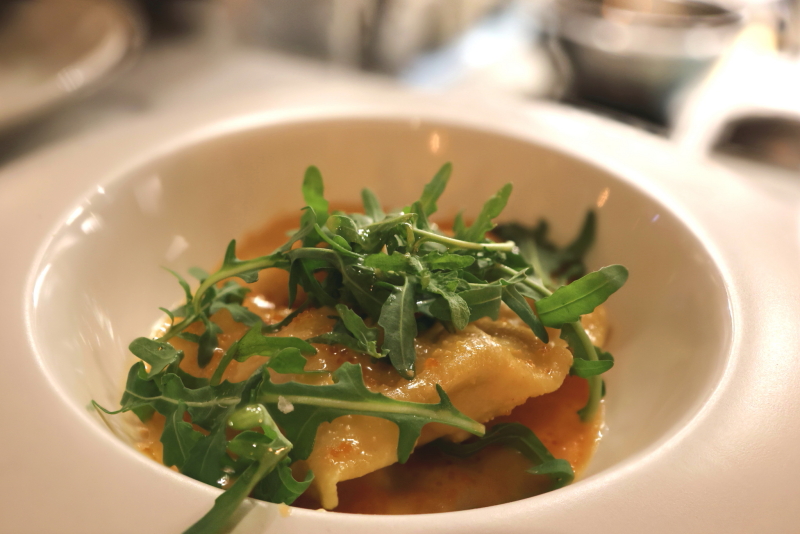
ภาพที่นำมารวมกันเป็นภาพนี้ไม่เกิดแถบสีเลย
ฟังก์ชั่น Focus Bracketing ในตัวกล้องมีประโยชน์ในการถ่ายภาพทิวทัศน์และในสถานการณ์ที่ต้องถ่ายภาพด้วยมุมกว้างเช่นกัน! และสามารถลดขั้นตอนการทำงานตามปกติดังที่ได้อธิบายไว้ในบทความด้านล่างนี้
คำแนะนำด้านการซ้อนโฟกัสสำหรับการถ่ายภาพทิวทัศน์ให้คมชัด
ดูเคล็ดลับในการถ่ายภาพมาโครและภาพโคลสอัพเพิ่มเติมได้ที่
ภาพมาโครชวนน้ำลายสอ: ศิลปะแห่งการถ่ายภาพอาหารแบบโคลสอัพ
เทคนิคการถ่ายภาพมาโคร: การสร้างพื้นที่ว่างและความลึกลวงตา
คำถามที่พบบ่อยเกี่ยวกับเลนส์: ฉันจะได้ภาพแบบไหนหากถ่ายด้วยกำลังขยาย 0.25 หรือ 0.5 เท่า มีเลนส์



Join the conversation