7 Pengaturan Kamera yang Pasti Membuat Bidikan Lebih Mulus
Beginner
Pada Waktu Mendesak, Namun Sering Diabaikan? Pengaturan yang berguna ini akan membantu Anda membidik dan mengatur file Anda lebih cepat.



- 0
- 0
- 0
Pada Waktu Mendesak, Namun Sering Diabaikan? Pengaturan yang berguna ini akan membantu Anda membidik dan mengatur file Anda lebih cepat.
Apabila Anda sedang memotret acara pernikahan, olahraga, atau dalam waktu yang terbatas, cobalah sejumlah fungsi dan pengaturan berguna ini yang akan meningkatkan efisiensi dan mengurangi kegagalan. (Dilaporkan oleh: Kazuo Nakahara, Takashi Karaki, Digital Camera Magazine)
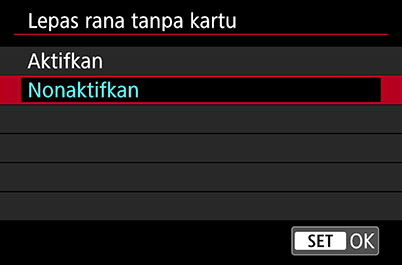
Setelah melakukan segala upaya pada pemotretan, pasti akan sangat mengesalkan kalau gambar yang sudah diambil ternyata tidak disimpan, karena tidak ada memory card (kartu memori) di kamera? Bukan hanya soal bidikan yang tidak tersimpan: jika Anda sedang melaksanakan tugas pemotretan, kejadian seperti ini bisa mencemari reputasi baik Anda.
Untuk mengetahui bahwa tidak ada kartu memori sebelum Anda menyadari bahwa Anda tidak menghasilkan foto apa pun, masuklah ke menu SHOOT (red) dan ‘disable’ (nonaktifkan) pengaturan ‘Release shutter without card’ (Melepas rana tanpa kartu), yang ditetapkan ke enabled (diaktifkan) secara default. Ini secara efektif “mengunci” kamera agar tidak membidik apabila tidak ada memory card di kamera.
Pahami hal ini: Sebagian model kamera menampilkan peringatan “No card in camera” (Tidak ada kartu di kamera) pada EVF/monitor belakang, tetapi tidak ada salahnya untuk lebih berhati-hati.
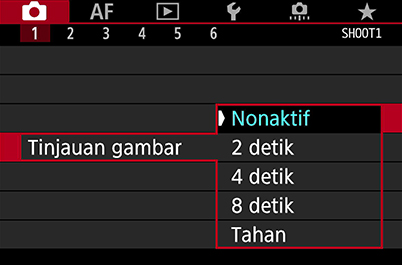
Pada kebanyakan kamera, secara default, setelah Anda membidik, kamera akan menampilkannya di EVF/Live View selama 2 detik. Ini bisa mengganggu kalau Anda sedang membidik adegan laga yang tidak boleh terputus. Cari opsi ‘Image review’ di menu SHOOT dan nonaktifkan. Setelah melakukan ini, Anda harus kembali ke playback mode untuk melihat apa yang Anda bidik.
Pahami hal ini:
- Pada sebagian model kamera seperti EOS R5 dan EOS R6, Anda dapat mengaktifkan/menonaktifkan (enable/disable) viewfinder review secara terpisah dari monitor belakang. Viewfinder review dinonaktifkan secara default.
- Menonaktifkan image review, juga menghemat daya baterai!
Anda mungkin juga tertarik untuk membaca:
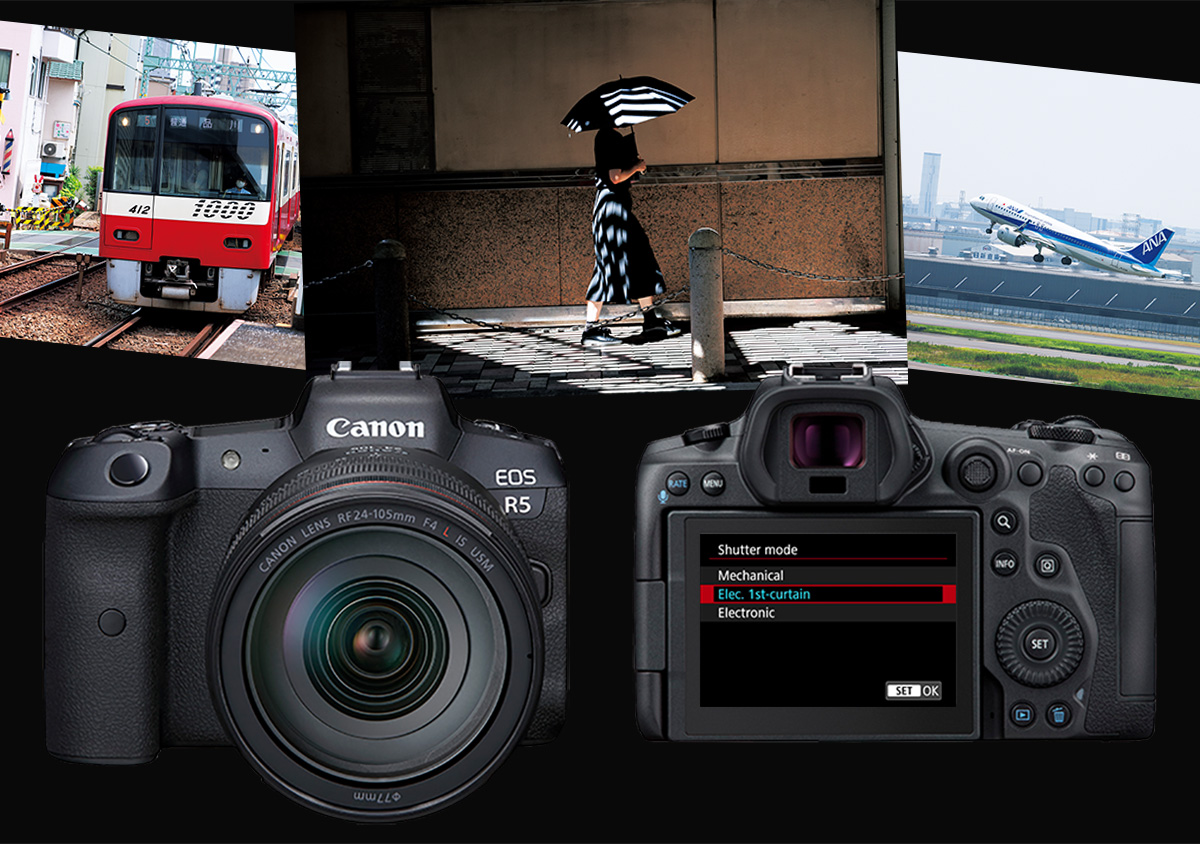
Shutter Modes & Continuous Shooting Modes: Kapan menggunakan apa?
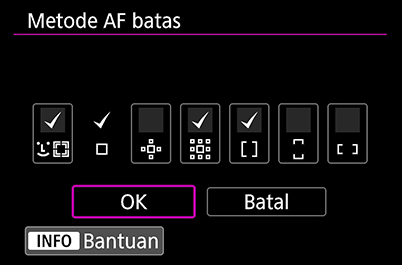
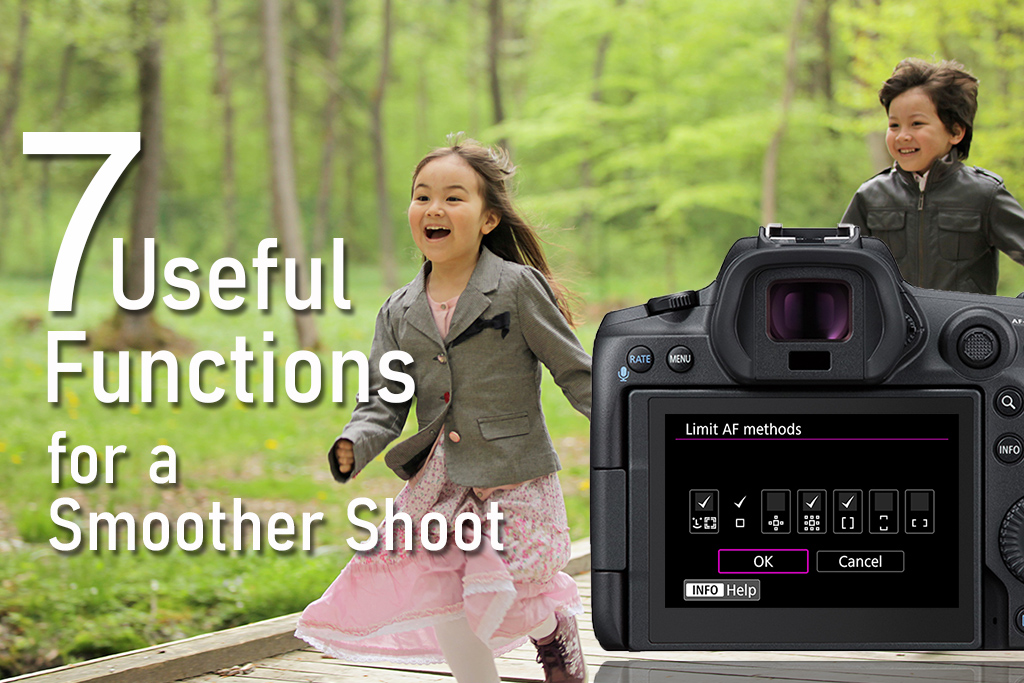
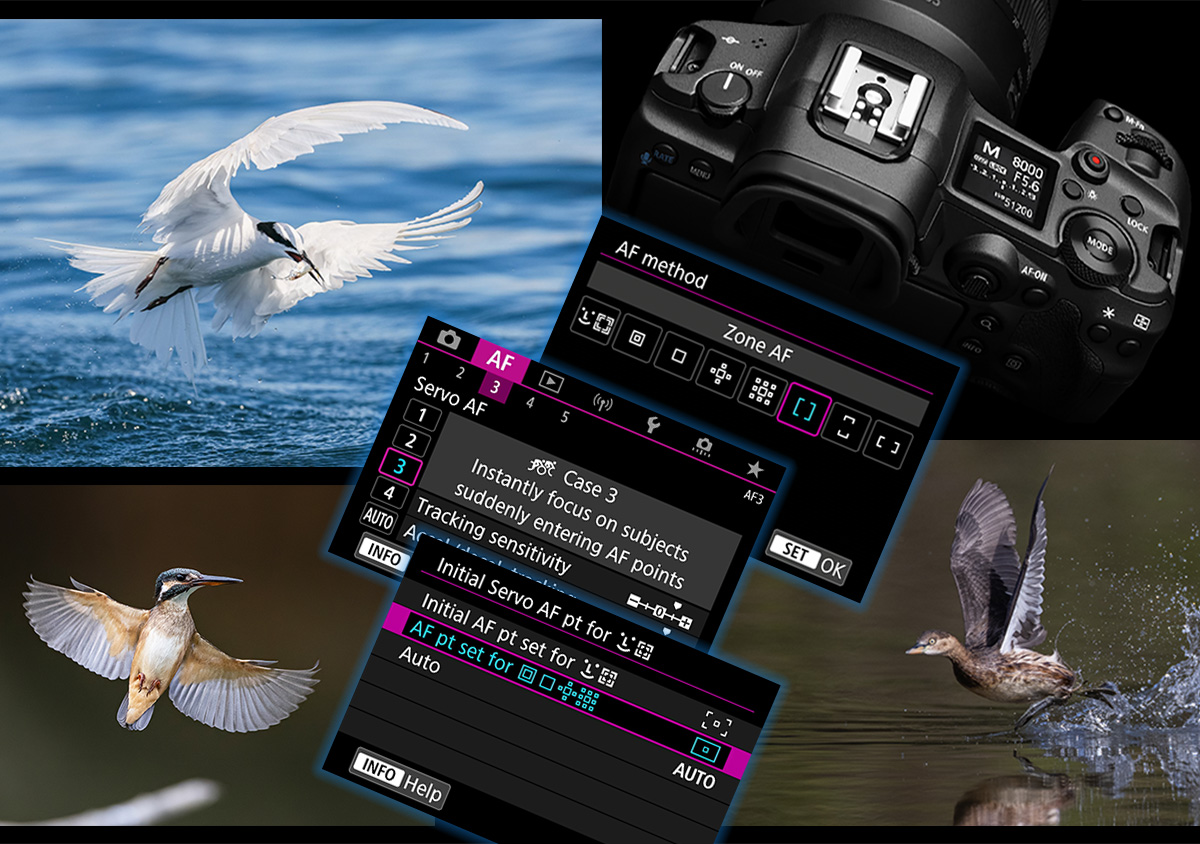
Daripada menggulir melintasi sekian banyak metode AF pada kamera EOS Anda yang canggih, berikut ini adalah cara cepat yang bisa Anda lakukan untuk mengakses metode yang paling sering digunakan: Masuklah ke ‘Limit AF Methods’ di menu AF dan hanya memilih metode AF yang paling sering Anda gunakan.
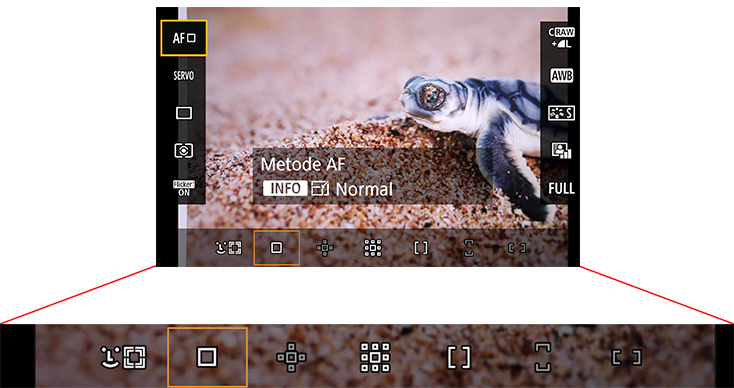
Metode yang tidak dipilih akan berwarna abu-abu, dan tidak bisa dipilih apabila Anda mengubah metode AF, sehingga Anda dapat menavigasi ke metode AF yang Anda inginkan dengan lebih mudah.
Ketahui lebih lanjut mengenai cara lain yang dapat Anda gunakan untuk menyesuaikan pengaturan AF dalam artikel:
Penyesuaian Touch & Drag AF untuk Pemotretan EVF yang Lebih Baik
Burung Terbang: Pengaturan Kamera untuk Meningkatkan Bidikan Anda yang Berhasil
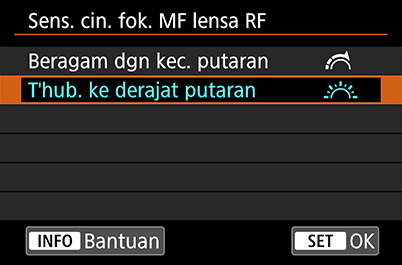
Focus ring pada lensa RF adalah elektronik. Secara default, besar-kecilnya posisi fokus selama pemfokusan manual bergantung kecepatan Anda merotasi ring. Hal ini bisa cukup sulit kalau Anda sudah lebih terbiasa dengan penggunaan yang bersifat mekanis lama.
Untuk dapat menguasainya, masuk ke menu Custom Functions (orange), dan ubah focus ring sensitivity (sensitivitas cincin fokus) ke ‘Linked to rotation degree’. Dengan cara ini, posisi fokus akan berubah berdasarkan sejauh mana Anda menggerakkan focus ring.
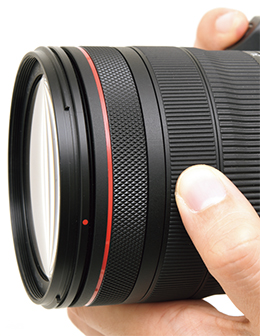
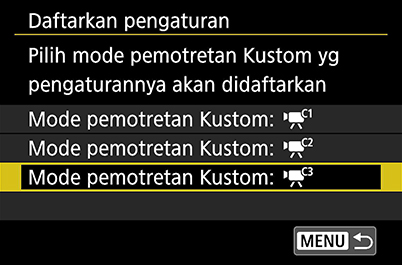
Shooting stills (pemotretan gambar diam), tetapi terinspirasi untuk membuat video singkat? Daripada menggunakan mode dial atau tombol, Anda bisa menekan tombol merah Start/Stop Movie Recording untuk memulainya. Dan, pada sebagian kamera, seperti EOS R, ini juga secara otomatis mengingat kembali pengaturan yang disimpan dalam C3 custom video shooting mode.
Manfaatkan ini sepenuhnya dengan menyimpan daftar pengaturan video yang paling sering digunakan ke slot C3:
1. Tetapkan kamera ke video mode.
2. Tetapkan kamera ke pengaturan yang ingin Anda simpan.
3. Masuk ke menu Set up (yellow).
4. Pilih ‘Custom shooting mode (C1-C3).
5. Pilih 'Register settings'.
6. Pilih 'Custom shooting mode: C3'.
7. Pilih 'OK'.
Pada waktu berikutnya Anda menekan tombol merah untuk mulai merekam video, Anda akan merekamnya dengan pengaturan yang sudah ada, tidak perlu penyesuaian lebih lanjut.
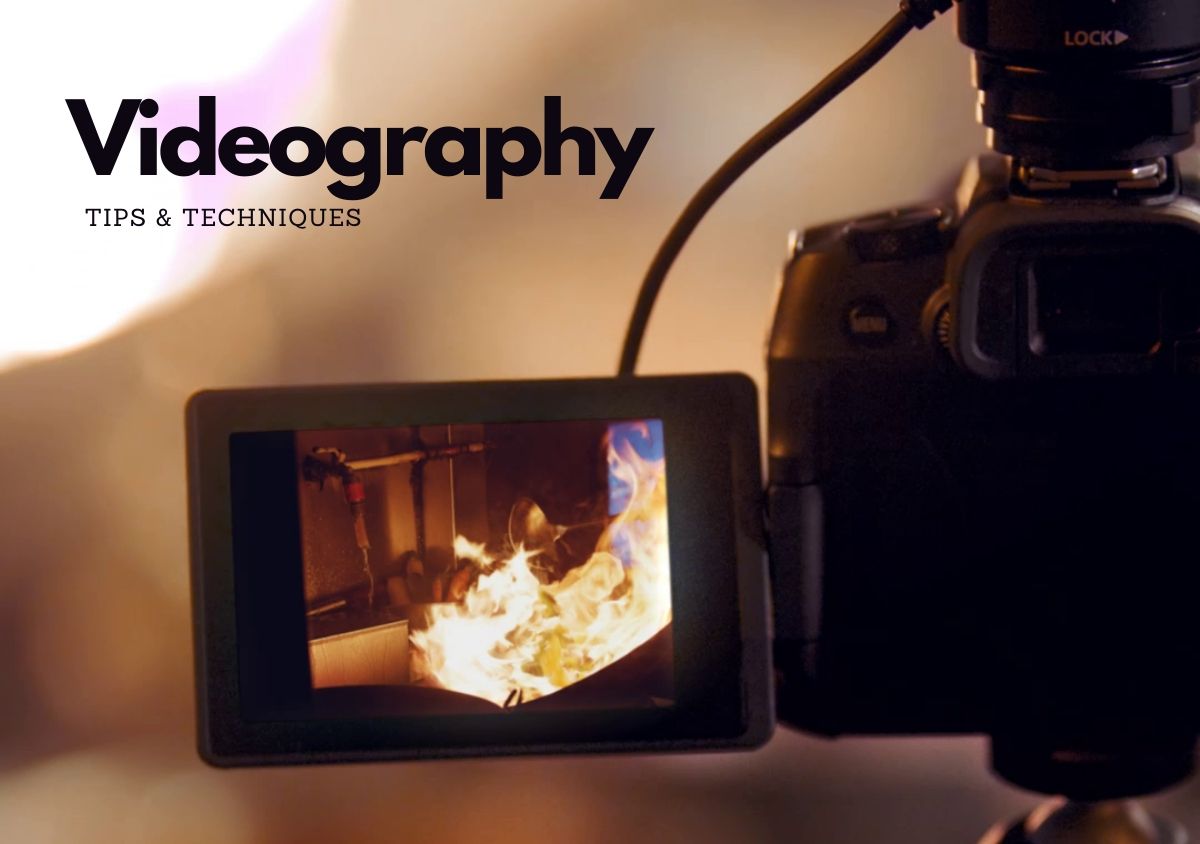
Baru mengenal videografi? Berikut ini ada sebagian saran dan tutorial tentang produksi video (Versi Inggris) untuk membantu Anda memulai perekaman
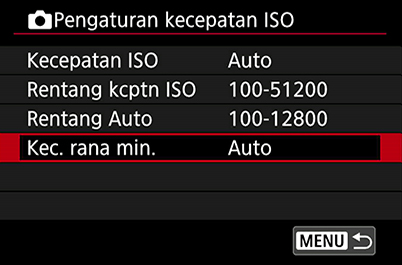
Untuk sebagian besar situasi di mana Anda lebih memilih untuk menyerahkan pengaturan pencahayaannya ke kamera, Aperture-priority AE (Av) mode atau Program AE (P) mode dengan kecepatan ISO yang ditetapkan ke “Auto”, seyogianya berfungsi baik. Namun demikian, memang dimungkinkan bahwa kamera menetapkan kecepatan rana yang terlalu lambat sehingga menyebabkan subjek menjadi buram, khususnya untuk subjek yang bergerak.
Untuk mencegah hal itu, cari “ISO speed settings” dalam menu Shoot, lalu pilih ‘Min. shutter spd.
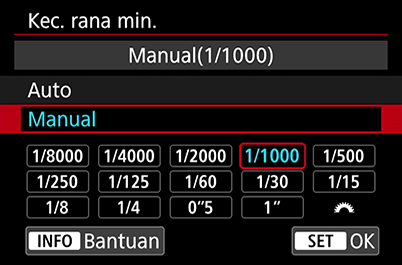
Pilih kecepatan rana minimum yang diperlukan agar subjek tidak buram, lalu tekan SET. Apabila Anda membidik dalam mode P atau Av, kamera tidak akan memilih kecepatan rana yang lebih lambat daripada kecepatan yang sudah Anda pilih. Alih-alih, kamera akan meningkatkan kecepatan ISO untuk menghasilkan pencahayaan yang diperlukan.
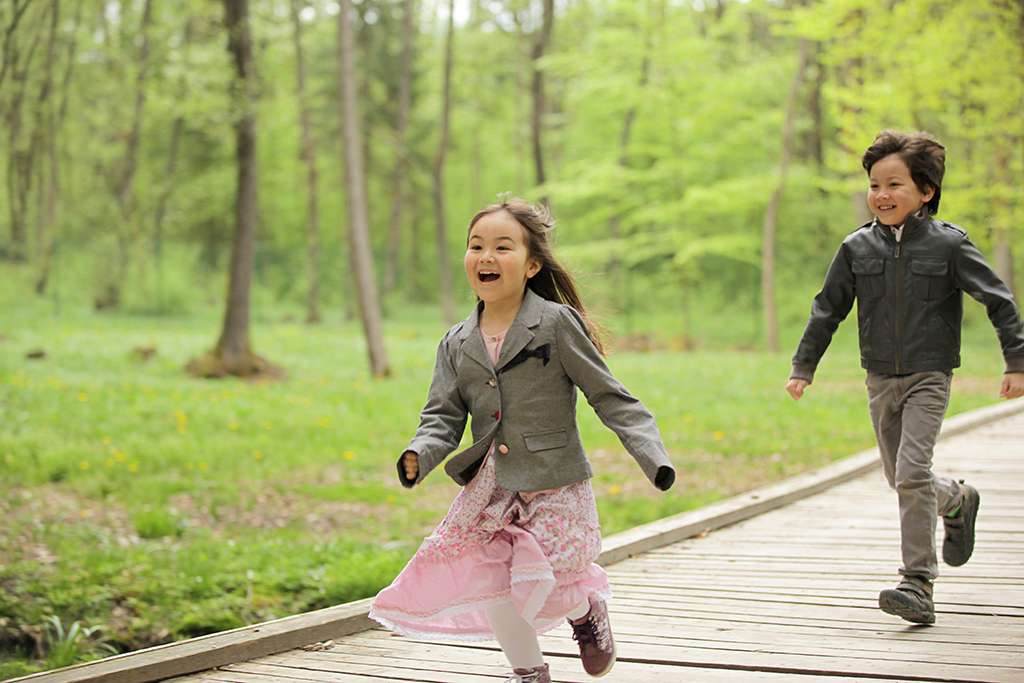
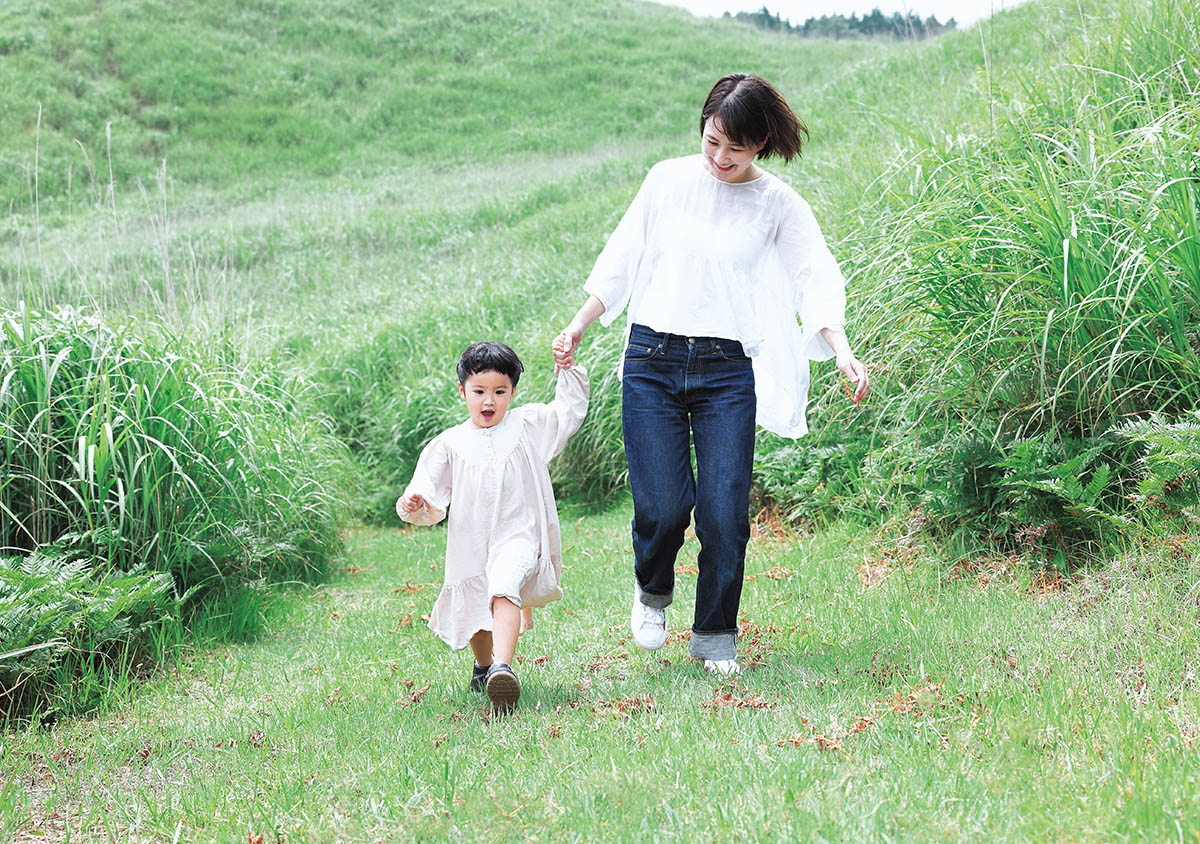
Saran: Fungsi ini khususnya berguna untuk menangkap potret subjek aktif seperti apa adanya, misalnya anak-anak atau hewan piaraan.
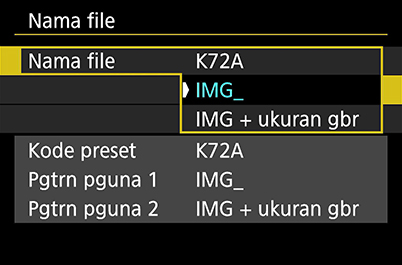
Tugas Anda belum selesai setelah menuntaskan bidikan—Anda masih harus mengimpor file ke komputer untuk pasca-pemrosesan. Model kamera dirancang bagi para pengguna yang sudah mahir dan profesional, serta membekalkan lebih banyak opsi untuk menyesuaikan nama file.
Menghindari nama yang bertentangan
Pada kamera yang lebih canggih, seperti EOS R dan yang lebih baru, konvensi penamaan default adalah XXXX####, di mana “XXXX” adalah karakter alfanumerik yang unik untuk kamera, dan “####” adalah nomor gambar. Jika Anda tidak terbiasa dengan ini, Anda bisa mengubah konvensi penamaan ke “IMG_####”.
Namun demikian, hal ini bisa menyebabkan ada nama file yang persis sama kalau Anda menggunakan dua bodi kamera, atau jika Anda adalah seorang pemotret aktif dan dengan mudahnya mengakumulasi 9999 gambar (yang akan menyebabkan nama gambar yang ke-10.000 diatur ulang ke “IMG_0001”). Untuk menghindari konflik ketika Anda mengimpor file ke komputer, Anda bisa menggunakan 'User setting 1' untuk mengubah empat karakter sebelum nomor gambar, menjadi sesuatu yang lain.
Tetap melacak ukuran gambar yang berbeda-beda
Jika Anda bermaksud merekam file JPEG (atau HEIF) dengan kualitas perekaman gambar (ukuran gambar), memilih 'IMG + image size' akan membuatnya lebih mudah untuk mengenali file dengan ukuran gambar yang berbeda-beda tanpa harus membuka gambarnya. Karakter keempat dalam nama gambar akan secara otomatis menjadi huruf L, M, S, U, atau T, tergantung kualitas gambarnya. Anda dapat mengganti “IMG” dengan tiga karakter lainnya dengan menggunakan 'User setting2'.
Punya EOS R5/R6? Berikut ini ada sejumlah fungsi dan pengaturan yang berguna untuk diuji-coba:
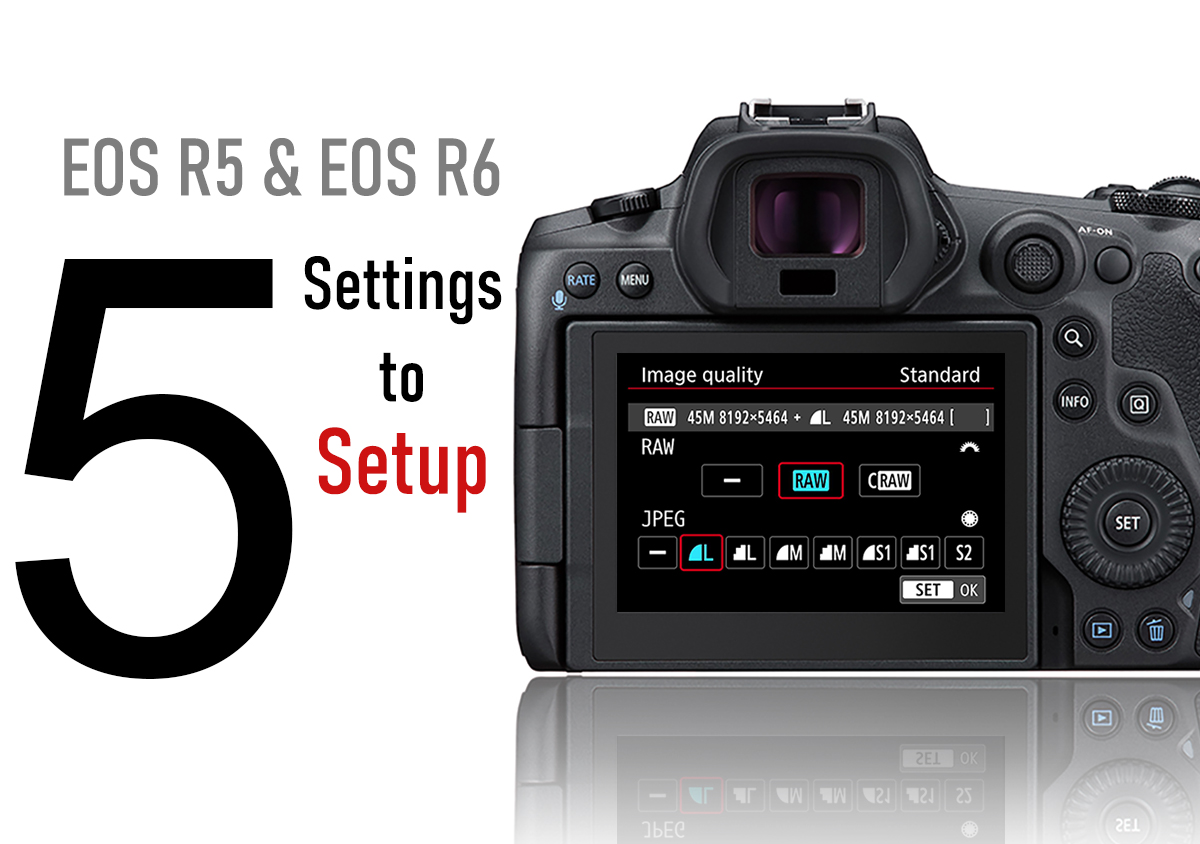
5 Pengaturan Dasar EOS R5/ EOS R6 untuk Kustomisasi Dari Awal
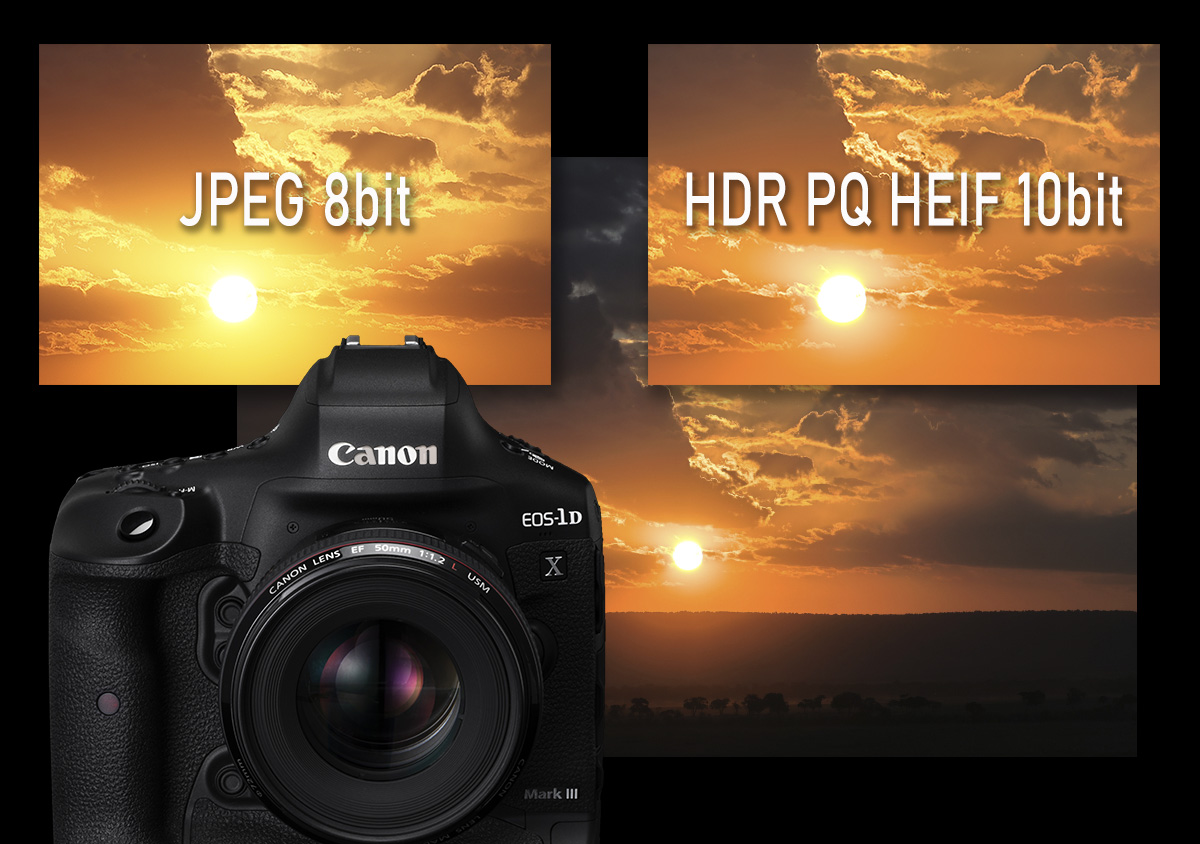
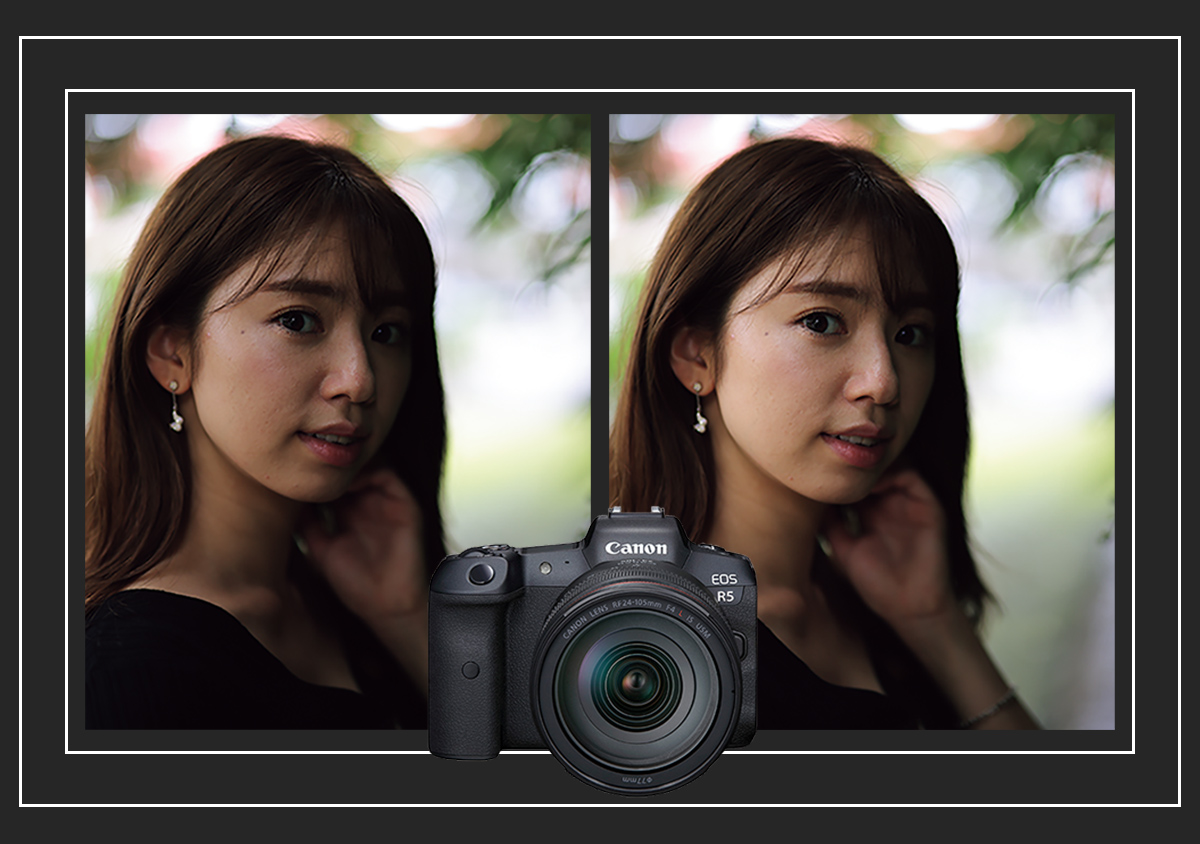
HDR PQ HEIF: Menerobos Batas JPEG
Portrait Relighting: Ketahui Tentang In-Camera Lighting Crew
Menerima pembaruan termutakhir tentang berita, saran dan kiat fotografi.
Jadilah bagian dari Komunitas SNAPSHOT.
Daftar Sekarang!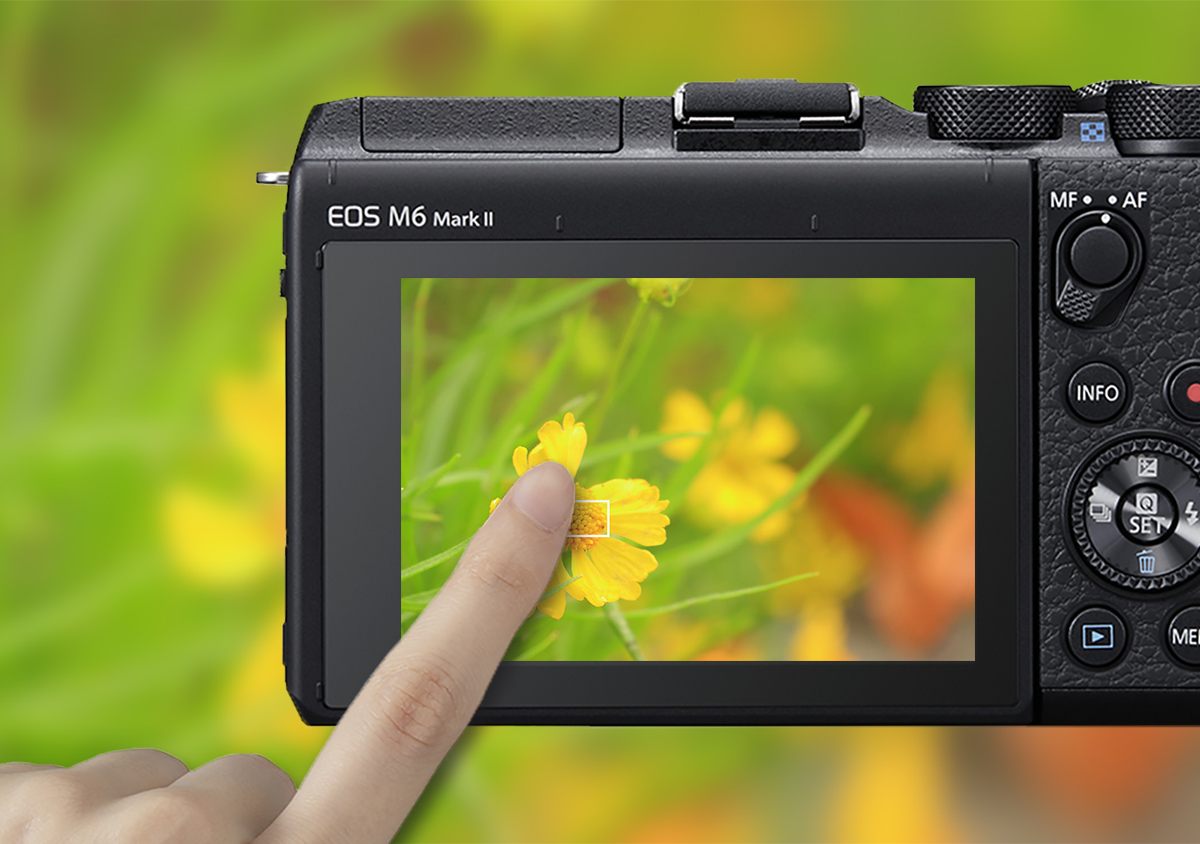
Join the conversation