Cara Memperindah Kembang Api dengan Digital Photo Professional
Beginner
Panduan langkah demi langkah pasca-pemrosesan foto kembang api Anda dengan perangkat lunak Digital Photo Professional Canon.



- 0
- 0
- 0
Panduan langkah demi langkah pasca-pemrosesan foto kembang api Anda dengan perangkat lunak Digital Photo Professional Canon.
Kembang api yang secara visual tampak spektakuler, bisa menjadi subjek foto yang menarik. Namun demikian, bidikan kembang api yang Anda hasilkan mungkin terlihat menjemukan kalau Anda tidak melakukan pasca-proses dengan benar. Berikut ini cara yang dapat Anda lakukan untuk memperindahnya dengan menggunakan perangkat lunak Digital Photo Professional Canon. (Dilaporkan oleh Gensaku Izumiya, Digital Camera Magazine)
Dua unsur yang membuat foto kembang api terlihat dahsyat: Kesemarakan warna dan ketajaman garis-garisnya. Namun demikian, selama pembidikan yang sesungguhnya, energi kita tercurah sepenuhnya untuk menangkap bentuk kembang api sehingga tidak sempat mengutak-atik nada warna agar hasilnya optimal.
Dalam keadaan seperti ini, membidik dalam format RAW akan membantu, sehingga Anda memiliki keleluasaan untuk mengedit file foto nanti dengan menggunakan perangkat lunak pemrosesan gambar. Dengan menggunakan Digital Photo Professional Canon yang tersedia secara gratis bagi para pengguna Canon, Anda dapat menyesuaikan nada warna dan mengoptimalkan kualitas gambar sehingga kembang api bidikan Anda tampak secemerlang yang Anda lihat secara kasat mata.
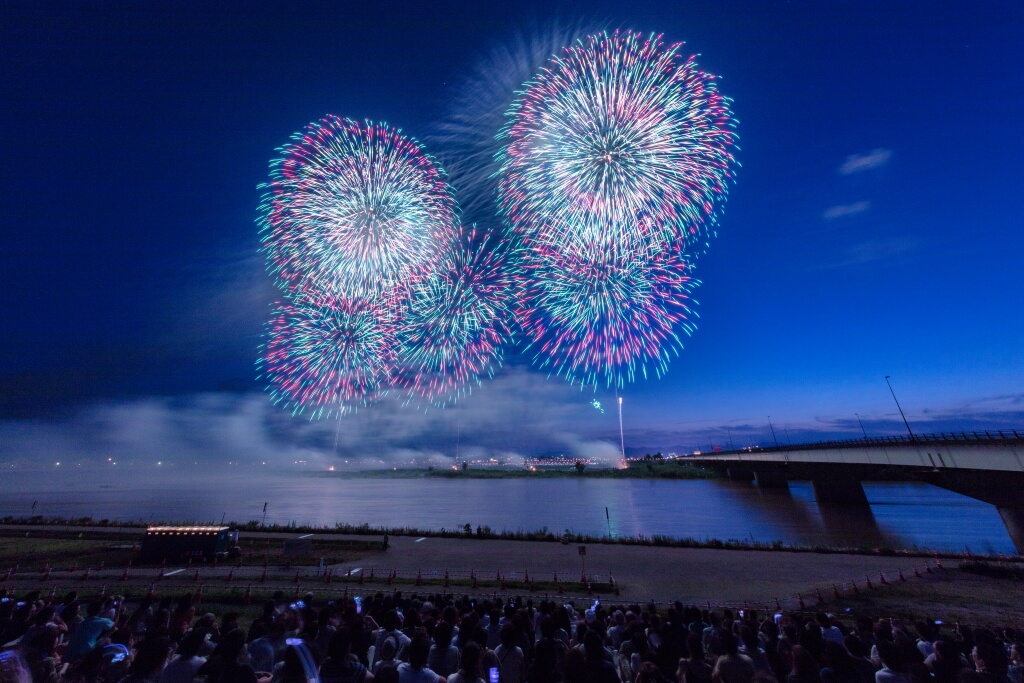
EOS 5DS/ EF11-24mm f/4L USM/ FL: 11mm/ Manual exposure: (f/22, 12 det.)/ ISO 50/ WB: Auto
Langkah 1: Kurangi efek difraksi dengan menggunakan Digital Lens Optimiser
Apabila memotret kembang api, biasanya kita harus menggunakan aperture yang sangat sempit (seperti f/22) untuk mencapai pencahayaan yang optimal. Namun demikian, hal ini juga menghasilkan difraksi yang menyebabkan garis-garis kembang api menjadi buram.
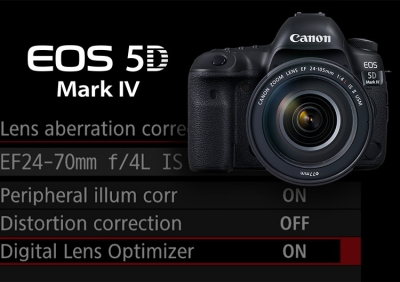
Hal ini dapat dikoreksi dalam Digital Photo Professional 4 dengan menggunakan fitur Digital Lens Optimiser (DLO)*. Cukup aktifkan untuk menajamkan garis-garis yang buram. Pengaturan DLO default yaitu “50”. Sesuaikan seperlunya sambil memperhatikan kualitas gambar yang dihasilkan.
*Tidak tersedia untuk bidikan gambar dalam format C-RAW (Versi Inggris) yang dikompresi. Untuk mendapatkan manfaat dari DLO dalam pasca-pemrosesan, rekam dalam format full RAW.
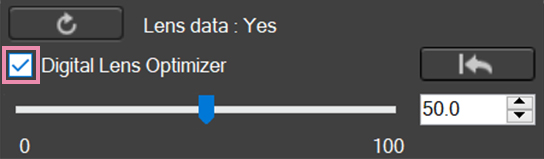
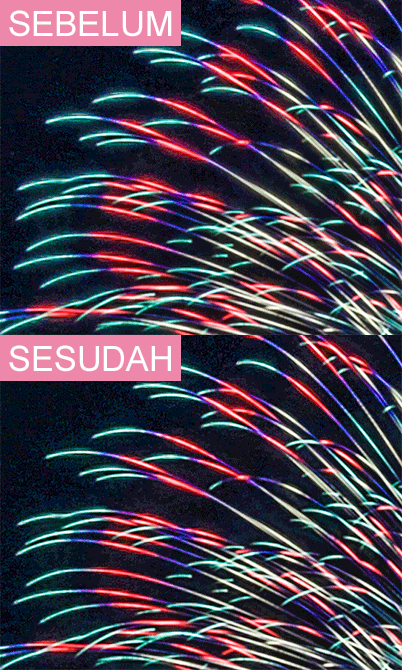
Pada tool palette, klik ikon lensa. Pilih kotak centang Digital Lens Optimiser dan sesuaikan pengaturannya.
Langkah 2: Sesuaikan white balance untuk membuat kembang api yang Anda bidik terlihat lebih nyata
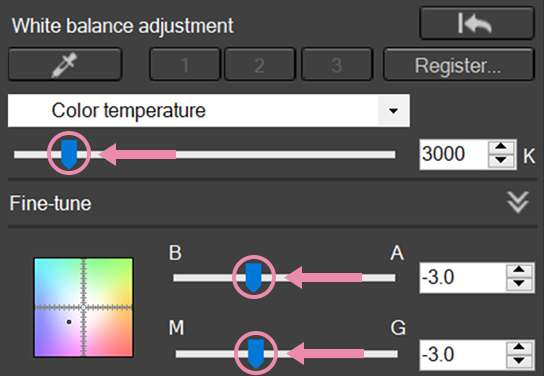
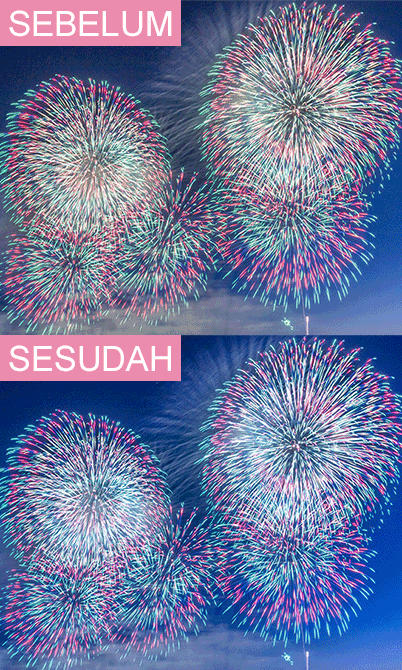
Pengaturan Auto White Balance (AWB) membantu untuk mengoreksi reproduksi warna suasana larut senja di latar belakang. Namun demikian, ini juga akan membuat kembang api terlihat kekuningan. Secara umum, suhu warna yang ideal untuk kembang api, adalah pada kisaran 2.700K dan 3.600K.
Gunakan “Fine-tune” untuk penyesuaian nada warna yang lebih halus.
Langkah 3: Mempekatkan nada biru dengan menggunakan tool pallete Colour Adjustment (Penyesuaian Warna)
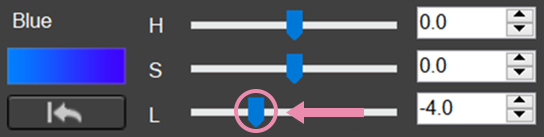
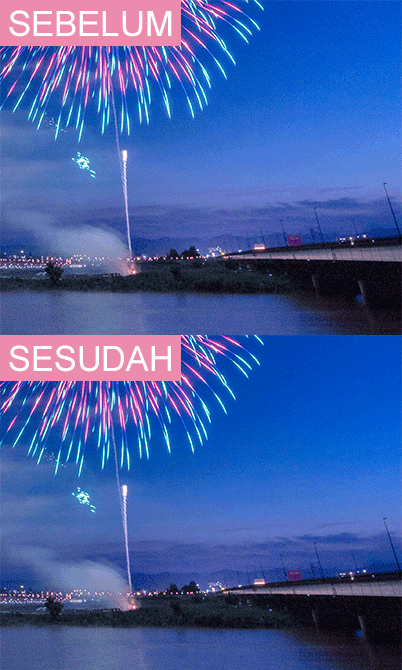
Langit di tepi kanan bawah gambar tampak agak terlalu terang, jadi saya kurangi level “L” (brightness) untuk “Blue” (Biru) di tool palette Colour Adjustment untuk mempekatkan nada biru. Latar belakang berwarna yang lebih pekat pun menonjolkan kontras kilauan kembang api dengan lebih baik.
Untuk saran dan teknik pasca-pemrosesan, baca artikel berikut:
Pemrosesan Gambar RAW Cara Menghadirkan Rona Biru dalam Foto Blue Hour
Fotografi Lanskap: Saran Kilat untuk Gambar Terfokus yang Memukau
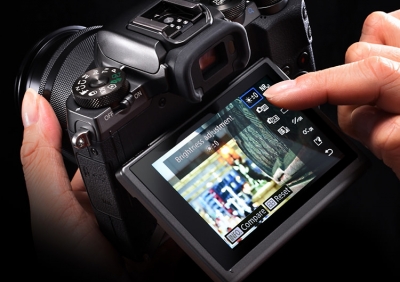
Teknik EOS M5 yang Berguna: Pasca-Pemrosesan Gambar RAW Dalam Kamera
Menerima pembaruan termutakhir tentang berita, saran dan kiat fotografi.
Jadilah bagian dari Komunitas SNAPSHOT.
Daftar Sekarang!
Join the conversation